写真リサイズ - 画像サイズ変更・縮小
- 1.63K
- 4.5
- インストール数
- 500.00K
- 価格
- Free

スクリーンショット
分析: Reviewed
写真を撮ったあと、いちばん困るのが「きれいに残したいのに、送るには大きすぎる」という場面です。私は、家族に古い携帯電話へ写真を送る準備をしたときや、容量を抑えて画像を共有したいときに、写真リサイズ - 画像サイズ変更・縮小を使ってみました。派手な編集アプリではありませんが、画像の大きさを小さくするという目的に絞ると、迷いにくく、作業の入口として扱いやすいアプリです。
このアプリは写真カテゴリーに入る無料アプリで、開発者はRyoichi Fukugawaです。平均評価は4.5で、評価数は1万7千件、レビュー数は1,600件ほどあります。インストール数も50万以上に達しており、少なくとも「写真を軽くしたい」という用途で継続的に選ばれていることが分かります。対象年齢は3歳以上なので、家族の端末に入れて使う場合にも説明しやすい部類です。
撮った写真を送れる形に整えるところから始める
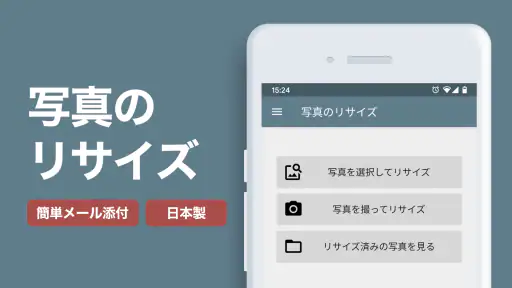
最初に感じた良さは、写真加工のために余計な判断を迫られにくいことでした。フィルター、文字入れ、コラージュなどを一緒に扱うアプリでは、目的のサイズ変更へたどり着くまでに画面を探すことがあります。その点、このアプリは「画像を小さくする」という作業に意識を向けやすく、写真を選んで縮小するという流れを組み立てやすいです。
特に相性がいいのは、昔の携帯電話へ写真を送る場面です。最近のスマートフォンで撮影した写真は、画面で見るには便利でも、そのまま送るには大きすぎることがあります。相手の端末や通信環境を気にしながら、必要以上に大きな画像を渡さずに済むよう準備できるのが、このアプリの実用的なところです。
私なら、旅行中に撮った写真を家族へ何枚か送りたいときに使います。撮影した写真をそのまま共有するのではなく、まずこのアプリで送信用のサイズに整えます。元の写真を保管用として残し、縮小版だけを共有用にする、という分け方をすると、後から印刷したくなったときにも困りにくいです。
ここで大切なのは、縮小を「画質を良くする作業」と考えないことです。小さくすることで送信や保存が楽になる一方、元の大きさへ戻せるわけではありません。私は、元画像を先に消さず、縮小後の画像を開いて細部を確認してから送るようにしています。このひと手間が、文字や細かな表情を失ったまま共有してしまう事故を防ぎます。
作業前に決めておきたい写真の役割
画像を縮小する前に、「見るだけの写真」なのか、「あとで印刷する写真」なのかを分けて考えると判断しやすくなります。メッセージで見るだけなら、端末の画面に収まる程度の画像で十分なことがあります。一方、印刷や細部の確認を目的にするなら、縮小しすぎると不便です。
ニュースデスクの記事をもっと読む






私は共有相手がスマートフォンを使っている場合でも、必要以上に小さくしないようにしています。画面上では問題なく見えても、拡大したときに顔や商品の細部がぼやけることがあるからです。反対に、古い携帯電話へ送る写真や、通信量を抑えたい一時的な共有では、思い切って小さくする価値があります。
この判断を先にしておけば、アプリを開いてから迷う時間が減ります。写真ごとに目的が違うなら、家族写真は少し余裕を残し、記録用のレシートや掲示物は文字が読める範囲を優先する、といった使い分けができます。単純な機能ですが、結果の満足度はこの準備でかなり変わります。
編集アプリではなく、受け渡し前の道具として考える
このアプリを画像編集アプリの代わりに使おうとすると、できることが少なく感じる可能性があります。写真の雰囲気を変えたり、不要な部分を消したり、作品として仕上げたりする目的なら、専用の編集アプリのほうが向いています。
私が便利だと思ったのは、編集を終えたあとの「納品前」の工程に置けることです。撮影した写真を加工し、必要ならトリミングや明るさ調整を済ませ、その最後に送信用のサイズへ整えます。つまり、創作の中心ではなく、完成した画像を相手へ渡すための整理道具です。
写真を作り込むアプリではなく、送れる状態へ整えるアプリと理解すると、得意分野がはっきりします。SNSへの投稿、家族への共有、古い端末への送信など、完成画像の出口を軽くしたい人には使い道があります。
選んで縮小し、結果を見ながら調整する
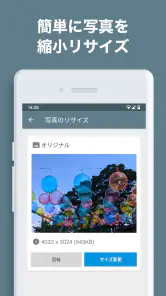
実際の作業では、まず対象の写真を選び、用途に合わせてサイズを小さくしていきます。ここで私が意識しているのは、一度で極端に縮小しないことです。特に人物写真や文字が写った画像は、縮小後の見え方を確認しながら進めたほうが安全です。
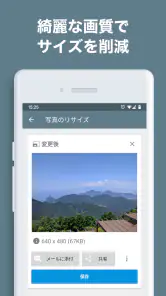
写真全体が見える状態では、細部の劣化に気づきにくいことがあります。縮小後の画像を開き、顔の輪郭、看板の文字、商品の型番など、相手に見せたい部分を拡大して確認します。見た目が自然なら共有へ進み、読みにくくなっていたら、もう少し大きい状態で作り直します。
この確認工程は地味ですが、私にとってはアプリの価値を左右する部分です。サイズを小さくするだけなら多くの方法があります。しかし、送る前に「この大きさで本当に目的を果たせるか」を自分で判断できる流れがあると、単なる圧縮作業から実用的な受け渡し作業になります。
同じ写真を用途別に作ると失敗しにくい
一枚の写真をすべての用途に使い回すより、用途ごとに縮小版を作るほうが扱いやすいです。たとえば、家族へ見せる版と、古い携帯電話へ送る版では、適した大きさが異なります。私は元画像を保存したまま、共有相手に合わせた複数の縮小版を作る方法をおすすめします。
この方法の利点は、あとで別の用途が出てきてもやり直せることです。小さくした画像をさらに小さくすると、細部が失われやすくなります。元画像から目的ごとに作れば、縮小を重ねるよりも結果を管理しやすいです。
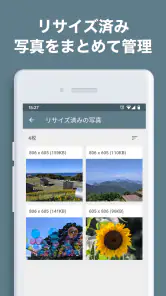
ただし、同じ写真を何枚も作ると、どれが元画像でどれが共有用か分かりにくくなります。私は保存後に画像を開き、内容を確認してから、端末内の写真整理機能で用途を分けるようにしています。ファイル名を細かく管理する機能をこのアプリに期待するのではなく、写真管理側と役割を分担させる考え方です。
文字入り画像は人物写真より慎重に扱う
人物写真は多少小さくしても全体の印象が伝わることがありますが、文字入り画像は一部が読めなくなるだけで役に立たなくなります。掲示物、領収書、商品の説明、地図などを縮小するときは、画像全体の見栄えよりも、必要な文字が読めるかを優先してください。
私は、文字がある写真を送る場合、まず重要な部分がどこかを決めます。全体を一枚で見せる必要がなければ、別の編集アプリで必要部分を切り出してから、このアプリで送信用に縮小するほうが適切なこともあります。ここは、サイズ変更だけで何でも解決しようとしないほうがいい場面です。
逆に、写真全体を見せたい旅行写真や日常のスナップなら、細部を完全に読ませる必要はありません。相手が何を見るのかを考えて縮小具合を決めると、容量と見やすさのバランスを取りやすくなります。
縮小後の画像をどこへ渡すかまで考える
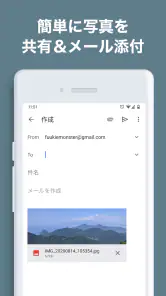
サイズを変更したあとに重要なのは、画像が完成したかではなく、次の共有先で問題なく使えるかです。メッセージで送るのか、メールに添付するのか、別の端末へ移すのかによって、必要な大きさは変わります。
私は、送信直前に縮小するより、共有前に一度準備しておくほうが落ち着いて作業できます。複数枚を送るときは、先にすべての写真を確認し、見え方が揃っているかを見ます。一枚だけ極端に小さいと、受け取った側で表示したときに違和感が出るからです。
このアプリは、創作物を公開する人にも補助的に役立ちます。作品そのものを作る機能ではありませんが、完成画像を確認用として軽くし、相手へ見せる段階に使えます。高画質の元データを保管しつつ、確認用の画像だけを渡すという運用なら、制作と受け渡しを分けられます。
繰り返し使うと分かる便利さと限界
何度か使ってみると、このアプリの良さは一回の派手な編集ではなく、同じ作業を迷わず繰り返せる点にあると感じます。写真を送るたびに別の編集アプリを開き、複数の機能を通り抜ける必要がないので、単純な縮小を習慣化しやすいです。
一方で、写真を作品として仕上げたい人には物足りません。色味の調整、装飾、合成、細かな切り抜きなどを一つのアプリで完結させたいなら、総合的な写真編集アプリのほうが効率的です。私はこのアプリを編集の主役にせず、最後のサイズ調整専用として使うのが最も自然だと思います。
また、縮小は元に戻せない作業として扱うべきです。作業後の画像を元画像と勘違いして上書きすると、あとで大きなサイズが必要になったときに困ります。共有用の画像を作る前に、元画像が残っているか確認する習慣をつけてください。これはアプリの機能というより、失敗を避けるための運用上のコツです。
無料で始められるが、追加要素の扱いは確認する
基本的には無料で使い始められるため、まず自分の送信方法に合うか試しやすいです。写真を数枚縮小して、相手の端末で見やすいか、作業の流れが自分に合うかを確認してから使い続けられます。
アプリ内購入は一項目あたり480円です。私は、単純な写真縮小だけが目的なら、最初から追加購入を前提にする必要はないと考えています。必要な場面が出たときに、表示される内容と自分の用途を照らし合わせて判断するのがよいでしょう。無料で始められることと、すべての利用者が追加要素を必要とすることは別です。
現在のバージョンは1.7.0.RC2で、最低OSは10です。古い端末を使っている人は、インストール前に自分の端末環境を確認してください。特に、家族の端末へ入れてあげる場合は、自分のスマートフォンでは動いても相手の端末では条件が違うことがあります。
通常の共有機能や他のアプリとの使い分け
最近のスマートフォンには、共有時に画像を小さくする選択肢が用意されている場合があります。その方法なら追加アプリを入れずに済むため、たまに一枚だけ送る人には十分かもしれません。私は、送信のたびに細かく確認したいときや、共有前に縮小版を用意しておきたいときに、このアプリを選びます。
クラウド保存やメッセージアプリの自動圧縮も便利ですが、どの程度小さくなったのかを自分で管理しにくいことがあります。自動処理に任せて問題ない写真なら手軽な方法が勝ちますが、文字の可読性や相手の端末を気にする写真では、先に自分で整えるほうが安心です。
総合的な画像編集アプリと比べると、作業の幅は狭い代わりに、目的がぶれにくいです。私は、写真を加工して完成させる作業と、完成品を渡しやすくする作業を分けたい人に向いていると感じました。反対に、編集と縮小を一続きの画面で済ませたい人には、別の選択肢のほうが合うでしょう。
創作物を届ける最後の一手としての判断
このアプリを使って分かったのは、写真のサイズ変更は小さな作業でも、相手に届く形を決める重要な工程だということです。撮影や編集に時間をかけても、送信先で開きにくかったり、細部が読めなかったりすれば、作品や記録の価値が下がってしまいます。ここを簡単に整えられる点は、目立たないながら実用的です。
私が特におすすめしたいのは、古い携帯電話へ写真を送りたい人、家族へ容量を抑えて共有したい人、元画像と送信用画像を分けて管理したい人です。写真を撮ったあとに毎回同じような縮小作業をしているなら、専用の道具を持つ意味があります。
ただし、画質を細かく調整したい人、画像の一部を切り抜きたい人、装飾や色補正まで一つで済ませたい人には、目的が合いません。縮小しすぎれば細部は戻らず、元画像の保管も利用者自身で意識する必要があります。ここを理解せずに使うと、便利さより制限が気になるはずです。
それでも、私はこのアプリを「地味だけれど作業を止めない道具」として評価しています。日本製アプリらしい分かりやすさを期待している人にも試しやすく、写真を送る前のサイズ調整という一点では役割が明確です。無料で始められるので、まず一枚を縮小し、相手の端末で見え方を確認してみるのが一番確実です。
創作の出発点から完成までを支えるアプリではありませんが、完成した写真を相手へ渡す最後の段階で役立ちます。私は、元画像を安全に残し、用途ごとに縮小版を作り、送る前に重要部分を確認する使い方をすすめます。そうすれば、単に画像を小さくするだけでなく、写真を相手にとって扱いやすい形へ仕上げるための実用的な一手として活用できます。
写真リサイズ - 画像サイズ変更・縮小 よくある質問
どんな場面で写真のサイズを小さくすると便利ですか?
メールに写真を添付するときや、SNS、ブログなどに画像を載せるとき、ファイルサイズを抑えたい場合に役立ちます。特に、画像を送る相手の端末や通信環境に合わせて軽くしたいときに便利です。ガラケーに写メを送る用途にも向いており、複雑な編集よりも手早いサイズ変更を重視する人に合うアプリです。
対応するスマートフォンやOSの条件はありますか?
写真リサイズ - 画像サイズ変更・縮小は、Ryoichi Fukugawaが開発した写真アプリです。AndroidではOS 10以上の端末が利用対象で、アプリのバージョンは1.7.0.RC2です。iPhone向けのアプリとして探している場合は、ダウンロード先のストアで対応端末を確認してください。端末のOSが古いとインストールできないことがあるため、事前に確認しておくと安心です。
写真リサイズ - 画像サイズ変更・縮小はどのようなアプリですか?
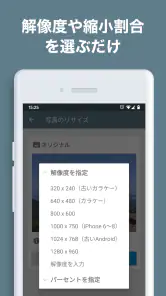
写真リサイズ - 画像サイズ変更・縮小は、スマートフォンに保存した写真や画像の大きさを手軽に変更できるアプリです。ピクセル数や縮小率を指定してリサイズできるため、メール添付、SNSへの投稿、ブログへのアップロードなど、用途に合わせて画像容量を抑えたい場合に役立ちます。複雑な編集機能よりも、サイズ変更を素早く行いたい人向けのシンプルなツールです。
画像のサイズ変更では画質が大きく低下しませんか?
画像を大幅に縮小すると、元の写真に比べて細部の鮮明さが失われる場合があります。ただし、一般的なSNS投稿やメッセージ送信に適したサイズへ縮小する程度であれば、見た目の変化は気になりにくいでしょう。重要な写真を処理する前には、元画像を残しておくことをおすすめします。拡大処理では、元画像以上の細部を完全に再現できない点にも注意が必要です。
写真をリサイズするとき、縦横比は維持できますか?
通常、写真の縦横比を維持したままリサイズできるため、人物や建物が不自然に横長・縦長になるのを防げます。幅だけ、または高さだけを指定する場合でも、比率を固定する設定が用意されていることがあります。一方、縦横を個別に指定すると画像が変形する可能性があるため、特別な目的がなければ比率を維持して利用するのが安心です。
メリット
- 複数の画像をまとめてリサイズでき、作業時間を短縮できる
- 幅・高さを個別に指定でき、用途に合わせて調整しやすい
- 画像の縦横比を保ったまま縮小できる
- メールやSNS向けのサイズを選びやすい
- リサイズ後の画像を端末へ保存・共有しやすい
デメリット
- 大きく拡大すると画像の粗さが目立ちやすい
- 高度な編集機能やフィルターは限られている
- 無料版では広告が表示される場合がある
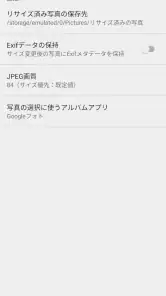
- 保存形式や圧縮品質の選択肢が少ないことがある
- 大量の画像を処理すると端末の空き容量を消費する
- カテゴリー
- 写真
- バージョン
- 1.7.0.RC2












