Microsoft Word: Edit Documents
- 7.35K
- 4.5
- インストール数
- 1.00B
- 価格
- Free

スクリーンショット


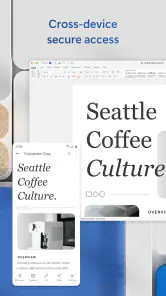

分析: Reviewed
スマホで文書を扱うとき、読むだけなら問題なくても、急な修正や書式の調整で手が止まることがあります。私がMicrosoft Word: Edit Documentsを便利だと感じるのは、パソコンを開けない場面でも、普段使い慣れたWordの文書を確認して手直しできるところです。短い連絡文から授業の課題まで、文書作業の続きを持ち歩きたい人には心強い選択肢です。
日常の作業で役立つ場面
たとえば、出勤前に届いた議事録を移動中に読み、誤字を直して確認事項を追記しておけば、職場に着いてから内容を一から見直す時間を減らせます。学生なら、講義後に課題の文章を読み返し、気づいた表現の重複をその場で直す使い方も現実的です。私は、長文を一気に仕上げる場所というより、思いついた修正を逃さず反映する道具として使うのが合っていると感じます。
複数人で同じ文書を扱う場合は、編集を始める前にファイルの保存場所と共有相手が見ている版を確認しておくのがおすすめです。クラウド上で作業できるのは便利ですが、名前が似たファイルを開いていたり、通信が不安定だったりすると、意図した文書に変更が反映されたか不安になることがあります。大切な提出物や会議資料では、編集後に開き直して変更を確かめるひと手間が安心につながります。
スマホならではの編集のコツ
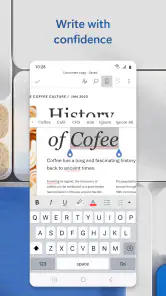
指で文章を選択していると、カーソル位置が思ったところからずれて、書式まで変えてしまうことがあります。大事な文書を触るときは、編集前にコピーを用意するか、変更した段落をすぐ読み返すと安心です。また、見出しや箇条書きのように後で見つけやすい構成を意識すると、小さな画面でも必要な部分を探しやすくなります。短い修正をこまめに行う用途では快適ですが、ページ全体の配置を整える作業には向き不向きがあります。
もう一つのコツは、スマホでは文章を段落単位で直し、ページをまたぐレイアウト調整は後回しにすることです。修正箇所を先に見出しや検索で絞り込めば、長い文書を何度もスクロールする手間を抑えられます。外出先での編集では、画面を横向きにしたり、必要に応じて外付けキーボードを使ったりすると入力しやすくなる場合がありますが、細かな配置を確認するには大きな画面のほうが有利です。
誰に合い、どんな場合は別の方法がよいか
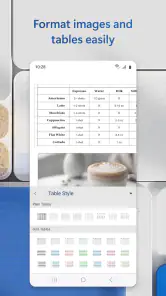
仕事で文書を受け取る人、学生、外出先でも文章を直したい人には試す価値があります。一方、複雑な表や細部まで整えた印刷用レイアウトを頻繁に作るなら、パソコン版のWordのほうが扱いやすいでしょう。文章だけを軽く書き留めたい場合は、スマホ標準のメモアプリのほうが起動や入力が手軽なこともあります。Wordの強みは、メモ専用の軽さより、文書として整えたファイルをそのまま扱いやすい点です。
共同編集を日常的に行うなら、ブラウザーで作業する方法や、チームがすでに使っている文書サービスのほうが確認しやすいケースもあります。反対に、受け取ったWord文書を崩さずに確認し、必要な部分だけ直したいときは、使い慣れた形式のまま作業できることが大きな利点です。単なるメモならメモアプリ、最終的なページ作りならパソコン、移動中の確認と小修正ならスマホ版、という使い分けが無理のない選択だと思います。
ニュースデスクの記事をもっと読む






使い勝手と機能
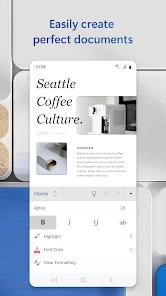
まず、Microsoft Word: Edit Documentsの使い勝手についてですが、インターフェースはとても直感的で、誰でもすぐに操作に慣れることができます。スマホやタブレットの画面に最適化されており、指一本で簡単にテキストを編集したり、フォーマットを調整したりできます。もちろん、PC版でおなじみの機能もほぼ網羅されていて、外出先でも本格的な文書作成が可能です。
文書を行き来する使い方
Microsoft Corporationが提供する仕事効率化向けのアプリで、2015年1月に登場して以来、スマートフォンから文書を扱う選択肢として広く使われています。私が便利だと思うのは、デスクで作った文書を外でも開き、確認や修正を続けられることです。ただし、PC版と同じ感覚で画面を細かく整えられると期待すると、タップ操作や表示領域の違いが気になることがあります。モバイル版は、完成作業をすべて置き換えるというより、文書作業を途切れさせない役割で考えると納得しやすいです。
アプリを初めて使う人は、まず短い文書で文字の修正、書式の変更、保存後の再確認を試すと、操作の感覚をつかみやすくなります。慣れてから共有資料に進めば、選択範囲や保存先を間違えたときの影響も小さくできます。無料で始められますが、アプリ内購入は¥115から¥32,000までのアイテムがあります。必要な機能や利用条件を確認し、自分の使い方に合うかを見てから判断するのがよいでしょう。
クラウドとの連携
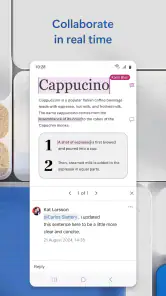
さらに、クラウドとの連携が非常にスムーズです。OneDriveや他のクラウドサービスと連携することで、どこからでもドキュメントにアクセスでき、編集内容もリアルタイムで同期されます。これにより、チームでの共同作業が格段にしやすくなっています。
共有文書を編集するときは、誰かが同時に変更している可能性を意識し、作業後に内容を見直すと安心です。特に、会議直前に資料の数字や日付を書き換えるような場面では、保存先と更新状況を確認してから相手に知らせると行き違いを防げます。クラウド連携の便利さは、ファイルを持ち歩かなくてよい点にありますが、どの版を開いているかを自分で確かめる習慣は欠かせません。
オフラインでの使用
また、オフラインでも使用できるのが嬉しいポイントです。事前にドキュメントをダウンロードしておけば、ネット環境がなくても安心して作業を続けられます。出張や旅行中にも、ネット環境を気にせずに作業を進められるのは大きな利点ですね。
ただし、オフライン作業では、必要なファイルを出発前に開ける状態にしておくことが大切です。地下鉄や電波の弱い場所で急に作業が必要になると、目当ての文書が端末に用意されているかどうかが使い勝手を左右します。移動前に対象ファイルを確認し、作業後は通信が戻ったタイミングで変更が同期されたか見直す。この流れを習慣にすると、接続状況に左右されにくくなります。
対応ファイル形式と互換性
対応ファイル形式も豊富で、Wordはもちろん、PDFや他のオフィス文書フォーマットにも対応しています。これにより、さまざまな形式のファイルを簡単に開いて編集することができ、異なるデバイス間での互換性にも優れています。
ファイルを受け取ったら、編集できる文書なのか、閲覧を中心に扱うファイルなのかを最初に確かめると、作業の見通しが立ちます。とくに提出用の資料は、スマホで修正したあとに別の端末でも開き、改行や表の見え方が意図どおりか確認するのが堅実です。端末ごとに画面の広さや表示が違うため、外出先での修正と最終確認を同じ作業として考えないほうが、仕上がりへの不安を減らせます。
料金と利用前に知っておきたいこと
Microsoft Corporationが提供するこの文書作成アプリは無料で始められ、仕事効率化のために使う人にも取り入れやすい一方、アプリ内購入があります。基本的な閲覧や編集から試し、自分の使い方で追加の支払いが必要かを確認するのがよいでしょう。年齢区分は3歳以上で、幅広い人が利用できます。利用者の評価は平均4.5で、評価数はおよそ1,600万件、インストール数は10億回を超えています。多くの人に使われている定番ですが、人気だけで自分の作業に合うかは決まりません。
使い始める際に気になるのは、スマホだけでどこまで完結できるかという点だと思います。短い文書の作成、既存ファイルの確認、誤字の修正といった作業なら、外出先でも進めやすい一方、ページ全体の構成や細かな配置まで整える作業はパソコンが向いています。まず普段の文書を一つ試し、必要な操作が無理なくできるかを確かめてから、仕事や学業の中心に取り入れるのがおすすめです。
私なら、最初に普段使う文書を一つ開き、文字の修正、書式の変更、保存後の再確認まで試します。共同作業をするなら、相手と同じファイルを見られているか、変更が反映されたかを確認してから本番の資料を編集すると安心です。通信が不安定な場所で使う予定がある場合は、必要なファイルをあらかじめ端末で開ける状態にしておくのも実用的です。同期を前提にする便利さと、ファイルの保存場所や更新状況を自分でも確かめる手間は、表裏一体です。
現在の使い勝手を判断するときは、見た目の新しさより、自分が普段受け取る文書を問題なく開けるか、編集後に別の端末で確認できるかを基準にするのが現実的です。アプリは多くの利用者に選ばれ、平均評価も高い一方、スマホでの作業に向く範囲は文書の種類や個人の作業習慣で変わります。私は、まず日常の小さな修正で試し、必要な機能や支払いの有無を自分の用途に照らして決めるのがよいと思います。
全体として、Microsoft Word: Edit Documentsはモバイルデバイスでの文書編集において非常に優れたアプリです。仕事でもプライベートでも使いやすく、特に移動が多い方には強い味方になってくれるでしょう。もしまだ試していない方がいたら、ぜひこの機会にインストールしてみてはいかがでしょうか?その便利さに驚くこと間違いなしです!私のおすすめは、スマホだけで何でも完成させようとするのではなく、外では確認や軽い修正、机に向かえるときは細かな仕上げ、と役割を分けることです。その使い方なら、モバイル編集の便利さを活かしながら、画面の小ささによるストレスも抑えられます。
Microsoft Word: Edit Documents よくある質問
スマートフォンでも長い文書を無理なく編集できますか?
Microsoft Wordは、スマートフォンやタブレットで文書を作成、編集、表示できるアプリです。外出先で短い修正をしたり、学習用のレポートや仕事の書類を扱ったりする場面に役立ちます。画面の大きさや入力方法によって作業のしやすさは変わるため、長文を頻繁に編集する場合は、使う端末に合うかを確認しておくと安心です。
仕事や学習で使う文書の作成にも役立ちますか?
はい。Microsoft Wordは、仕事の書類や学習用のレポートなど、幅広い文書を作成・編集するための執筆アプリです。Officeを使って文書を扱いたい人にもなじみやすく、スマートフォンやタブレットから作業できます。日常的な書類作成にも使えるため、用途を問わず文書をまとめたい人に向いています。
アプリの対象年齢は何歳以上ですか?
Microsoft Wordの対象年齢は3歳以上です。文書作成や編集を目的とした仕事効率化アプリで、子どもから大人まで幅広い利用者が対象になっています。実際に使う際は、年齢表示だけでなく、文書の用途や必要な機能も確認すると選びやすくなります。アプリはMicrosoft Corporationが提供しています。
Microsoft Wordはどのような人に向いているアプリですか?
Microsoft Wordは、スマートフォンやタブレットで文書を作成、編集、共有したい人に向いています。仕事の書類や学習用のレポート、日常的な文書の作成に使える、仕事効率化のための執筆アプリです。Officeを使って文書を扱いたい人にとって、外出先でも作業しやすい選択肢になります。
Microsoft Wordアプリは無料でダウンロードできますか?
Microsoft Wordは無料でダウンロードできる仕事効率化アプリです。基本的な文書作成や編集を始めやすく、アプリ内購入も用意されています。Microsoft Corporationが提供しており、仕事や学習、日常の書類作成に使えるモバイル向けの執筆ツールとして、スマートフォンやタブレットで利用できます。
メリット
- 多機能な編集ツールが豊富
- クラウドとの連携がスムーズ
- テンプレートが充実している
- オフラインでも編集可能
- UIが直感的で使いやすい
デメリット
- 有料プランが必要な機能が多い
- ファイルの読み込みが遅い場合あり
- 互換性の問題が発生することも
- アプリが重くなることがある
- モバイル版は制限が多い
- カテゴリー
- 仕事効率化
- バージョン
- デバイスによって異なります













