Google Gemini
- 12.06K
- 4.5
- インストール数
- 1.00B
- 価格
- Free

スクリーンショット
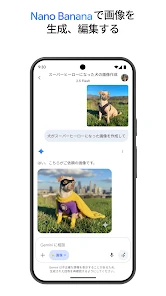
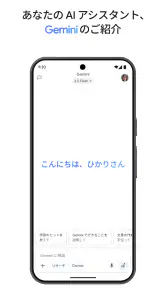
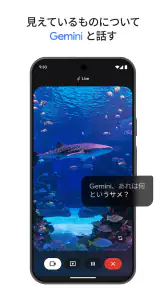
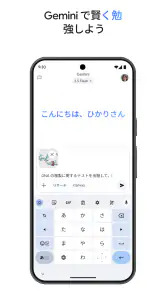

分析: Reviewed
こんにちは皆さん!今日は、私が最近試してみたアプリGoogle Geminiについてのレビューをお届けします。このアプリは、Googleが提供する最新のAIアシスタントで、日常生活をより便利にすることを目指しています。
質問から作業を始めるまでの速さ
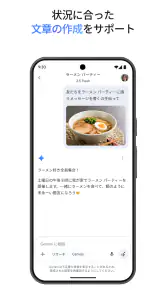
私が便利だと感じるのは、白紙の状態から文章や考えを形にするときです。たとえば、週末の予定を整理したいなら、希望や制約を一度に伝え、返答を見ながら条件を足していけます。短い依頼ならすぐに会話へ入れますが、複雑な相談では前提を分けて伝えるほうが、欲しい答えに近づきやすいです。返事をそのまま採用するより、下書きとして使うのが私には合っています。
忙しいときに役立つ使い方
朝、出かける前に買い物の用事と夕方の予定が重なったとします。必要な作業を箇条書きにしてもらい、優先順を相談し、最後に家族へ送る短い連絡文を整える、といった流れなら一つの会話で進めやすいです。文章作成だけでなく、知らないテーマの要点をつかむ入口にもなります。ただし、予定や事実に関わる内容は、返答を見て終わりにせず、実際のカレンダーや信頼できる情報源で確かめたいところです。
Google Geminiの最新情報
この使い方で大切なのは、Geminiに最終決定を任せず、考えるための材料を出してもらうことです。たとえば、家族に送る連絡文なら、まず要点を箇条書きにし、その後「相手に急かす印象を与えないように」と一つ条件を加えて整えます。最初から完璧な文章を求めるより、修正の方向を具体的に示したほうが、自分の意図に近づけやすいと感じます。
インターフェースと使いやすさ
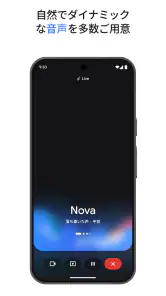
Google Geminiを初めて開いた瞬間から、そのシンプルなデザインに驚かされました。直感的なインターフェースで、すぐに使い方がわかるので、技術に詳しくない人でも安心して使えます。メインスクリーンには、よく使う機能がアイコンとともに並んでいて、簡単にアクセスできます。さらに、音声操作が非常にスムーズで、声をかけるだけで多くのことをサポートしてくれます。
機能とパフォーマンス
このアプリの素晴らしいところは、多機能でありながらレスポンスが非常に速いことです。たとえば、日々のスケジュール管理やリマインダー設定、さらには最新ニュースのチェックまで、多岐に渡るサポートをしてくれます。特に感心したのは、自然な会話ができる点で、まるで本物のアシスタントと話しているかのような体験ができます。
長い相談や条件の多い文章作りでは、返答を待つだけでなく、依頼を小さく分けるとやり取りを進めやすくなります。最初に用途と相手、文体を伝え、次に長さや残したい情報を指定するのが私のおすすめです。回答が途中で意図から外れたら、会話を続けて修正できますが、話題が変わったときは新しい会話に切り替えるほうが、古い前提を引きずりにくくなります。
ニュースデスクの記事をもっと読む






もう一つ試しやすいのは、説明の難しさを調整してもらう方法です。知らない用語を含む回答が来たら、「初心者向けに言い換えて」「具体例を一つ添えて」と続けて頼むと、調べ始める前の足がかりになります。ただし、学習や仕事で使う説明は、理解したつもりで終わらせず、重要な用語や数字を別の信頼できる資料と照らし合わせるのが堅実です。
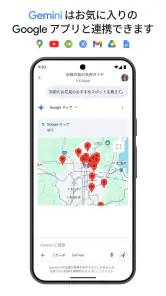
また、Googleの他のサービスとの連携もスムーズで、カレンダーやメールとの統合も簡単です。これにより、全ての情報を一元管理でき、時間を大幅に節約できます。
他の道具と使い分けたい場面
検索アプリは出典を見比べながら事実を確認したいときに向き、メモやタスク管理アプリは確定した予定を保存して後から見返すのに便利です。Geminiは、それらの代わりというより、考えを整理したり、文章のたたき台を作ったりする相談相手として使うとよさが出ます。たとえば、会議前に議題を読みやすく並べ替え、確認すべき質問を考える用途には便利です。一方、締切や予約を確実に記録したい人、根拠を自分で照合せずに正確な答えだけを求める人には、専用ツールや一次情報を優先するほうが安心です。
よくある検索との違いは、質問に対して一つの文章として整理された返事を得やすいことです。その分、検索結果のように複数のページを並べて比較する作業は、自分で補う必要があります。答えの根拠を追いかけたい相談では検索を使い、論点をまとめたり、メールの下書きを作ったりする段階ではGeminiを使う、という分担が扱いやすいです。文章を一から書くのが苦手な人には助けになりますが、細かな書式や確定情報の管理を重視する人は、文書作成・タスク管理の専用アプリを併用するのが現実的です。
安定性と端末に合わせた期待値
会話型AIは、通信状況や質問の複雑さによって待ち時間の印象が変わります。私の使い方では短いやり取りは軽快に感じますが、長文の依頼では返答を確認して手直しする時間も見込んでおくのが現実的です。うまく返ってこないときは、依頼を短く言い換えたり、必要な条件を先に示したりすると立て直しやすくなります。動作の重さが気になる場合は、端末の空き容量や通信環境も確認したいところです。Androidの最低要件は9なので、古い端末を使う人は対応状況を事前に確認してください。
音声で話しかけるのは、手がふさがっているときや、思いついた内容をすぐ言葉にしたいときに便利です。一方、周囲に人がいる場所では、入力したほうが気兼ねなく使えます。返答が期待と違った場合は、アプリを何度も開き直すより、質問の範囲を狭めて言い直すのがまず試したい方法です。複数の条件を一度に詰め込むと、どれを優先すべきか曖昧になりやすいため、条件を一つずつ足すほうが修正もしやすくなります。
仕事効率化に使える無料アプリで、開発元はGoogle LLCです。平均評価は4.5で、評価数は約3,600万件、インストール数は10億回を超えています。対象年齢は12歳以上で、現在のバージョンは1.0.913571982です。私は、下書きやアイデア出しを会話で進めたい人には試す価値があると思いますが、回答を無確認で重要な判断に使う人には勧めません。
向いているのは、考えを整理する相手がほしい人、文章の最初の一歩を軽くしたい人、知らない話題を質問しながら理解したい人です。反対に、回答の正確さを自分で確認する余裕がない人や、記録した予定を確実に通知してほしい人には、これだけで用を済ませるのはおすすめしません。無料で試し始めやすい一方、実際の予定や重要な決定は、使い慣れたカレンダーや公式情報で確認する習慣を残しておくと安心です。
プライバシーとセキュリティ
個人情報の取り扱いに敏感な方にとっても安心です。Googleはプライバシー保護のための強力な措置を講じており、データは完全に暗号化されています。これにより、重要な情報が守られることを保証しています。
私は、便利さを優先して住所や個人を特定できる内容を何でも入力する使い方は避けたいと思います。家族への連絡文を整える場合も、実名や詳しい予定を入れず、必要な状況だけを伝えて下書きを作れます。こうして入力内容を絞れば、相談の目的を保ちながら慎重に使えます。特に仕事の機密情報や他人の個人情報は、入力前に本当に必要か立ち止まって考えるのがよいでしょう。
総じて、Google Geminiは、私たちの日常をより便利にし、時間を効率よく使えるようにしてくれる素晴らしいアプリです。もしまだ試していないなら、ぜひ一度インストールしてみてください。その便利さに驚くこと間違いなしです!
Google Gemini よくある質問
Google Geminiはインストール後、どのように使い始めますか?
アプリを開いたら、まず試したいことを自然な言葉で入力して会話を始められます。たとえば、文章の下書きやリストの作成、予定の整理など、身近な依頼から試すと使い方をつかみやすいでしょう。回答を見て、追加の条件や希望を伝えれば、会話を続けながら案を調整できます。
Google Geminiは日本語で質問や依頼を入力できますか?
Google GeminiはGoogle AIと会話し、文章やリストの作成、計画の立案、新しい知識の習得などに利用するアプリです。日本語で使う場合も、何を知りたいか、どのような形の回答がほしいかを具体的に伝えると、目的に沿ったやり取りにつなげやすくなります。回答を読んでから、分かりにくい点を言い換えて尋ねる使い方もできます。
Google Geminiを使うにはGoogleアカウントが必要ですか?
利用を始める際は、アプリに表示される案内に沿って進めるのが基本です。アカウントや利用条件は、使う端末や設定によって確認事項が異なることがあります。インストール後に案内が表示されたら内容を読み、自分の状況に合う方法で設定しましょう。使い始める前に、どのような情報を入力するかも考えておくと安心です。
Google Geminiはどんな端末で利用できますか?
Google Geminiを入れる前に、利用する端末のOSが対応条件を満たしているか確認してください。対応する端末であれば、アプリをインストールしてGoogle AIとの会話を始められます。アプリの利用条件は端末やバージョンによって関係する場合があるため、ダウンロード画面に表示される案内も確認し、使用する端末で無理なく利用できるか確かめてから進めるとよいでしょう。
Google Geminiでは、どんなことを頼めますか?
Google Geminiでは、自然な言葉で質問や依頼を入力し、文章やリストの作成、計画の立案、新しい知識の習得に役立てられます。たとえば、考えをまとめるためのたたき台が欲しいときや、何かを学ぶきっかけが欲しいときに、会話を通じて案や説明を得られます。まずは身近な作業を頼み、回答が目的に合うか確かめながら使うとよいでしょう。
メリット
- インターフェースが直感的で使いやすい
- AI技術により高精度な検索結果を提供
- 音声認識機能が高性能
- 多言語サポートが充実
- プライバシー設定が柔軟で安心
デメリット
- 高機能ゆえにバッテリー消耗が激しい
- 地域によっては機能が制限されることがある
- データ使用量が多い
- 一部の機能が有料
- 広告が多く表示される場合がある
- カテゴリー
- 仕事効率化
- バージョン
- 1.0.913571982













