Google ドライブ
- 9.25K
- 3.4
- インストール数
- 10.00B
- 価格
- Free

スクリーンショット
分析者 Reviewed
クラウドストレージは、置いたファイルを後から見つけられ、必要な人に無理なく渡せてこそ役に立ちます。その点で、Google ドライブは保存場所にとどまらず、書類や写真を日々の作業につなげやすいアプリです。私は、Googleのサービスをよく使う人や、端末をまたいでファイルを扱う人には特に便利だと感じます。一方、保存先を細かく管理したい人には、整理の仕方を最初に決める工夫が必要です。
ファイルを探す時間を減らす使い方
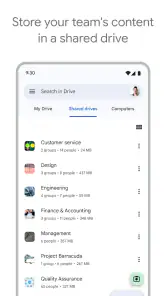
仕事の資料、学校の課題、家族から届いたファイルなどを一か所に置けば、スマートフォンから確認して、後でパソコンで続きを扱う流れを作れます。たとえば、外出先で受け取った資料をドライブに保存し、帰宅後に共有フォルダから開けば、メールやメッセージを探し直す手間を減らせます。検索も便利ですが、何でも一つの場所に放り込むと目的のファイルが埋もれます。私は「仕事」「個人」「共有中」のように用途別のフォルダを先に作り、ファイル名にも日付や内容を入れるのがおすすめです。
共有するときに意識したいこと
ファイルを渡す方法としてリンク共有は手軽ですが、送信前に共有相手とアクセス範囲を確認する習慣が大切です。家族に旅行の資料を見せる場合と、仕事相手に編集を頼む場合では、必要な権限が違います。リンクを送っただけで相手が必ず閲覧できるとは限らないため、相手が開ける設定になっているかも確かめましょう。共同作業では、ファイルを複製して別々に編集するより、同じファイルを使うほうが変更の食い違いを避けやすいです。
Google ドライブに関する記事
Google ドライブはGoogle LLCが提供する仕事効率化アプリで、無料で利用を始められます。評価は平均3.4で、評価件数はおよそ1,100万件、インストール数は100億を超えています。アプリ内購入もありますが、まずは基本的な保存や共有に使い、自分に必要な範囲を見極めるのがよいでしょう。対象年齢は3歳以上です。
使いやすさとインターフェース
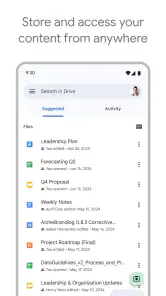
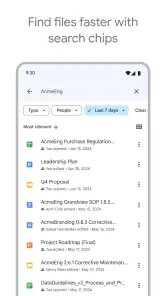
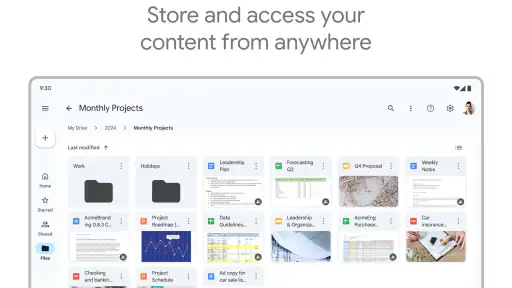
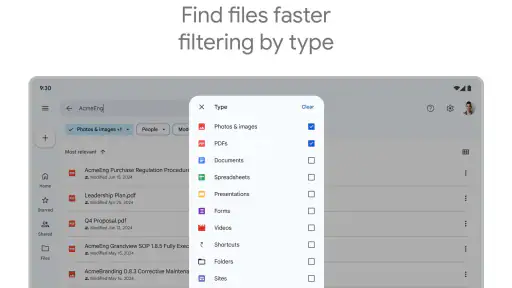
まず、Google ドライブのインターフェースはシンプルで直感的です。アプリを開くと、すぐにファイルが整理されているのがわかります。ドキュメント、スプレッドシート、プレゼンテーションなど、すべてが一目でわかるように配置されているので、迷うことはありません。そして、検索機能が非常に強力です。数年前にアップロードした写真を探すのも、ほんの数秒で完了します。
ストレージ容量と共有機能
無料で15GBのストレージが提供されているのも嬉しいポイントです。これは他の多くのクラウドサービスに比べて非常に太っ腹な容量です。また、ファイルやフォルダを簡単に共有できるのも魅力の一つです。共有リンクを送信するだけで、家族や友人、同僚とすぐに情報をシェアできます。この機能のおかげで、プロジェクトの共同作業がスムーズに進むのを何度も経験しました。
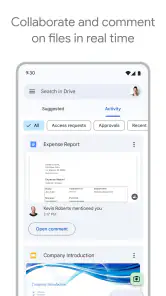
他のユーザーとリアルタイムでの共同編集も可能で、特に仕事や学校でのグループワークには大変役立ちます。例えば、友人と旅行の計画を立てているときに、同時に旅程を編集できるのは本当に便利です。
おすすめ






セキュリティとバックアップ
もちろん、セキュリティも重要です。Google ドライブは2段階認証をサポートしており、データの安全性が確保されています。また、スマートフォンやタブレットからも簡単にアクセスできるため、どこにいてもデータにアクセス可能です。
さらに、ファイルの自動バックアップ機能があり、デバイスを紛失してもデータが失われる心配がありません。これまでに何度かスマホを紛失したことがありますが、そのたびにこの機能に助けられました。
日々の作業で役立つ小さな工夫
私なら、受け取ったファイルをすぐ整理できないときは、まず仮置き用のフォルダに入れ、週に一度だけ中身を振り分けます。ダウンロード先やメッセージアプリに散らばった資料を後から探すより、保存する場所を一つに決めるほうが迷いません。ただし、仮置きを放置すると結局そこが新たな迷子の場所になるので、見直す日を決めておくのがコツです。
出先で資料を確認する機会が多い人は、必要なファイルを事前に開いておく習慣も役立ちます。通信が不安定な場所では、クラウド上のファイルをその場で取り出す流れが思い通りにならないことがあります。移動中に使う予定の書類は、出発前に端末で確認できる状態にしておくと、会議や授業の直前に慌てずに済みます。
向いている人と気になる点
Googleのサービスを軸に書類を作ったり、複数人で資料を確認したりする人には、保存から共有まで同じ場所で進められるのが強みです。対して、ファイルを端末内だけで管理したい人や、共有設定を毎回考えたくない人には、ローカル保存や、より単純な受け渡し方法のほうが合う場合があります。クラウドに置いたファイルはインターネット接続やアカウントの扱いにも関わるので、重要なものは共有相手を慎重に選び、必要に応じて別の場所にも保管しておくと安心です。
特に相性がよいのは、スマートフォンで資料を受け取り、パソコンで仕上げ、同僚や家族に渡すという流れがよくある人です。逆に、フォルダ階層やファイル名を自分のルールどおり厳密に保ちたい人は、最初に整理方法を決めておかないと不満が出るかもしれません。自動で何でも整えてくれるというより、自分の整理習慣を端末間で使えるようにする道具として考えると、期待とのずれが少なくなります。
ふだんのクラウドストレージとの違いを考えると、写真や書類を預けるだけの用途では、すでに使い慣れた端末の保存機能で十分な人もいます。ドライブを選ぶ理由は、ファイルを人に渡したり、Googleの書類作成サービスと行き来したりする場面が多いかどうかです。単純な一時送信だけなら、わざわざ共有フォルダを作るより、普段のメッセージアプリで送るほうが早いこともあります。
容量を使う前に考えておきたいこと
クラウドに置くものを増やすほど、後から不要なファイルを見分ける手間も増えます。とくに写真や動画は、何を長く残したいのか決めずに入れ続けると、仕事の書類と個人の記録が混ざりやすくなります。私は、保管用と一時共有用を分け、用が済んだ共有ファイルは定期的に整理する運用が現実的だと思います。
料金面では、基本的な使い方を無料で試せるのが始めやすいところです。アプリ内購入は必要になった段階で検討すればよく、最初から容量を増やす前提で使う必要はありません。アプリは2011年4月27日に公開され、現在も多くの人が利用しています。ストレージを増やすか迷ったら、まず大きなファイルや重複した資料を見直し、保存場所を整理してから判断するのがおすすめです。
最終的な感想
個人的には、Google ドライブは日常生活やビジネスの必需品だと思います。使いやすさ、容量、共有機能、セキュリティのすべてが揃っているので、これ以上望むものはありません。まだ試したことがない方は、ぜひ一度使ってみてください。日常のデジタルライフが格段に楽になること間違いなしです。
Google ドライブ よくある質問
Google ドライブはどのようなファイルを保存できますか?
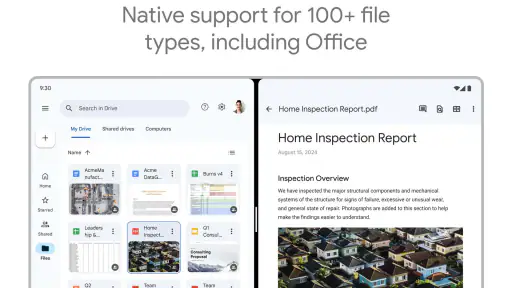
Google ドライブには、文書だけでなく写真や動画など、さまざまなファイルを保存できます。仕事や学習で使う資料をオンラインに置いておけば、必要なときにアクセスしたり、ほかの人と共有したりできます。スマートフォンから扱う場合も、保存するファイルや共有相手を確認しながら整理すると使いやすいでしょう。
Google ドライブのファイルをほかの人と共有するときに気をつけることはありますか?
共有を始める前に、ファイルの内容と共有相手を確認しておくことが大切です。Google ドライブでは文書や写真、動画などをほかのユーザーと共有でき、資料を個別に送る代わりにも使えます。仕事や学習のファイルを扱う際は、意図しない相手に見せないよう、共有範囲を確かめてから利用すると安心です。
Google ドライブはスマートフォンの容量を節約するのに役立ちますか?
Google ドライブに写真や動画などのファイルを保存しておけば、端末内だけに置かず、オンラインでアクセスできるようになります。端末のファイルを扱うときは、保存先や共有相手を確認しながら整理しましょう。クラウド上に保存したファイルを利用するには、必要に応じてインターネット接続が求められるため、使い方に合わせて準備しておくと便利です。
Google ドライブはGoogle Workspaceを使っていない人にも便利ですか?
Google ドライブはGoogle Workspaceのサービスのひとつで、ファイルを保存、アクセス、共有するために利用できます。Google ドキュメントやスプレッドシートを使った共同作業にも活用できるので、仕事や学習の資料を扱う人に便利です。すでにGoogleのサービスを利用している場合は、普段のアカウントでファイルを管理する使い方がなじみやすいでしょう。
Google ドライブのアプリを使うにはGoogleアカウントが必要ですか?
Google ドライブは、ファイルを保存したり、ほかのユーザーと共有したりするためのGoogle Workspaceのサービスです。アプリを利用するときは、Googleアカウントでログインしてファイルを管理する使い方が基本になります。すでにGoogleのサービスを利用している人なら、普段のアカウントでファイルを確認でき、スマートフォンからも扱いやすいでしょう。
メリット
- 直感的なUIで使いやすい
- 複数デバイスで同期可能
- 無料プランでも十分なストレージ
- 共同編集がスムーズ
- Googleサービスとの統合が便利
デメリット
- オフラインアクセスが制限
- プライバシーに関する懸念
- 大容量ファイルのアップロードが遅い
- 一部機能が有料
- ファイル整理がやや複雑

- カテゴリ
- 仕事効率化
- バージョン
- デバイスによって異なります