 Google Earthについて
Google Earthを旅の下調べに活かす、地形・計測・保存の使い方
地球を回して有名な建物を探す。それだけでも楽しいけれど、Google Earthの真価は、行く前の確認と、行った後の発見をひとつの地図上でつなげられることにある。航空写真を拡大し、地形の起伏を確かめ、気になった場所を保存する。操作の順番を少し変えるだけで、ぼんやり眺めるアプリから、旅や調査の計画を支える道具へ変わる。
スマートフォン版は、世界を自由に飛び回る気持ちよさが入口だ。一方で、画面を回しているうちに目的地を見失い、結局、検索結果を一度眺めて閉じる人も多い。そこで今回は、見た目の派手さではなく、日常的に使うための設定と流れに絞って紹介したい。なお、画面の項目名や利用できる機能は、アプリの版や端末によって異なる場合がある。
眺めるだけで終わらせない使い方
多くの人が使いこなせない理由
最初につまずくのは、地図の中で目的が曖昧なまま移動してしまうことだ。検索欄に地名を入れて着地した後、周囲をぐるぐる回すだけでは、距離感もアクセスの難しさもつかみにくい。航空写真は現地の最新状況を保証するものではなく、撮影時期も場所ごとに違う。写真を現況そのものとして受け取るのも、ありがちな誤りだ。
もうひとつは、機能を別々に考えること。地形表示は山を見るだけ、保存は後で開くためだけ、計測は距離を測るだけ、と切り分けてしまうと使い道が狭い。たとえば、地形を傾けて坂の向きを見てから距離を測り、候補地を保存すれば、旅先の比較に必要な情報がひと続きになる。


最初に試すなら、行き先の前後を眺める
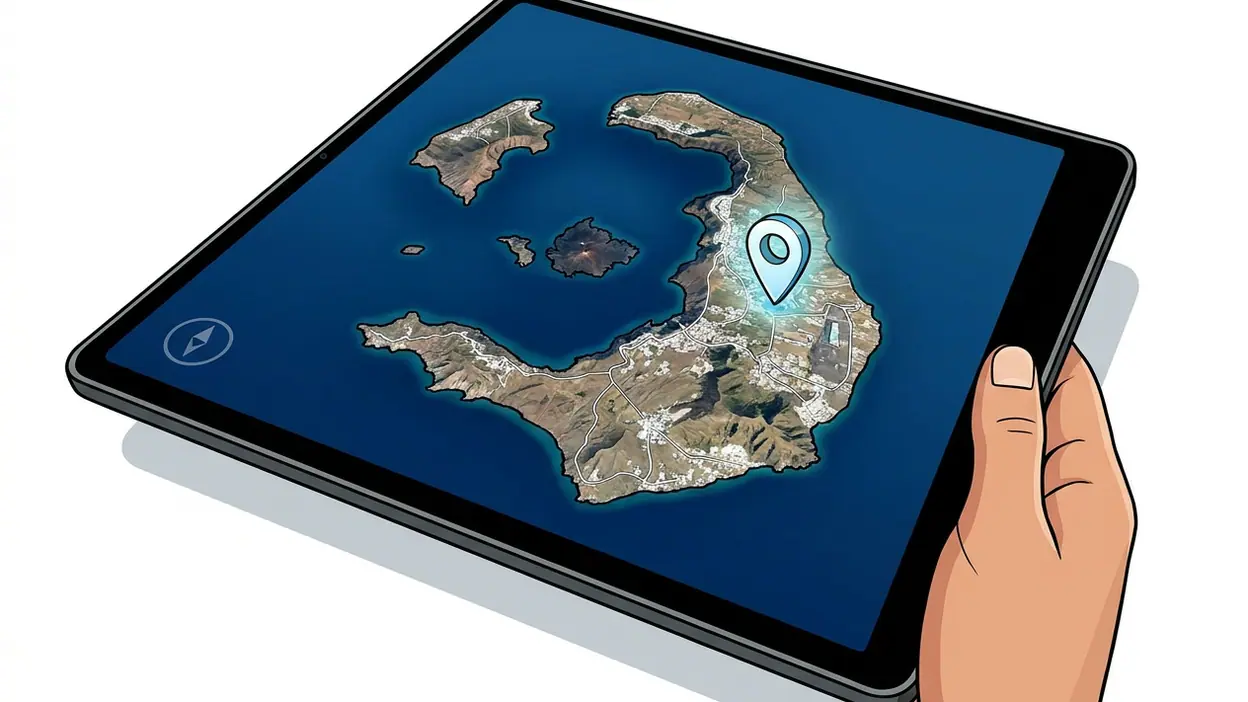
すぐ効果を感じたいなら、次の外出先を検索し、目的地だけでなく、周囲を数百メートルから数キロほど広げて見てみよう。建物の位置を確認したら、少し視点を傾けて地形や街の広がりを読む。山間部なら谷や尾根、海辺なら岸線と高低差が見える。目的地のピンだけを見ていたときには気づかなかった「近くに見えるが、間に川や坂がある」といった違いが浮かぶ。
移動のコツは、指で大きく動かし続けず、検索で目的地へ移動してから、短い操作で周辺を整えること。視点が迷子になったら、いったん北を上に戻し、縮尺を引き直す。どこを見ているか分からなくなったまま回転を続けるより、地図の向きと高さをリセットした方が早い。
先に変えておきたい設定
まず地図の表示設定を開き、地形を確認したいときに立体表示が使える状態か確かめる。平坦な地図の方が見やすい場面もあるため、常時立体にこだわる必要はない。山や谷を調べるときだけ切り替える、と決めておくと読みやすさを保てる。場所の情報や写真などの表示項目も、画面が込み合うなら必要なものだけに絞ろう。
最新ニュース


次に、検索履歴や保存済みの場所を整理する。以前の旅行先や一度だけ調べた候補が増えると、再訪したい場所を見つけにくくなる。保存機能を使うなら、旅先、住まいの周辺、行ってみたい場所など、後で見返す理由ごとに分けるのがおすすめだ。端末の位置情報や通信量については、使い方に合わせて確認しておきたい。外出先で大きく地図を読み込む場合、通信環境に左右されることがある。
場所探しを調査の流れに変える
使いやすい基本手順は、検索、周辺確認、記録の三段階だ。検索で候補地を開いたら、近くの道路や川、斜面を見て、気になる理由を一言添えて保存する。名称だけでは、後から見たときに候補にした理由を思い出せない。「駅から遠いが眺めがよさそう」「谷を越える必要がありそう」といった短いメモがあると、比較がぐっと楽になる。
スマートフォンでは、拡大や回転を少しずつ行うのが肝心だ。急に縮尺を変えると、視点が意図しない場所へ飛んだように感じることがある。まず真上から全体をつかみ、次に傾けて立体感を確認し、最後に必要な場所へ寄る。この順なら、地図の中で現在位置を見失いにくい。移動中に片手で扱うなら、細かな観察は立ち止まって行う方が安全でもある。
覚えると時間を節約できる操作
一番役立つ近道は、毎回手で地球を回して目的地を探さず、検索を起点にすること。地名や施設名を入力して位置を合わせたら、縮尺を調整して周囲を見る。もう一度同じ場所を確認する可能性があるなら、その場で保存する。短い手順に見えるが、候補地を複数比べるときほど差が出る。
視点の向きが分からなくなったときは、北を上に戻す操作を使う。方角が整うと、道路や海岸線の位置関係を読み直しやすい。地図の傾きは、立体の景観を楽しむときには有効だが、場所同士の方向を比較する際には邪魔になることもある。確認したい情報に応じて、真上と斜めの視点を切り替えるのが実用的だ。
機能を組み合わせると見えるもの
地形表示と距離計測を合わせると、地図上の直線距離だけでは分からない難しさを推測できる。山の麓から目的地までの距離を測り、斜面や谷の形を眺めれば、近く見える場所でも移動が簡単とは限らないと分かる。ただし、計測値は実際の道路経路や所要時間と同じではない。移動計画の結論ではなく、候補を絞るための手掛かりとして扱いたい。
保存した場所を複数並べて見るのも効果的だ。たとえば宿の候補と観光地をそれぞれ記録し、位置関係を地形と一緒に確認する。街の中心部にあるように見えても、川の対岸だったり、急な高低差があったりする。こうした発見は、地図アプリの経路案内だけでは意識しにくい。訪問前に地形を読み、現地での歩き方まで想像できるのが、地球を立体的に眺める面白さだ。
慣れていない人が陥る失敗
よくある失敗は、航空写真を最新の現地写真だと思い込むこと。建物の完成状況や道路の通行可否を判断するには、別の新しい情報も必要だ。また、画面上で近く見えるから歩けると決めつけるのも危険。私有地、立入制限、橋の有無、歩道の状況は、画像だけでは分からない場合がある。
さらに、地図を回転させたまま保存や比較を続けると、場所同士の向きを取り違えやすい。見栄えのよい斜め視点は探索には楽しいが、位置関係を確認するときは真上に戻す。立体表示も万能ではなく、建物の密集地では画面が読みづらくなる。表示を盛るより、何を確かめたいかに合わせて必要な情報だけ残す方が、結果として速い。
特に役立つ人、役立つ場面
旅行の候補を比較する人、地形や街並みに関心がある人、遠方の土地を具体的に想像したい人には相性がいい。旅先の宿と観光地の位置関係を出発前に確かめたり、引っ越し候補の周辺にどんな地形があるか調べたりするのにも向く。教室で地理を学ぶ人にとっても、地名を覚えるだけでなく、山脈や河川が街の形にどう影響しているかを視覚的につかめる。
一方、目的地までの最短経路や、現在営業している店をすぐ知りたい人には、一般的な地図や経路案内の方が手早いことがある。場所を探す道具というより、場所の成り立ちや周辺の関係を読む道具として使うと、得意分野がはっきりする。
本当に出番が来るのは、現地を想像するとき
使い続ける価値がはっきりするのは、まだ行っていない場所を具体的に思い描きたいときだ。旅の計画中、候補地の航空写真を見て、周囲の地形や広がりを確かめ、保存した場所を見比べる。単に「行きたい場所」を並べるのではなく、そこへどう近づき、どんな景色に囲まれているかまで考えられる。遠く離れた場所を、名前ではなく空間として理解できるのは、このアプリならではの体験だ。
使い込むほど、観光名所を探す用途だけに収まらなくなる。地形の特徴をつかんだり、街の広がりを眺めたり、気になった場所を記録して後日見直したり。情報を一度に詰め込まず、検索から保存までを小さく繰り返すことで、地図を見る時間が次の行動につながっていく。
結論、地球を回す前に目的を決めよう
Google Earthは、目的地へ最短で案内する道具としては、いつも最適とは限らない。画像の更新時期には差があり、現地の道路状況をそのまま保証するわけでもない。それでも、検索、地形の確認、計測、保存を組み合わせたときの「場所を立体的に理解する力」は、日常の地図では得にくい。
まずは次の旅行先をひとつ検索し、周囲を少し広く見て、気づいたことと一緒に保存してみてほしい。そこで坂や川、街の広がりが計画に役立ったなら、もう眺めるだけのアプリではない。旅の前に景色を読み、候補を比べ、現地での発見を深めたい人には、手元に置く価値がある。