カメラ360 - モザイク&写真加工アプリ
- 5.57K
- 3.8
- インストール数
- 100.00M
- 価格
- Free

スクリーンショット
分析: Reviewed
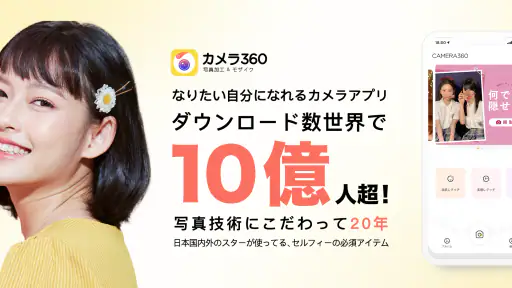
私がカメラ360を選ぶ理由は、撮影した写真にひと手間かけたいとき、カメラと編集を別々のアプリに分けずに済むところです。外出先で撮った一枚をその場で整え、必要なら見せたくない部分も処理する。そうした流れをひとつのアプリで試せるのが便利です。ただし、写真を編集できることと、共有時のプライバシーが自動で守られることは別の話。私は公開前に仕上がりを確認する習慣が大切だと感じます。
公開前に仕上がりを確かめる
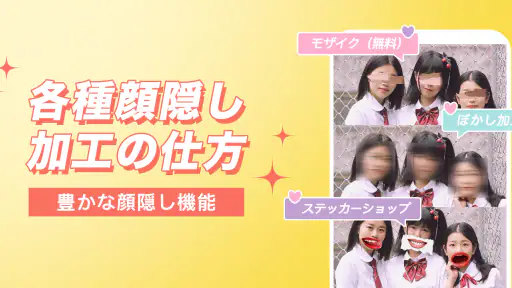
モザイクを使うなら、顔や車のナンバーだけでなく、背景の鏡や窓に写り込んだ情報も見直すのがおすすめです。隠したい箇所を処理したあと、画像全体を縮小して確認すると、見落としに気づきやすくなります。編集画面で隠したつもりでも、保存した画像で処理が反映されているかを確かめてから共有する。このひと手間は、写真を気軽に投稿したい人ほど役立ちます。
写真加工アプリを選ぶ際、定番の写真編集アプリは細かな調整を重視するものもあれば、端末標準の写真機能のように手早い補正を得意とするものもあります。カメラ360は、フィルターやモザイク、コラージュ、ステッカーを使って写真の雰囲気を変えたい人に向いた選択肢です。一方、色味や明るさを細かく追い込みたい人、編集項目を絞って迷わず補正したい人は、普段使っている編集アプリや標準機能のほうが合う場合があります。
たとえば、カフェで友人と撮った写真を投稿する前に、背景に写った別の人の顔を確認し、必要な範囲にモザイクをかけてから、写真の雰囲気に合うフィルターを試す。こうした使い方なら、加工を盛りすぎず、共有に向けた確認も一続きで行えます。私は、まず元の写真を残したまま編集結果を見比べ、ステッカーや効果を足すのは最後にするのが扱いやすいと思います。
使いどころを選ぶ写真アプリ
このアプリが特に向いているのは、旅行や食事の写真を手早く印象的に仕上げたい人、投稿前に写り込みを整えたい人です。たとえば旅行先で撮った看板や料理を、帰りの移動中にフィルターで整え、複数枚をコラージュにまとめれば、写真を選び直す手間を抑えられます。反対に、色調を細かく調整して一枚ずつ仕上げたい人や、編集機能を最小限にしたい人には、より専門的な編集アプリや端末標準の機能のほうが落ち着いて使えるでしょう。
私なら、まず写真を選んでフィルターを一つずつ試し、元画像との違いを確認します。次にモザイクが必要な部分を処理し、最後にステッカーやコラージュを検討する順番が実用的です。最初から効果を重ねると、どの加工が写真の印象を変えたのか分かりにくくなります。共有用の画像では、装飾を足す前に隠すべき情報を確認するのが大切です。
気軽さと慎重さのバランス
カメラ360は写真アプリで、開発元はPINGUO TECHNOLOGY HK CO LIMITEDです。平均評価は5点満点中3.8で、評価数は約490万件、インストール数は1億回以上。無料で始められ、対象年齢は3歳以上です。アプリ内購入はアイテムごとに40円から3,740円まであるため、追加要素を使う前に購入画面の内容を確認しておくと安心です。利用にはAndroid 5.0以降が必要で、現行バージョンは9.9.57です。
ニュースデスクの記事をもっと読む






無料で試しやすい一方、追加要素を選ぶ場面では、購入内容を落ち着いて確かめたいところです。編集を始める前に、写真のどこを変えたいのか決めておくと、必要な操作に集中できます。アプリを使うかどうか迷っているなら、まず普段の一枚を加工し、仕上がりが自分の好みに合うか試してから利用範囲を広げるのがよいと思います。
私がカメラ360を初めて使ったときは、本当に驚きました。スマホのカメラがこんなに進化しているなんて、まるで魔法のようです。写真を撮るのが好きな方なら、このアプリは絶対に試してみる価値があります。
多機能な写真編集ツール
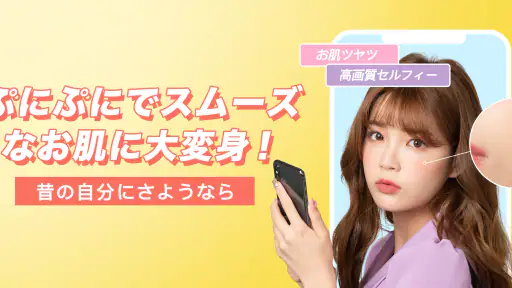
まず、カメラ360はすごく多機能な写真編集ツールです。フィルターの種類が豊富で、まるでプロの写真家になったかのような気分にさせてくれます。フィルターを適用するだけで、普通の写真がアート作品に早変わり。特に、「レトロ」フィルターは私のお気に入りで、どんなシーンでもノスタルジックな雰囲気にしてくれます。
初心者でも簡単に使える
操作が簡単なのも嬉しいポイントです。直感的なインターフェースで、初めて使う人でも迷うことなく操作できます。写真を撮ったら、すぐに編集画面に移行でき、指先ひとつで思い通りの加工ができます。これは本当に便利で、特に外出先でのスナップショットに最適です。
モザイク機能でプライバシーも安心
また、モザイク機能も便利です。プライバシーを守りたい部分にモザイクをかけることができるので、SNSにアップする際にも安心です。友達の顔やナンバープレートを隠したいときには、これ以上ない機能ですね。
さらに、写真の加工だけでなく、コラージュを作ったり、ステッカーを貼ったりと、遊び心満載の機能もたくさんあります。特にステッカー機能は、写真にちょっとした遊び心を加えるのにぴったりです。
総じて、カメラ360は、写真を撮るのが好きな人、そして写真をアートに変えたいと思っている人にとって、欠かせないアプリです。簡単操作でプロのような仕上がりを実現できるのは、本当に魅力的です。ぜひ、一度試してみてはいかがでしょうか?
共有前に自分で決める
私の結論としては、カメラ360は、編集を楽しみながら写真をすばやく整えたい人に向いたアプリです。フィルターやステッカーで遊びたいときには便利ですが、モザイクをかけたからといって写真の内容をすべて確認しなくてよいわけではありません。背景の映り込みや保存後の画像を自分でチェックし、共有する範囲も慎重に決めるのが安心です。細かな画像調整を優先するなら別の編集手段も検討しつつ、気軽な加工用として試すのがよいと思います。
カメラ360 - モザイク&写真加工アプリ よくある質問
カメラ360はAndroidとiPhoneのどちらで使えますか?
カメラ360はAndroidとiOSの両方で利用できる写真加工アプリです。Android端末ではOS 5.0以降が対象となるため、ダウンロード前に端末の設定からOSのバージョンを確認しておくと安心です。写真の編集や加工をスマートフォンで手軽に楽しみたい方は、使用する端末に対応したストアから入手できます。
カメラ360をダウンロードする前に、空き容量を確認したほうがよいですか?
写真加工アプリを使うと、アプリ本体だけでなく、編集に使う写真や保存した画像も端末に置くことになります。カメラ360を利用する前に、端末の空き容量に余裕があるか確認しておくと、写真を選んだり編集結果を保存したりするときにスムーズです。写真をたくさん扱う予定なら、不要な画像を整理してから始めるのもよいでしょう。
カメラ360は無料でダウンロードできますか?
カメラ360は無料でダウンロードでき、まずは写真加工や画像編集を試せます。一方で、アプリ内には有料のアイテムもあります。無料で使える範囲から始め、追加の編集アイテムが必要かどうかを使いながら判断するとよいでしょう。購入を検討するときは、確定前に表示される内容と金額を確認してください。
カメラ360では、撮影済みの写真を編集できますか?
カメラ360は、スマートフォンの写真を加工したり画像を編集したりするためのアプリです。すでに撮影した写真の印象を整えたい場合にも使えます。編集したい画像を選んで、仕上がりを見ながら加工を試すと、自分の好みに合う使い方を見つけやすいでしょう。写真編集を中心に使いたい人に向いたアプリです。
カメラ360で加工した写真は、編集後に保存や共有ができますか?
カメラ360で写真を加工したあとは、編集した画像を活用できます。仕上がりを確認しながら調整しておけば、写真を見せたい相手や使いたい場面に合わせやすくなります。共有機能の使い方や対応先は利用環境によって異なることがあるため、アプリ内で表示される選択肢を確認しながら操作しましょう。
メリット
- 豊富なフィルターで写真が個性的に。
- 直感的な編集機能で初心者でも簡単。
- 高解像度で保存可能。
- SNSとの連携がスムーズ。
- 多彩なステッカーが利用可能。
デメリット
- 広告が多く煩わしい。
- 一部機能が有料。
- 動作がやや重い。
- バッテリー消耗が激しい。
- プライバシー設定が不十分。
- カテゴリー
- 写真
- バージョン
- 9.9.57