InShot - 動画編集&動画作成&動画加工
- 18.22K
- 4.8
- インストール数
- 500.00M
- 価格
- Free

スクリーンショット
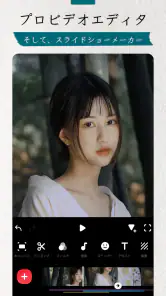
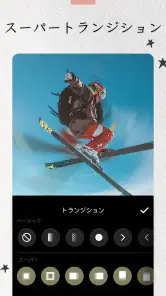
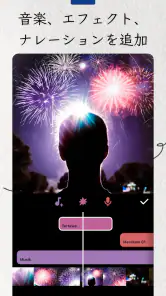
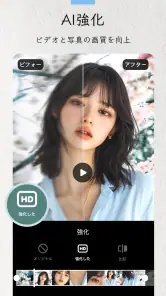
分析: Reviewed
最初の数回は、素材を選んで切り、文字や音を足すだけでも、スマホで動画の形が整っていく楽しさを感じやすいです。写真アプリの延長で気軽に触れられる一方、編集を続けるほど、どの作業が自分にとって本当に必要かも見えてきます。私が長く使うかを考えるときは、機能の多さより、日常の投稿や記録に無理なく組み込めるかが大事です。
短い動画を作る習慣に向いている
たとえば、出かけた日の写真と短い動画をまとめ、帰りの電車で不要な場面を切り、見出しと音楽を添える。こうした軽い編集なら、複雑な制作環境を準備せずに進められます。縦長の投稿用に画面比率を合わせ、横向きで撮った素材の余白を整える使い方も実用的です。素材を並べたあと、最初に全体の長さを決めてから細部を触ると、文字や音を何度も直す手間を減らせます。
日常の記録なら、撮影時に完璧な構図や長さを意識しすぎなくても、編集段階で見せたい部分を選び直せます。たとえば、料理の完成までを撮った動画は、材料を並べる場面と盛り付けを短くつなぎ、最後に料理名だけを添えると内容が伝わりやすくなります。家族や友人に送る記録では、派手な効果より、必要な場面がすぐ分かる順番に整えるほうが見返しやすいです。
InShot - 動画編集&動画作成&動画加工の最新情報
ただし、素材をまとめて選ぶ前に、公開してよい場面かどうかを一度確認したいところです。モザイクは映り込んだ情報を隠す仕上げに役立ちますが、隠す範囲や動きに合わせた調整は自分で確かめる必要があります。個人情報や他人の顔が映った動画を投稿するなら、完成後に全体を再生し、見落としがないか確認する習慣をつけると安心です。
一方、長い映像を何本も重ねたり、細かな色調整や複雑な音声処理を中心に作業したりする人には、スマホ向けの簡便さが物足りなくなることがあります。パソコンの編集ソフトや、より専門的な編集アプリのほうが、細部を管理しやすい場面もあります。InShotは、完成度を追い込むより、見やすい短編を手早く仕上げたい人に向いた選択肢です。
使い続けるほど見えてくる便利さと負担
このアプリは写真カテゴリの編集アプリとして親しまれており、開発元はInShot Video Editorです。平均評価は4.8で、評価数は約2,400万件、インストール数は5億回を超えています。無料で始められ、対象年齢は3歳以上。現在のバージョンは2.175.1517で、利用にはOS 7.0以上が必要です。アプリ内購入はアイテムごとに120円から27,900円まで幅があるため、追加機能を使う前に購入内容を確認するのがおすすめです。
購入を考えるときは、まず普段の編集で何に時間がかかっているかを振り返るのが現実的です。たまに短い動画を作るだけなら無料で足りるかもしれませんし、特定の追加要素を繰り返し使うなら、その内容が自分の作業に合うかを確かめてから決められます。機能の一覧を見て勢いで選ぶより、実際に一本作って「次も使いたい」と思った部分にだけ注目するほうが、無駄な出費や機能の持て余しを避けやすいです。
ニュースデスクの記事をもっと読む





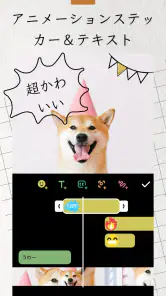
毎月のように投稿する人なら、トリミング、速度変更、文字入れ、モザイクといった作業を一か所で済ませやすいのが継続利用の理由になります。特に、公開前に映り込んだ情報をモザイクで隠す、説明文を短い文字として重ねる、といった仕上げを同じ流れで行えるのは便利です。キーフレーム付きのテキストは、文字をただ置くのではなく、動きを付けたいときに試す価値があります。まず一つの見出しだけで動きを確かめ、必要な場面に絞って使うと、画面が騒がしくなりにくいです。
編集アプリをいくつも使い分けるのが苦手な人にも、素材の整理から投稿前の仕上げまで一つの場所で進められる点は助けになります。ただ、編集を始める前にスマホ内の素材をある程度絞っておくと、選択画面で迷いにくくなります。似たカットを大量に並べるより、使いたい場面を先に決めておくほうが、短い編集時間を保ちやすいです。慣れてきたら、自分がよく使う文字の長さや効果の控えめな使い方を基準にすると、毎回ゼロから悩まずに済みます。
編集の疲れをためない使い方
手軽さの裏返しとして、素材選びや装飾を重ねすぎると、短い動画でも調整に時間がかかります。フィルターやステッカーを次々試すより、最初に動画の目的を決め、文字の見た目や音の方向性を一つに絞るほうが仕上がりも安定します。音楽を付ける場合も、映像の雰囲気に合うかだけでなく、声や環境音を聞かせたい場面を邪魔していないかをプレビューで確かめたいところです。
もう一つ気をつけたいのは、効果を足す作業そのものが目的になってしまうことです。流行の見せ方を取り入れると最初は楽しいものの、毎回同じ動きや装飾を重ねると、動画の内容より編集の癖が目立つことがあります。私は、必要な情報を伝える文字と、雰囲気を整える音のどちらを優先するかを一本ごとに決めるようにしています。投稿の型を少し作っておくと、選択肢の多さに疲れにくくなります。
編集の途中で迷ったら、先に不要部分を切り、画面比率を決め、そのあと文字や効果を加える順にすると戻り作業を抑えられます。倍速や反転は目を引く反面、使いどころを増やしすぎると内容が伝わりにくくなります。私は、効果を足すことより、見せたい瞬間がすぐ分かるかを基準にするのが長続きするコツだと思います。
書き出す前には、冒頭から最後まで一度通して見て、文字が読める時間があるか、音が急に大きく感じないか、切り替わりが不自然でないかを確認したいです。編集画面で部分ごとに見ていると、全体のテンポの悪さに気づきにくいことがあります。短い動画ほど、数秒の余分な間が印象を左右するので、最後に全体を再生するひと手間は効果的です。
動画を一本作るだけなら、端末に標準で備わる編集機能でも十分なことがあります。InShotの良さは、写真と動画をまとめ、音や文字を加え、投稿向けに整える一連の作業を、より細かく調整できる点です。反対に、ほとんど編集せず撮ったまま共有する人や、プロ向けの細かな制御を必要とする人は、別の方法のほうが合うでしょう。
長く使う価値は、編集の目的で決まる
直感的な操作は、初回だけでなく、たまにしか編集しないときにも助けになります。動画編集に慣れていない人が、まず短い投稿や家族の記録を作り、必要になった機能だけ覚えていく使い方に向いています。無料で始められるため試しやすい一方、購入要素があるので、使いたい機能が見つかったら内容を見てから判断すると安心です。
標準の編集機能は、撮影した動画の不要部分を簡単に取り除く用途なら手早く、別の専門アプリは細かな調整や複雑な構成を詰めたいときに強みがあります。その間にある選択肢として、InShotは短い投稿を作るたびに必要になる切り取り、画面の整え、文字や音の追加をまとめて扱いたい人に合います。アプリを増やしたくない人には便利ですが、編集をほとんどしないなら標準機能のままでも十分です。
私は、SNS向けの短い動画を定期的に作る人には、日々の編集道具として試す価値があると思います。目新しさが落ち着いたあとも、切り抜きや文字入れなどの定番作業が残るなら、ホーム画面に置いておく意味があります。反対に、編集する機会が少ない人は必要なときだけ使えばよく、専門的な映像制作が中心なら、より細かな操作に強いツールを選ぶほうが納得しやすいでしょう。自分の制作ペースに合うかを見ながら、無理のない範囲で使い続けるのがいちばんです。
直感的なインターフェースで誰でも使いやすい
まず、InShotの一番の魅力はその使いやすさです。アプリを開くとすぐに編集画面が表示され、写真や動画をタイムラインにドラッグ&ドロップするだけで編集が始められます。操作は非常に直感的で、初めて使った人でもすぐに慣れることができるでしょう。編集をしながらリアルタイムでプレビューもできるので、どんな仕上がりになるのかを確認しながら作業を進めることができます。
多彩な編集機能でクリエイティブに
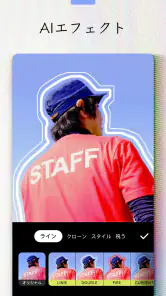
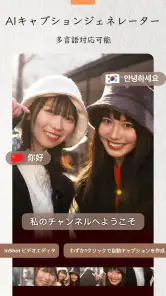
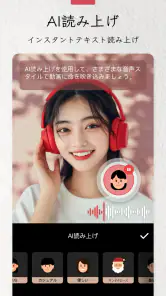
次に、豊富な編集機能についてです。InShotは無料版でも十分な機能を提供しており、トリミングや分割、速度調整など基本的な編集はもちろん、フィルターやステッカー、テキストの追加も簡単に行えます。また、音楽やナレーションを追加することもできるので、自分だけのオリジナル動画を作成することが可能です。さらに、プロ向けの機能として、動画の背景をぼかしたり、画面比率を自由に変更したりと、細かい調整ができるのもポイントです。
シェアも簡単!
編集が終わったら、完成した動画を簡単にSNSにシェアすることができます。YouTubeやInstagram、Facebookなど、複数のプラットフォームに対応しているので、どこにでも手軽に投稿可能です。動画の解像度も選択できるので、用途に応じた最適な画質でシェアできるのも嬉しいところです。
総じて、InShotは動画編集初心者から上級者まで幅広くおすすめできるアプリです。私自身もこのアプリを使って様々な動画を作ってみましたが、その手軽さと機能の豊富さに驚かされました。もし、スマホで手軽に動画編集をしたいと考えているなら、ぜひ試してみてください!
InShot - 動画編集&動画作成&動画加工 よくある質問
InShotで作った動画を、スマートフォンに保存してあとから見返せますか?
編集が終わった動画は、アプリ内の書き出し操作から保存して利用できます。完成した映像を端末に残しておけば、あとで見返したり、投稿用の素材として使ったりしやすくなります。書き出し前に編集内容を再生して確認し、音楽や文字の位置などを整えておくと、意図した仕上がりに近づけられます。
InShotは動画の一部分だけを切り取ったり、複数のクリップをつなげたりできますか?
はい、動画のトリミングやカット、複数クリップの結合に使えます。不要な部分を整理して見せたい場面を残したり、撮影した素材を順番につないでひとつの動画にまとめたりできます。編集の流れに沿って必要な操作を選べるため、短い動画を整えたい場合にも、複数の素材から作品を作りたい場合にも役立ちます。
InShotでは動画の縦横比や画面サイズを調整できますか?
投稿先や見せ方に合わせて動画を整えたいときは、画面の比率や構図を編集時に確認すると便利です。InShotはSNS向けの動画作成にも使われており、素材を見やすく配置しながら仕上げられます。大切な被写体が画面の端で切れないよう、編集後にプレビューして全体の見え方を確かめてから保存しましょう。
InShotを使うとき、動画や写真をアプリに読み込む必要がありますか?
動画編集やスライドショー作成では、使いたい動画や写真を素材として選んで編集に進みます。素材を選んだあと、順番を整えたり、音楽や文字、エフェクトを加えたりして作品に仕上げられます。編集を始める前に、使いたい素材が端末上で見つけやすい状態になっているか確認しておくと、作業をスムーズに進めやすくなります。
InShotは編集した動画をSNSに投稿するために使えますか?
SNSに投稿する動画をスマートフォンで整えたい人に活用しやすいアプリです。音楽、文字、エフェクトなどを加えて、投稿したい雰囲気に合わせて編集できます。完成した動画を保存したあと、利用しているSNSから投稿する流れで使えます。投稿前には、映像や音声、文字が意図したとおりに見えるか確認しておくと安心です。
メリット
- 使いやすいインターフェイス
- 多様な編集ツール
- 高品質のエクスポート機能
- 無料版も機能豊富
- 定期的なアップデート
デメリット
- 広告が多い
- 一部の機能は有料
- 長いビデオの編集に時間がかかる
- 時々クラッシュする
- 多くの機能が初心者には複雑
- カテゴリー
- 写真
- バージョン
- 2.175.1517