Google メッセージ
- 18.74K
- 4.1
- インストール数
- 10.00B
- 価格
- Free

スクリーンショット
分析者 Reviewed
SMSの送信先を探しているときや、写真を添えた連絡が必要なとき、私がまず候補にするのはGoogle メッセージです。Androidの普段の連絡をひとつのアプリで扱いやすい一方、相手や通信状況によって使える送信方式は変わります。便利さを活かすには、最初にその違いを知っておくのが近道です。
相手に届かないとき、まず送信方式を見分ける
使い始めに戸惑いやすいのは、SMS、MMS、RCSが同じアプリ内に並んでいても、いつも同じ条件で送れるわけではないことです。相手や接続状況によって利用できる方式は変わります。写真が送れない、送信が保留になるといったときは、アプリの画面だけで原因を決めつけず、通信状態と相手側の状況も確認するのが現実的です。
私は初回に、普段使うメッセージアプリとして設定されているかを確かめてから、家族など連絡の取りやすい相手に短いテストを送る使い方を勧めます。相手もRCSを利用できる場合と、SMSなどでやり取りする場合では見え方が違うことがあります。最初の一往復で送信方法を確かめておけば、大切な連絡をいきなり任せずに済みます。
Google メッセージの最新情報
使いやすさと日々の設定を見ていく
まず、私がこのアプリを気に入っている理由の一つは、その使いやすさです。インターフェースがシンプルで直感的なので、初めて使う人でもすぐに慣れることができます。メッセージの送受信もスムーズで、ストレスフリーな体験が得られます。また、メッセージをカテゴリーごとに整理する機能もあるので、重要なメッセージを見逃す心配がありません。
設定を確かめてから日常の連絡に使う
Androidで日常的にSMSを使いたい人や、Google LLCの通信アプリを使い慣れている人には、まず試す価値があります。無料で利用でき、3歳以上を対象としたアプリとして案内されています。Google メッセージは2014年11月12日に公開され、平均評価は4.1、評価数は約4,300万件、インストール数は100億を超えています。数字の大きさだけで使い勝手が決まるわけではありませんが、多くの人が選んできたアプリだとはいえます。
設定後に送受信がうまくいかないなら、まず既定のSMSアプリになっているか、端末がモバイル通信またはWi-Fiにつながっているかを順に確認します。RCSを使いたい場合は、会話相手も対応する状態かどうかが関係します。片方だけの設定を見直して解決しないときは、相手との接続条件も切り分けるのが近道です。
表現の幅と送信方式の使い分け
そして、Google メッセージのもう一つの魅力は、その豊富な機能です。例えば、GIFやステッカーを使った表現力豊かなメッセージが送れるので、友達との会話が一段と楽しくなります。また、音声メッセージも簡単に送れるので、文字を打つのが面倒な時にも便利です。
ニュースデスクの記事をもっと見る






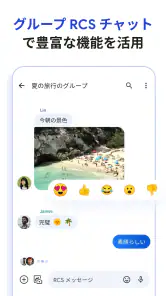
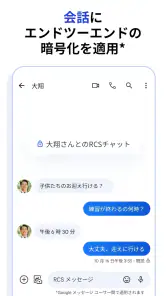
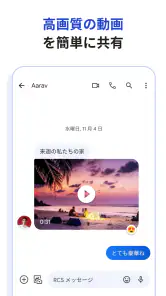
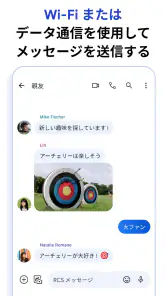
さらに、Google メッセージはSMSやMMSだけでなく、インターネット接続を利用したRCS(リッチコミュニケーションサービス)にも対応しています。これにより、写真や動画を高画質のまま送受信できるのも嬉しいポイントです。
ただ、写真を送るときは、相手もRCSを使えるか、双方の接続が安定しているかを意識しておくと、送信が止まった際に慌てにくくなります。急ぎの連絡では、画像が届くのを待つより先に要点を文字で伝えるのが実用的です。私は、住所や待ち合わせ時刻のように見落としたくない情報は本文にも書き、写真は補足として送るようにしています。
通知の調整とトラブルの切り分け
通知機能も充実しているので、大事なメッセージを見逃す心配がありません。特に、会話ごとに通知の設定をカスタマイズできるので、必要な通知だけを受け取ることができます。また、ダークモードも搭載されているため、夜間でも目に優しいのが嬉しいですね。
ただし、通知が遅れたり届かなかったりするとき、必ずしもメッセージアプリ自体が原因とは限りません。端末の通知設定や通信状況も確かめてみてください。SMSとして送る場合とRCSで送る場合では必要な条件が異なるため、まず別の相手にも同じ問題が起きるかを試すと、問題が特定の会話に限られるのか判断しやすくなります。
たとえば、外出先で家族に写真を送りたいのに送信中のままなら、いったん通信状態を確認し、落ち着いたところで再度送るのが無難です。急ぎの用件なら、写真の送信にこだわらず、SMSで要点を伝えるなど別の手段に切り替える判断もできます。画像の送受信を重視する人にはRCSが便利ですが、相手の対応状況やインターネット接続に左右される点は覚えておきたいところです。
会話を整理し、必要なものを見返す
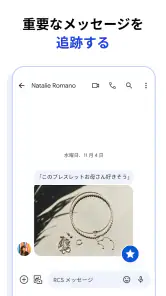
メッセージを見返す場面では、会話の分類が地味ながら役立ちます。たとえば、配達の連絡と家族との雑談が同じ受信箱にあっても、分類を活用すれば、後から確認したい連絡を探す手間を減らせます。荷物の到着予定や予約内容を受け取ったら、会話をすぐ消さずに残しておくと、必要なときに履歴をたどりやすくなります。
一方で、すべての人が整理機能を必要とするわけではありません。連絡先が少なく、短い会話が中心なら、分類の便利さをあまり感じないこともあります。私は、受信メッセージを後から調べる機会が多い人ほど、このアプリの整理のしやすさを評価しやすいと思います。
ほかの連絡アプリと比べたときの立ち位置
一般的なメッセージアプリと比べると、このアプリのよさは、SMSやMMSとRCSの会話を一つの場所で扱えることです。一方、友人や家族が別のメッセージサービスを中心に使っているなら、相手に合わせてそのサービスを使う方が話が早い場合もあります。連絡相手の多くがiPhone利用者で、機種を問わず同じ機能や表示を期待する人は、利用者同士で普段使っているサービスを優先した方が自然です。
たとえば、学校や仕事のグループが特定の別アプリに集まっているなら、そこで共有される会話や機能を使うために、そのアプリを選ぶ方がスムーズでしょう。逆に、電話番号を使った連絡が多く、相手ごとに専用サービスを導入してもらうのが難しい場合は、SMSを軸にできる点が助けになります。全員に同じアプリを使ってもらう前提ではなく、相手に応じて使い分けるのが現実的です。
また、メッセージを分類して後から探しやすくする使い方は、予約の確認や配達の連絡など、会話を見返す機会がある人に向いています。通知を全部オンにすると細かなやり取りまで届いて落ち着かないことがあるので、よく使う相手とそれ以外で通知を調整すると、必要な連絡を残しつつ通知の負担を抑えられます。
使い続ける前に知っておきたいこと
私なら、普段の短いやり取りから使い始め、写真の送信や通知の調整は必要になったときに試します。RCSの便利さを活かせるかは相手や接続条件に左右されるため、すべての相手との会話が同じようになると期待しないことが大切です。連絡先が複数のサービスに分かれている人や、特定のサービスの機能を友人と共有したい人には、Google メッセージだけに一本化するより使い分けが合うでしょう。
初めて使う人は、既定のアプリ設定、通知、送信方式を一度に全部調整しようとせず、まず短いテストをしてから必要な項目だけ見直すと迷いにくくなります。もし一人にだけ届かないなら相手との条件を、複数の相手で同じ問題が出るなら端末の接続や通知設定を確かめる、という順番も役立ちます。こうした切り分けを知っておけば、原因が分からないまま同じ操作を繰り返す時間を減らせます。
総じて、Google メッセージは、シンプルさと機能性を兼ね備えたメッセージアプリです。Androidで電話番号を使った連絡をよくする人や、写真・音声も交えて会話したい人には、日常の選択肢として試す価値があります。反対に、周囲が別のサービスに集まっている人や、相手を問わず同一の機能を期待する人は、普段の連絡網に合うアプリを優先するのがよさそうです。私は、短い連絡から使い始め、相手に合わせて方式やアプリを選ぶ使い方をおすすめします。
Google メッセージ よくある質問
Google メッセージは複数の言語で使えますか?
Google メッセージはGoogle LLCが提供するアプリで、端末の言語設定に応じた表示で利用できます。使い慣れた言語で連絡を取りたい場合は、ダウンロード後に端末の設定とアプリの表示を確認するとよいでしょう。メッセージの内容を翻訳する機能や対応言語は、利用する端末や設定によって異なるため、必要な機能があるかを事前に確かめてください。
Google メッセージはどのストアからダウンロードできますか?
Google メッセージはAndroid向けのアプリで、Google Playストアからダウンロードできます。インストール前に、端末がAndroidであることと、ストアに表示されるアプリの提供元がGoogle LLCであることを確認しましょう。アプリ自体は無料ですが、メッセージの送受信にかかる通信料金は、利用する方式や契約内容によって異なる場合があります。
Google メッセージの通知は調整できますか?
通知の表示や音は、端末の通知設定から調整できます。特定の会話からの通知をどう扱うかなど、利用できる設定は端末やアプリの状態によって異なる場合があります。通知を控えめにしたい人や、必要な連絡を見逃したくない人は、インストール後に設定を確認し、自分の使い方に合うよう整えておくと便利です。
Google メッセージはiPhoneでも使えますか?
Google メッセージはAndroid端末で利用するアプリです。iPhoneで同じアプリを使うことを前提にしている場合は、ダウンロード前に端末との適合性を確認しましょう。Android端末を使っていて、日常的なメッセージの送受信にシンプルなアプリを探している人には、候補のひとつになります。
Google メッセージを使うには、どのような設定が必要ですか?
利用を始める際は、端末にアプリを入れたうえで、メッセージの送受信に使うアプリとして設定します。連絡先や通信環境も確認しておくと、使い始めてから戸惑いにくくなります。SMSやMMS、RCSでは送受信の条件が異なる場合があるため、利用する方法に合わせて端末や通信の設定を見直すとよいでしょう。
メリット
- 直感的なUIで使いやすい。
- 強力な検索機能を持つ。
- 高度なメッセージングオプション。
- メッセージのバックアップが可能。
- SMSとRCSの統合。
デメリット
- 広告が多いことがある。
- カスタマイズが制限されている。
- 一部の機能が地域限定。
- バッテリー消耗が速い。
- 通知が遅れることがある。

- カテゴリー
- 通信
- バージョン
- デバイスによって異なります