Gmail
- 29.26K
- 3.5
- インストール数
- 10.00B
- 価格
- Free

スクリーンショット
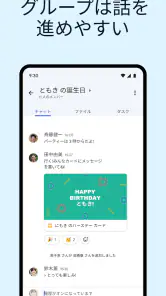

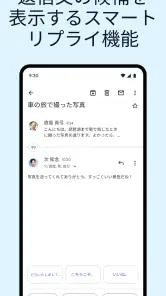
分析者 Reviewed
メールが見当たらない、通知が来ないといったとき、私はすぐにアプリの不具合と決めつけず、まず表示場所と設定を確認します。Gmailは通信カテゴリの無料アプリで、Google LLCが提供しています。使い始める前に、どのアカウントの受信トレイを見ているかを確かめるだけでも、探し物の行き違いを減らせます。
まず確認したい、見落としやすい場所
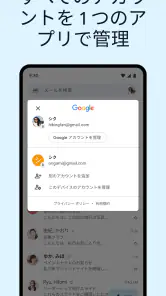
複数のアドレスを使っている人は、メールを探す前に画面上のアカウントを確認するのが近道です。家族用と仕事用を切り替えたつもりで、別の受信箱を見ていることは意外とあります。検索結果が少ないと感じたときも、いま選んでいるアカウントやラベルが目的のものかを先に見直すと、設定を変える前に解決することがあります。
届いたはずのメールを探すとき
受信トレイにないメールは、検索欄に差出人や件名の一部を入れて探すのが手早い方法です。見つからなければ、迷惑メールやゴミ箱も確認してみてください。仕事と私用のメールを複数のラベルで整理している場合は、検索結果だけでなく、表示中のアカウントやラベルも見直すと原因を絞りやすくなります。
Gmailに関する記事
検索を使うときは、最初から文章全体を入力するより、差出人名や特徴的な単語など短い手がかりで試すと探しやすくなります。似た件名が多ければ、相手の名前と話題を組み合わせて絞り込む方法も便利です。見つけたメールを後から参照したい場合は、内容を覚えるよりラベルを付けておくと、同じ話題のやり取りをまとめて追いやすくなります。
使い始めに確認しておきたいこと
通知が気になるときは、アプリ内の通知設定に加えて、端末側でGmailの通知が許可されているかも確認しましょう。端末の設定や通信状態によって、アプリを開いたときと通知の届き方が違うことがあります。大事な連絡を待つ日は、通知だけに頼らず受信トレイを直接確認するのが現実的です。
初期設定の段階では、すべてのメールに細かな分類を作るより、まず受信箱をそのまま使い、必要になった分類だけを足すほうが続けやすいと感じます。仕事と個人の連絡を分けたい場合も、最初は使い分けるアカウントをはっきりさせてから、ラベルのルールを決めると管理が複雑になりません。通知を全部オンにすると細かな連絡まで気になりやすいため、端末側とアプリ側の設定を見比べ、自分がすぐ知りたいメールに合わせて調整するのが実用的です。
移動中に必要なメールを読み返したいなら、出発前に該当メールを開いておくと安心です。ただし、オフライン時に使える範囲は事前の状態などに左右されるため、ネットがない場所で初めて探す予定にはしないほうが無難です。返信を作成できても送信は通信が戻ってからになる場合があるので、送信済みかどうかもあとで確かめてください。
おすすめ






通知や同期がうまくいかない場合
端末を替えたあとや、複数の端末を使っているときに表示がそろわない場合は、まず同じアカウントで開いているかを確認します。次に通信が使える状態か、アプリを再度開くと表示が更新されるかを試します。通知だけが来ないなら、メール自体が届いているかを受信トレイで確認すると、通知設定の問題かメール受信の問題かを切り分けやすくなります。
送信したつもりの返信が相手に届いたか不安なときは、すぐ同じ内容を送り直す前に送信済みのメールを確認しましょう。電波が不安定な場所では、操作した直後に画面が変わらないこともあります。下書きに残っているのか、送信済みになっているのかを見分けてから次の操作に移れば、重複送信や返信漏れを避けやすくなります。
アプリだけが原因とは限らない
相手が送信先を間違えていたり、メールが迷惑メールに振り分けられていたりすれば、通知の調整だけでは解決しません。添付ファイルが開けない場合も、通信状況やファイル側の事情が関係することがあります。まず別のメールは読めるか、ブラウザなど別の方法でも同じ状態かを確かめると、端末・アプリ・メールそのもののどこに問題がありそうか判断しやすくなります。
たとえば、ほかのメールは問題なく読めるのに特定の添付だけ開けないなら、そのメールを再送してもらう、別の形式で共有してもらうといった対応が現実的です。反対に、メール全体が更新されない場合は、アプリを何度も操作するより、通信が戻っているかを確認してから再度開くほうが落ち着いて切り分けられます。相手側に送信先を確認してもらう必要がある場面もあり、アプリ内の設定だけで直せるとは限りません。
日々のメールを整理する使い方と向き不向き
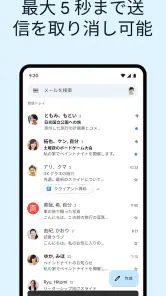
まず、Gmailの良いところはそのインターフェースです。メールの整理がとても簡単で、必要なメールをすぐに見つけ出せるのが嬉しいです。ラベル機能を使えば、受信メールをカテゴリーごとに整理することができるので、ビジネスメールとプライベートメールを分けて管理するのも簡単です。また、検索機能も優れていて、過去のメールをキーワードで素早く見つけ出せます。
通知機能とシンクロナイズの便利さ
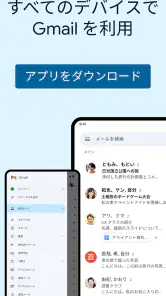
次に、通知機能についてですが、これもまた便利です。新しいメールが届くと、すぐにスマホに通知が来るので、大事なメールを見逃す心配がありません。また、PCやタブレットとも簡単に同期でき、どのデバイスでも同じメールを見ることができるのが素晴らしいです。
たとえば外出先で予定変更の連絡を見つけ、必要な返事を考えてから、帰宅後にパソコンで続きを確認する流れにはよく合います。スマホの小さな画面だけで長いメールを仕上げる必要がなく、移動中は確認、落ち着いた場所では返信という使い分けができます。ただし、急ぎの連絡を通知だけで管理するのは心配が残るので、重要な用件では受信箱も見ておくのが安心です。
さらに、オフライン機能も見逃せません。ネットが繋がらない場所でもメールを確認できるので、飛行機の中や地下鉄の中でも安心です。
ここは少し期待値を調整したい部分です。通信がない状態で、まだ開いたことのないメールや必要な情報を必ず探せるとは限りません。出発前に読みたいメールを開いておき、返信をした場合は通信が戻ってから送信状況を確かめる、という使い方が堅実です。旅程や住所など、移動中に必要な情報をメールだけに預けず、必要なら別の方法でも確認できるようにしておくと慌てません。
セキュリティもバッチリ!
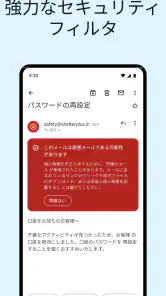
個人的に一番安心なのは、セキュリティ面です。二段階認証やスパムフィルターがしっかりしているので、プライバシーが守られているという安心感があります。特に、スパムメールが自動で振り分けられるので、本当に大事なメールだけに集中できるのが嬉しいですね。ただし、重要な連絡まで迷惑メールに入る可能性はあるため、見当たらないメールを探すときは迷惑メールも確認するようにしています。
初めて連絡を待つ相手がいるときは、受信箱だけを見て「届いていない」と判断しないのがコツです。相手に送信先を再確認してもらいつつ、迷惑メールも確認すれば、単純な入力ミスや振り分けを切り分けられます。大事なアカウントを使うなら、端末を共有する状況や画面を見られる場面にも気を配り、通知に表示される内容を自分の使い方に合わせて考えると安心感が増します。
どんな人に合うか、別の選択肢が向く場面
仕事と私用の連絡を一か所で見たい人や、過去のやり取りを検索して確認することが多い人には使いやすい選択肢です。たとえば、外出先で予定変更のメールを探し、帰宅後にパソコンで続きを確認するような使い方なら、端末をまたいで同じメールを見られる利点を感じます。一方、メールを極力使わず、別の連絡手段にまとめたい人には、機能の多さが必要以上に感じられるかもしれません。
とくに、予約確認や領収書、学校からの連絡など、あとで検索し直す機会が多い人は、メールをまとめておける利点を活かしやすいでしょう。反対に、受信箱を細かく管理すること自体が負担で、通知もほとんど必要ない人なら、すでに使い慣れたメールアプリを続ける選択も十分ありです。メールより即時の会話を重視するなら、チャットアプリのほうが目的に合う場面もあります。
ほかのメールアプリと比べると、Gmailは検索やラベルでメールを整理しながら使いたい人に向いています。すでに別のメールアプリで自分の受信箱や通知を過不足なく管理できているなら、乗り換える理由は使い方次第です。整理に慣れるまでは、ラベルを増やしすぎず、まず仕事・個人など少数から始めると、分類が負担になりにくいと感じます。
比較するときは、見た目の好みだけでなく「過去のメールをどう探すか」「通知をどこまで受け取りたいか」「複数のアドレスをどう扱うか」を基準にすると選びやすいです。Gmailの検索とラベルは、メールの量が増えてから価値を感じやすい一方、単純に受信と返信だけできればよい人には、別のメールアプリのほうが軽く感じられることもあります。自分のやり取りがメール中心か、チャット中心かを考えるのが判断の出発点です。
使い続ける前に知っておきたいこと
このアプリは3歳以上を対象としており、無料で利用できます。平均評価は5点満点中3.5で、評価は約1,400万件、レビューは約2万9,000件あります。インストール数は100億回を超え、2010年9月21日に公開されました。広く使われている一方、通知や同期の挙動が端末の設定に左右されることは、使う前に意識しておきたい点です。
Google Workspaceのサービスのひとつとして提供されており、仕事の連絡を扱うときにも日常のメール確認にも使えます。ただ、仕事用の受信箱を管理する方法は人によって違うので、ラベルの数や通知の範囲を最初から完璧に決める必要はありません。まず普段の流れで使い、探しにくさや通知の多さを感じたところから調整するほうが、無理なく自分向けに整えられます。
使い始めに迷ったら、まず受信トレイのアカウントを確認し、検索とラベルを少しずつ試すのがおすすめです。通知が届かないときは端末側の設定も見直し、メールそのものが届いているかを分けて確認してください。こうした確認を面倒に感じる人や、受信箱の整理を細かくしたくない人には、もっと単純な使い方ができるメール環境のほうが合う場合もあります。
毎日の連絡に取り入れるなら
私は、仕事と私用の連絡が混ざりやすく、あとで過去のやり取りを探す人に勧めやすいアプリだと思います。たとえば朝に予定変更のメールを検索し、移動中に要点を確認、帰宅後に大きな画面で返事を整える使い方なら、検索と複数端末での確認が役立ちます。最初から細かく整理しようとせず、困った場面だけラベルや通知を調整するのが続けるコツです。
まとめると、Gmailはその使いやすさ、便利な機能、そして高いセキュリティが魅力のアプリです。日常的にメールを使う方にはまさに必須のアプリと言えるでしょう。まだ使ったことがない方は、ぜひ一度試してみてください。きっと手放せなくなるはずです!
Gmail よくある質問
Gmailアプリは初めてでも使い始めやすいですか?
メールアプリを初めて使う場合でも、Gmailではメッセージの確認や作成から始められます。Googleアカウントを持っている人は、そのアカウントで利用を開始できます。Google Workspaceのサービスのひとつとして、コミュニケーションや共同作業にも使えるため、メールを中心に連絡をまとめたい人にとって選択肢になります。
Gmailアプリを使うにはGoogleアカウントが必要ですか?
Gmailを利用する際は、Googleアカウントを使って始めることができます。すでにGoogleのサービスを使っている人なら、普段のアカウントで設定できるのが分かりやすい点です。ダウンロードを検討するときは、使いたいアカウントを確認し、メールでの連絡や作業をどのようにまとめたいかも考えておくとよいでしょう。
Gmailアプリは通知を受け取れますか?
Gmailアプリはメールの確認やメッセージの作成に利用できます。新着メールに気づきやすくしたい場合は、端末側の通知設定とアプリの設定を確認して、自分の使い方に合わせて調整するとよいでしょう。仕事と個人の連絡を扱う場合は、必要な通知を見逃さず、不要な通知が多くならないよう設定を見直すのもおすすめです。
Gmailアプリはどの端末で利用できますか?
GmailはAndroidとiOS向けに提供されているアプリです。スマートフォンやタブレットでメールを確認したり、メッセージを作成したりする用途に使えます。ダウンロード前には、お使いの端末のアプリストアで対応状況を確認し、利用中の端末に合ったものを選ぶとスムーズです。
Gmailアプリをダウンロードする前に、何を確認しておくとよいですか?
まず、利用する端末がAndroidかiOSかを確認し、各アプリストアでGmailを選んでください。Googleアカウントを使っている人は、そのアカウントで始められます。メールを中心に連絡や作業をまとめたいか、複数のメールアカウントを一つのアプリで扱いたいかも、ダウンロード前に考えておくと用途に合うか判断しやすくなります。
メリット
- 使いやすいユーザーインターフェース
- 強力なスパムフィルタ
- 多くのストレージスペース
- Googleサービスとの統合
- オフラインアクセス可能
デメリット
- 広告が多い
- カスタマイズ性が低い
- プライバシー懸念
- 通知が多すぎる
- スレッド表示が混乱することがある
- カテゴリ
- 通信
- バージョン
- デバイスによって異なります