Google フォト
- 100.73K
- 3.7
- インストール数
- 10.00B
- 価格
- Free

スクリーンショット
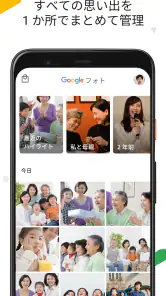
分析: Reviewed
皆さんこんにちは!今日は、スマホの中であふれんばかりの写真を整理するのに役立つアプリGoogle フォトをご紹介します。このアプリを使ってみて、正直に言うと、今までどうやって写真を管理していたのか不思議に思いました。
読みやすさと写真の探しやすさ
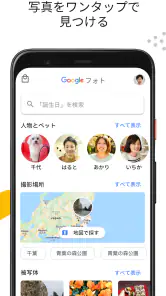
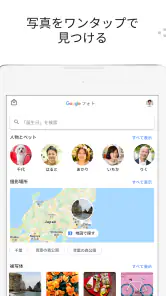
写真が何年分もたまると、アルバムを一つずつ開いて探すのは面倒です。検索欄に写っているものや場所の言葉を入れて絞り込めるのは、単に一覧をスクロールする方法よりずっと実用的だと感じます。たとえば、家族で出かけた日に撮った写真を後日探すとき、撮影日を正確に覚えていなくても、写っているものを手がかりにできるのが便利です。
一方、検索結果が思ったとおりにならないこともあります。似た写真が複数並ぶ場合は、撮影時期や周辺の写真も見て確かめるのが確実です。検索だけに頼らず、あとで見返したい写真をアルバムにまとめておくと、探す手間を減らせます。
Google フォトの最新情報
私なら、検索語を一つに決めつけず、場所や写っているものなど別の手がかりも試します。たとえば、家族旅行の写真を探すときは「海」だけでなく、同行者や旅行中に撮った食事の写真を手がかりにすると、候補を見つけやすくなります。大量の写真を一気に整理するより、見つけた写真をその場でアルバムに加えるほうが、後日の探し直しを減らせます。
クラウドと日々の写真整理
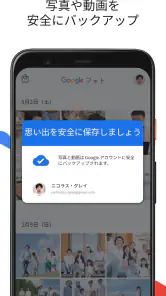
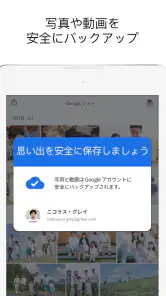
Google フォトの最大の魅力は、写真をクラウドに自動でバックアップできることです。これで、スマホのストレージを気にする必要がなくなります。アプリを開くだけで新しい写真が自動的にバックアップされるので、安心してシャッターを切れます。
使う場面に合わせた整理と共有
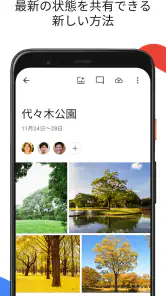
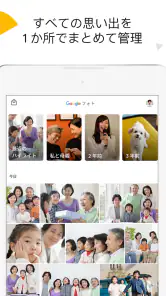
旅行やイベントごとにアルバムを作ると、撮った本人だけでなく、家族や友人も写真を見返しやすくなります。たとえば、帰宅後に旅先の写真をひとつのアルバムにまとめて共有すれば、個別に何枚も送るより話題を振り返りやすいでしょう。共有する前に内容を確認し、見せたい写真だけを選ぶ習慣をつけると安心です。
バックアップは端末の空き容量を考えるうえで助けになりますが、クラウドに保存したからといって、保存先や設定を意識しなくてよいわけではありません。端末を買い替える前や大切な写真を整理する前には、必要な写真がバックアップ済みかを確認するのがおすすめです。通信環境や保存容量を気にせず、端末内だけで写真を扱いたい人には、標準の写真アプリのほうが合う場合もあります。
ニュースデスクの記事をもっと読む






外出先で写真を見せるときは、共有するアルバムに何が入っているかを落ち着いて確認してから相手に知らせるのが無難です。旅行の写真と日常の写真を同じ場所にまとめている場合、見せたいものだけを選び直してから共有すると、意図しない写真まで見せる心配を減らせます。クラウドを使うか迷っている人は、まず少数の写真でバックアップの流れを試し、端末内の表示と保存状況を自分で確かめてから習慣にするのがよいでしょう。
検索機能が秀逸
このアプリの検索機能には驚かされました。写真を検索する際に「花」や「海」などと入力するだけで、関連する写真が瞬時に表示されます。これが可能なのは、Googleの強力なAI技術のおかげです。過去の旅行写真を振り返るのも、あっという間にできちゃいます。
アルバム作成もお手の物
旅行やイベントごとにアルバムを作成するのも簡単です。アプリが自動でアルバムを提案してくれるので、あとは少し手を加えるだけでオリジナルのアルバムが完成します。これで、友達や家族と共有するのも楽々です。
家族で写真を見返す場面では、共有用のアルバムを一緒に眺め、写真の順番や見せる範囲を相談しながら整える使い方もできます。自動の提案は作業のきっかけになりますが、選ばれた写真が自分の意図に合うとは限りません。公開や共有の前に中身を確認し、残したい写真と外したい写真を自分で決めるのが大切です。
編集機能もバッチリ
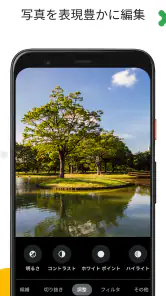
写真の編集もこのアプリ一つで完結します。明るさの調整やフィルターの適用、トリミングも指先一つで簡単にできます。プロ並みの編集はできないかもしれませんが、日常使いには十分です。
操作のしやすさと気をつけたい点
画面を見ながら写真を選ぶ操作が中心なので、細かな調整を何度も行うより、明るさを整えたり構図を切り取ったりする日常的な編集に向いています。小さな画面で大量の写真を選ぶときは、誤って別の画像を選ばないよう、共有や削除の前に選択内容を見直すのがよいと思います。
視覚的な一覧から写真を選ぶのが難しい人や、タッチ操作そのものに負担を感じる人にとっては、写真の整理が簡単とは限りません。端末の文字表示や操作補助の設定も活用しつつ、自分に合うか少数の写真で試すと判断しやすいです。より細かな編集やレイヤーを使った加工をしたい人は、専用の編集アプリを併用するほうが満足できるでしょう。
画面を細かく確認しにくい状況では、写真の一覧から目的の一枚を選ぶ作業や、共有先を間違えないための確認に時間がかかることがあります。移動中や片手がふさがっているときに整理を急ぐより、落ち着いて操作できるタイミングに選別や編集を回すほうが安心です。写真をじっくり比較して色や細部を調整したい人には、より専門的な編集アプリのほうが向いています。
毎日の写真整理に合う人
Google LLCが提供するこの無料の写真アプリは、写真を撮る機会が多く、バックアップ、検索、共有を一か所で済ませたい人に向いています。写真アプリの選択肢には端末メーカーの標準アプリもありますが、こちらは検索とクラウドでの整理を重視したい人に魅力があります。反対に、保存先を自分で細かく管理したい人や、クラウドを使わず端末内で完結させたい人は、標準アプリなど別の方法も比べてみてください。
写真を撮ったその日に、家族の集まりの画像を見返し、共有したいものだけをアルバムにまとめる。そんな流れを作れる人には、検索や整理を一か所で行えることが役立ちます。反対に、写真をほとんど撮らない人、端末内での管理だけで困っていない人、編集の細かさを最優先する人には、便利さが使いこなしの手間に見合わないこともあります。標準の写真アプリと比べるなら、まず検索や共有をどれほど使うかを基準に選ぶと判断しやすいです。
3歳以上を対象とするアプリで、評価は平均3.7、評価数は約5,400万件、レビューは約10万件にのぼり、インストール数は100億回を超えています。多くの人に使われている一方、写真の整理方法やバックアップへの考え方は人それぞれです。まずは自分がよく使う検索、編集、共有の流れを試し、日々の習慣に無理なくなじむか確かめるのがよいでしょう。
写真アプリは毎日使うものだからこそ、見つけやすさだけでなく、操作に無理がないか、共有前に内容を確認しやすいかも大事です。私は、まず少量の写真で検索とアルバム作成を試し、端末の標準アプリより自分の整理方法に合うか比べるのをおすすめします。使い方が合えば頼れる一方、端末内だけで完結させたい人や、細かな編集を重視する人は別の選択肢のほうがしっくりくるでしょう。
総じて、Google フォトは写真の管理をより効率的に、そして楽しくしてくれるアプリです。写真好きの方はもちろん、スマホの容量に悩んでいる方にもおすすめしたいです。今すぐ試してみてください!
Google フォト よくある質問
Google フォトをダウンロードする前に、スマートフォンの写真へのアクセス許可は確認すべきですか?
写真を閲覧したり整理したりするには、アプリが端末内の写真や動画にアクセスできるよう設定する必要があります。インストール後に表示される許可の内容を確認し、自分の使い方に合わせて選びましょう。端末内の写真を見返すだけなのか、バックアップも使うのかを先に考えておくと、設定を進めやすくなります。
Google フォトでは写真だけでなく動画も扱えますか?
はい。Google フォトは写真に加えて動画も扱え、思い出をまとめて見返したり、整理したり、共有したりする用途に使えます。写真と動画を同じアプリで管理したい人には便利です。バックアップを使う場合は、写真だけでなく動画も対象にするか、設定内容を確認してから利用を始めるとよいでしょう。
Google フォトを使うとき、インターネット接続は必要ですか?
端末内にある写真を見たり整理したりする場面と、オンラインで写真をバックアップしたり共有したりする場面では、必要な接続環境が異なります。クラウド上の写真を開くときや、共有相手に写真を送るときはインターネット接続が関係します。外出先で使うことが多い場合は、通信環境も考慮して利用方法を決めましょう。
Google フォトの写真を別の端末に移すとき、何を確認すればよいですか?
端末を替える予定がある場合は、写真や動画がバックアップされているか、使いたい端末で同じGoogle アカウントにログインできるかを確認しておくと安心です。端末内にだけ保存している写真は、新しい端末で自動的に見られるとは限りません。移行前にバックアップの設定と保存状況を確認し、大切な写真を見返せる状態にしておきましょう。
Google フォトはどの端末で使い始められますか?
Google フォトはAndroidとiOSのスマートフォンやタブレットで使えます。写真を撮る端末と、見返したり共有したりする端末の両方に入れておけば、日常の写真管理に活用できます。アプリは写真を眺めたり、共有したり、整理したりしながら思い出を振り返るためのものです。
メリット
- 無制限のクラウドストレージオプション
- 自動写真整理機能
- 検索機能が強力
- 複数デバイス間で同期
- 簡単な写真共有
デメリット
- 高解像度の写真は圧縮される
- プライバシーの懸念
- オフライン機能が限られている
- 編集機能が基本的
- 無料版には広告が表示
- カテゴリー
- 写真
- バージョン
- デバイスによって異なります