Picsart (ピクスアート) 写真加工&動画編集アプリ
- 15.48K
- 3.9
- インストール数
- 1.00B
- 価格
- Free

スクリーンショット

分析: Reviewed
家族の端末で、撮った写真を一緒に選びながら加工したいとき、編集の自由度が高いアプリは便利です。私が使ってみたPicsart AI 写真&動画編集は、切り抜きや色味の調整から、背景を変えた印象的な画像づくりまで、ひとつの場所で試せるのが魅力でした。日常の写真を少し整えるだけでなく、遊び心のある仕上がりにしたい人にも向いています。
家族の写真を一緒に仕上げるなら
たとえば、家族で出かけた日の写真を選び、背景を取り除いて人物を目立たせ、文字やエフェクトを加えて共有用の画像にする、といった流れが考えられます。複数の編集アプリを行き来せず、写真の調整からコラージュまで一続きで試せる点は、みんなで案を出しながら作る場面で助かります。最初に元画像を残しておき、加工後の画像と見比べると、編集しすぎていないか判断しやすくなります。
共有端末では編集の区切りを決めておく
ただし、同じ端末を家族で使うなら、誰の写真を編集しているのか、完成した画像をどこへ保存するのかを先に確認したいところです。編集画面を次の人に渡す前に、作業中の画像や選択中の素材を整理しておくと、別の人の写真に手を加えてしまう行き違いを減らせます。アカウントや保存先を家族間でどう扱うかも、使い始める前に話しておくと安心です。
Picsart (ピクスアート) 写真加工&動画編集アプリの最新情報
向いている人と、別の選択肢がよい人
背景の切り抜き、コラージュ、装飾をひとつのアプリで試したい人には、Picsartの幅広さが魅力になります。一方、明るさや傾きだけを手早く直したい人なら、スマートフォンに標準搭載された写真編集機能のほうが画面も操作も簡潔です。細かな色調整を中心に行う場合も、編集項目を絞った写真アプリのほうが迷いにくいことがあります。多機能さは強みですが、目的が単純なほど、選択肢の多さがかえって手間になる点は覚えておきたいです。
共有前に決めておくと迷いにくいこと
実際に家族で使うなら、編集を始める前に「元の写真は残す」「完成画像は誰が確認する」「共有する相手を決めてから送る」といった簡単な約束を作っておくと、作業がまとまりやすくなります。たとえば、子どもの作品を撮って背景を整え、家族で文字や配置を相談してから保存する場合、編集担当と確認役を分けるだけでも、上書きや誤送信を避ける意識が持てます。専用の家族管理機能があると考えるのではなく、端末を使う人同士の確認で境界をつくるのが現実的です。
使いやすさと機能の豊富さ
まず、Picsart AI 写真&動画編集の素晴らしさは、その使いやすさにあります。アプリを開くと、直感的に操作できるデザインで、どんな機能を使うべきかすぐに理解できます。写真のトリミングから色調補正、さらには高度なAIを使用したフィルターまで、すべての機能が簡単に利用可能です。
AIを活用した編集機能
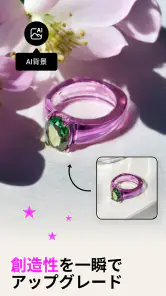
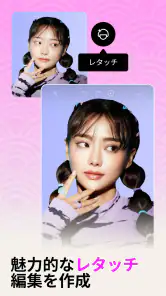
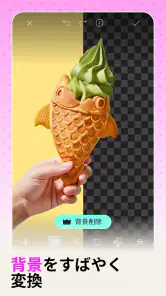
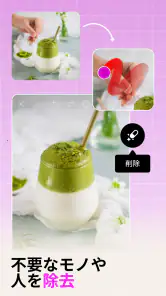
Picsartの最大の強みは、AIを活用した編集機能です。画像の背景を簡単に削除したり、特定の要素を強調したりすることができるのは、AI技術のおかげです。例えば、旅行の写真で曇りがちだった空を青空に変えたり、人物の肌を自然に美しく補正したりすることができます。これにより、写真のクオリティが一気にプロレベルまで引き上げられます。
ニュースデスクの記事をもっと読む






切り抜き画像を自然に見せるコツ
背景を取り除いた人物や小物は、別の写真に重ねる前に輪郭を拡大して確認するのがおすすめです。髪の毛や透明な素材のように境界が複雑な部分は、背景とのなじみ方が目立ちやすく、置き場所によっては切り抜きの不自然さが強調されます。まず単色の背景に置いて境目を見てから、コラージュに使うと手戻りを減らせます。また、切り抜いた対象の明るさと新しい背景の光の向きが違うと合成感が出るため、効果を足す前に全体の色味を寄せるのが私のおすすめです。
多彩なテンプレートとエフェクト
さらに、Picsartは多様なテンプレートとエフェクトを提供しています。これにより、特別なスキルがなくても、インスタグラムやフェイスブックに投稿したくなるようなクールなビジュアルを作成できます。季節ごとに更新されるテンプレートや、トレンドに合わせたフィルターは、ユーザーを飽きさせません。
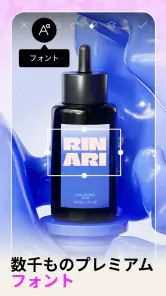
テンプレートを使うときは、完成形をそのまま当てはめるより、写真に合う色や文字の見え方を確認してから調整するのがおすすめです。人物や商品を背景から切り抜いた画像は、単色の背景やコラージュに置いてみると、輪郭の不自然さにも気づきやすくなります。編集画面では効果を重ねるほど元の写真との差が大きくなるため、途中で一度手を止め、何を伝えたい画像なのかを見直すと仕上がりがまとまりやすいです。
テンプレートを使うときのひと工夫
テンプレートは、完成イメージを短時間でつかむための出発点として使うと便利です。家族写真なら、顔の上に文字や装飾が重ならないか、スマートフォンの小さな画面で読める文字量かを確認してから仕上げると、見やすさが変わります。素材を足し続けるより、写真の主役をひとつ決めて、色や文字をそれに合わせるほうがまとまりやすいです。SNS向けの華やかな見た目が必要ない記録写真では、テンプレートを使わず、トリミングや色の調整だけに留めるほうが自然なこともあります。
動画編集もお手のもの
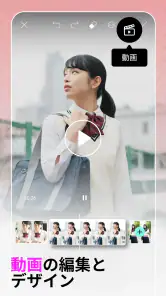
写真編集だけでなく、動画編集もこのアプリの得意分野です。クリップをカットしたり、音楽を追加したり、さらにはトランジションを挿入するなど、さまざまな編集が可能です。これにより、ちょっとした日常の動画も、見ごたえのある作品に生まれ変わります。
短い動画をまとめるときの考え方
家族の行事を短くまとめるなら、撮った順に全部つなぐより、伝えたい場面を選んでから並べるほうが見返しやすくなります。たとえば、出発、印象に残った場面、帰り際の一枚というように流れを作り、切り替えや音楽は映像を邪魔しない範囲に抑える方法です。写真と動画を同じアプリで扱えるのは便利ですが、細かな音声調整や長い映像の編集を重視する人には、動画編集に特化したアプリのほうが作業しやすい場合があります。用途が短い記録動画なのか、丁寧に仕上げる作品なのかで選ぶのがよいでしょう。
年齢に合わせた使い方を考える
このアプリは写真編集アプリとして、PicsArt, Inc.が開発しています。対象年齢は12歳以上なので、子どもと一緒に使う場合は、年齢だけで判断せず、何を編集してどこへ共有するのかを話しておくのが現実的です。写真に写る人の同意や、名前・場所が分かるものを画像に残さない配慮も大切です。アプリ内購入があり、無料で始められる一方、追加の購入を避けたい家庭では、端末側の購入設定も確認しておくとよいでしょう。購入価格は内容によって幅があります。
無料で試す範囲と購入の考え方
料金面で気になる人は、まず必要な作業をひとつ決めて試すと判断しやすいです。背景の切り抜きやコラージュなど、目的の編集が無理なくできるかを確かめ、使わない機能のために支出を急がないのが堅実です。無料で始められることと、すべての機能が無料で使えることは同じではありません。家族の共有端末なら、購入操作をする人をあらかじめ決め、端末側の設定も合わせて確認しておくと、意図しない購入を防ぎやすくなります。
利用を考える際の目安として、平均評価は3.9で、評価数はおよそ1,200万件にのぼります。インストール数は10億回以上と広く使われている一方、人気の高さだけで自分に合うとは限りません。無料で試せますが、アプリ内購入も用意されています。現行版は29.9.9で、Androidでは6.0以降が必要です。対象年齢や購入の扱いを家族で共有し、まずは必要な編集だけ試すと、機能の多さに振り回されにくいと思います。
インストール前後に確かめたいこと
Android端末で使う場合は、OSの条件に合っているかを先に見ておくと、始めてから困りにくくなります。アプリを入れた後は、共有端末なら誰のアカウントで使うのか、画像をどこに保存するのかを家族で確認しましょう。写真編集の結果は、見た目だけでなく保存や共有の段階でも扱いに差が出ます。端末を交代するときに作業中の画面をそのまま渡さず、完成画像と元画像を見分けられる状態にしておくことも、小さなトラブルを減らす実用的な習慣です。
総じて、Picsart AI 写真&動画編集は、クリエイティブな活動をサポートする強力なツールです。初心者でも簡単に使える一方で、プロフェッショナルな仕上がりを求める方にも十分満足できる機能が揃っています。ぜひ、あなたもこのアプリを試して、新たなクリエイティブな可能性を探ってみてください!
家庭で使うときの結論
写真を細かく作り込みたい人や、家族でコラージュや短い動画を作って楽しみたい人には、無料で始められる点も含めて試す価値があります。反対に、共有端末の利用ルールを決めにくい場合や、編集機能をほとんど使わず補正だけで済ませたい場合は、標準の写真アプリのほうが気楽です。私は、元写真を残すこと、保存先を確認すること、購入の扱いを決めることを最初の約束にしてから使うのが、家庭で楽しむうえでいちばん無理のない方法だと感じます。
私ならこう選ぶ
写真に背景や文字を加えて一枚の作品にしたい、複数の素材を組み合わせたい、短い動画も同じ場所で整えたいという人には、Picsartの多機能さが向いています。反対に、編集は明るさ補正が中心で、家族間のアカウントや保存先を分けたい人には、端末標準の編集機能や、用途を絞ったアプリのほうが気軽です。私は、共有端末で使うときほど、誰が何を作るかを決めてから始めるのが大切だと思います。
Picsart (ピクスアート) 写真加工&動画編集アプリ よくある質問
Picsartで編集した画像は、SNS向けの投稿にも使えますか?
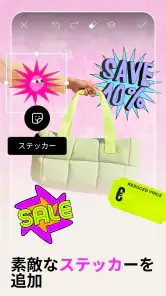
写真の色味や雰囲気を整えたり、文字やステッカーを加えたり、複数の写真をコラージュにまとめたりできるため、SNSなどで共有する画像を作りたいときにも活用できます。AI画像編集では背景透過も行えます。編集後の画像をどこで共有するかに合わせて、見やすさや仕上がりを調整するとよいでしょう。
Picsartでは写真の背景を透過できますか?
はい。PicsartのAI画像編集では、写真の背景を透過する加工ができます。背景を取り除いて被写体を目立たせたいときや、別の画像と組み合わせたコラージュを作りたいときに役立つ機能です。仕上がりを確認しながら、用途に合わせて画像を整えるとよいでしょう。
Picsartで複数の写真を一枚にまとめられますか?
複数の写真を組み合わせたコラージュを作成できます。思い出の写真をまとめたり、投稿用の画像を一枚に整理したりしたいときに便利です。写真の配置や全体の雰囲気を調整しながら仕上げられるので、完成後にどこで使うかを意識して見やすさを確かめるとよいでしょう。
Picsartをインストールする前に、Android端末で確認することはありますか?
Android端末では、OS 6.0以降が必要です。端末の設定から現在のOSを確認し、条件を満たしているかを見てからダウンロードすると、インストール時の行き違いを避けやすくなります。写真編集に使う端末の空き容量や操作環境もあらかじめ確認しておくと、使い始める準備が整います。
Picsartを使うには、写真へのアクセス許可が必要ですか?
写真を編集するには、端末内の画像を選べるように写真やメディアへのアクセス許可が必要になる場合があります。許可を求められたときは、内容を確認してから設定しましょう。アクセス範囲は端末の設定で管理できるため、編集に使いたい画像を選べる状態になっているか、利用前に確認しておくとスムーズです。
メリット
- 多機能な編集ツールが豊富
- AIを活用した高度な編集機能
- 無料で使える基本機能が充実
- ユーザーコミュニティが活発
- 直感的なインターフェース
デメリット
- 一部の高機能は有料
- 広告が多いと感じることがある
- アプリが重くなることがある
- プライバシー設定が不明瞭
- 初心者には使い方が難しいことも
- カテゴリー
- 写真
- バージョン
- 29.9.9