FaceApp: 顔加工アプリ
- 6.08K
- 4.5
- インストール数
- 500.00M
- 価格
- Free

スクリーンショット
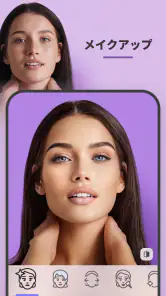
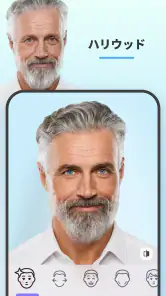
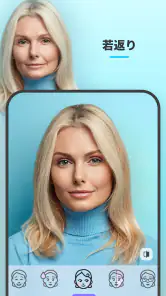

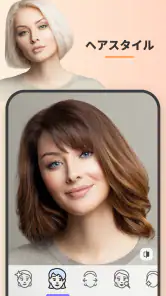
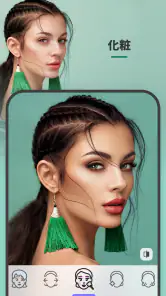

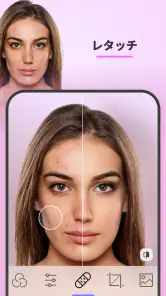
分析: Reviewed
家族や友人と同じ端末を使っていると、写真加工アプリは「ちょっと試してみて」と画面を回すだけで場が盛り上がります。私なら、休日に撮った一枚を順番に加工して、変化を見比べる遊びに使います。ただし、顔写真は本人のものを選び、共有端末では編集後の画像を誰が保存するかも先に確認しておくと安心です。加工の面白さと、写真を扱う慎重さは両立させたいところです。
一緒に使うなら写真と保存先を確認
複数人で使う場合、同じ写真を全員が編集するより、元画像を残してから一人ずつ試すほうが比較しやすくなります。加工前と加工後を見比べれば、フィルターの違いもわかりやすく、気に入らない結果を元画像と取り違える心配も減ります。私は、冗談として楽しむ写真と、プロフィールなど実際に使う写真を分けて考えるのがおすすめです。
操作が簡単なのは気軽さにつながりますが、共有端末では、写真選びや保存を本人が確認する習慣も大切です。アカウントや利用者を切り替える機能があると決めつけず、端末を使う人どうしで順番や扱いを相談しておくのが現実的です。自分の顔を試すだけの人にも、家族の写真を編集したい人にも、こうした小さな取り決めが役立ちます。
FaceApp: 顔加工アプリの最新情報
共有端末で迷わないための小さな段取り
たとえば休日の外出先で、家族が一台のスマートフォンに集まった写真を見ている場面を考えてみてください。誰かが自分の顔を試したいと言ったら、その人が写真を選び、結果を確認してから保存する流れにすると、別の人の画像をうっかり加工するのを避けやすくなります。順番に試す遊びでも、写真の持ち主が選択と共有を決める形にしておけば、笑いのための加工が本人の意図しない投稿につながるのを防げます。
私は、加工後の画像を見せるだけにするのか、端末に残すのかを先に決めるのが有効だと思います。保存する場合は、元画像と加工版を続けて確認し、どちらがどちらか曖昧にならないようにします。家族のアルバムに残したくない試作品まで一緒に保存すると、あとから整理する手間が増えます。編集を楽しんだら、必要な画像だけを選び直すひと手間が、共有端末では特に役立ちます。
また、同じ写真を何人も順番に触ると、誰がどの効果を選んだのか分からなくなりやすいものです。元画像を残しておき、試す人ごとに別の写真を使うか、加工結果をその場で見比べてから次へ進むと、遊びの流れがすっきりします。プロフィール用など大事な写真を使う日は、みんなでの試し加工とは別にして、本人が落ち着いて選ぶ時間を作るのが私の好みです。
顔写真を遊びと実用の両方に使う
皆さん、こんにちは!今日は、FaceApp、驚くべき顔加工アプリについてお話ししたいと思います。このアプリは、顔認識技術を駆使して、写真の中の顔を様々な方法で加工できる優れたツールです。何度か試してみたところ、思った以上に楽しかったので、その体験を共有しますね。
ニュースデスクの記事をもっと読む






ユニークなフィルターと編集機能
FaceAppは、シンプルな使い方でありながら、非常に多くの編集オプションを提供しています。アプリを開くと、すぐに写真を撮るか、既存の写真を選択して、編集を始めることができます。中でも人気のある機能は、「老化フィルター」や「性別変換フィルター」です。これらのフィルターを使うと、面白い未来の自分の姿や、異性の自分の姿を見ることができます。
また、アプリには、笑顔を追加したり、髪型を変えたりできるオプションもあります。特に、髪型を変える機能は、実際に髪を切る前にどんな感じになるか試してみるのに役立ちます。これらの機能は、ユーザーが自分の写真を自由にカスタマイズできる方法を提供し、友達と一緒に楽しむのに最適です。
使いやすさとデザイン
アプリのデザインは清潔感があり、直感的に使用できるインターフェースが特徴です。初心者でも簡単に使いこなせるように設計されているため、編集プロセスがスムーズに進みます。さらに、各フィルターや編集オプションがわかりやすく配置されているので、目的の効果をすぐに見つけることができるのが嬉しいですね。
アプリのもう一つの魅力は、そのスピードです。写真を選んでから編集結果が見られるまでの時間が非常に短いため、待ち時間がほとんどありません。これにより、複数のフィルターを試すことが容易になり、創造力を最大限に引き出すことができます。
加工の加減と他の編集アプリとの違い
顔写真を整える目的なら、明るさや色味を細かく調整する一般的な写真編集アプリのほうが向く場合があります。こちらは顔の印象を変える効果を気軽に試すのが持ち味で、細部を自分で追い込む編集とは楽しみ方が異なります。髪型を検討するときも、加工結果を最終的な仕上がりの予測と受け取らず、雰囲気を考える参考として見るのがよいでしょう。
日常の使い方なら、出かける前に自撮りを一枚選び、笑顔や髪型の違いを確認してから、必要なら別の写真編集アプリで明るさを整える流れが便利です。加工を重ねるほど自然に見えるとは限らないので、まず一つだけ効果を試し、元の写真と並べて判断するのが私のおすすめです。本人らしさを残したい場面では、強い変化より控えめな編集を選ぶほうが使いやすいと感じます。
一枚の写真から目的別に選ぶ
加工を始める前に、写真を何に使うのかを決めておくと、効果を選びやすくなります。友人との会話のきっかけにするなら変化の大きな加工も楽しめますが、仕事関係のプロフィールに使うなら、知人が見て本人だと分かる範囲にとどめたいところです。私はまず遊び用の写真で効果を確かめ、気に入った印象があれば、用途に合った別の写真で控えめに試す方法が現実的だと思います。
髪型の変更を美容室へ相談する材料にしたい場合も、画像だけで決め切るより、参考の一つとして使うのがよいでしょう。加工画像は、実際に髪を切ったときの質感や、顔の向き、光の当たり方まで正確に再現するものではありません。気になるスタイルの雰囲気を伝える手助けにはなりますが、仕上がりの保証ではないという距離感が大切です。遊びと実用を分けて考えると、結果への期待も適切になります。
自撮りの写りが気になるときは、同じ写真に効果を何度も重ねる前に、別の一枚でも試してみてください。顔の向きや表情が違うだけで、受ける印象は変わります。そこで結果が大きく違うなら、加工そのものより写真の選び方が影響している可能性があります。私は、何枚かの中から自然に見える一枚を選び、加工は最後に少しだけ加えるほうが、本人らしさを保ちやすいと感じます。
料金、年齢、家庭での距離感
写真カテゴリのアプリとして、FaceAppはFaceApp Technology Ltdが開発しています。無料で始められ、アプリ内購入はアイテムごとにおよそ400円から13,000円まであります。無料でどこまで使えるかを先に試し、購入画面が出たら内容と金額を家族で確認してから決めるのが無難です。以前の説明のように、広告がなくなる、または全機能が使えると一律に考えるのではなく、購入対象をその場で見て判断してください。
アプリを入れるかどうかを家族で決めるなら、まず無料で試せる範囲を本人と一緒に確認し、購入をする場合は誰が判断するのかも話し合っておくと落ち着いて使えます。家族で端末を共有していると、操作する人と支払いを決める人が同じとは限りません。購入画面を見た勢いで選ばず、必要性を話してから決めるだけでも、後から困る場面を減らせます。料金の表示はその時点で確認し、家庭内のルールに沿って判断するのが安心です。
対象年齢は3歳以上ですが、これは小さな子どもが一人で他人の写真を加工してよいという意味ではありません。大人が一緒に画面を見ながら、自分の写真を使うこと、加工画像を人に見せる前に本人の了解を得ることを伝えると、遊びと配慮の線引きを学びやすくなります。顔の変化を笑いものにする使い方は避けたいですし、本人が嫌がる加工は保存や共有をしないのが基本です。
子どもと一緒に使う場合は、顔を変える効果を「正しい顔」や「よりよい顔」のように評価しないことも意識したい点です。加工は遊びの選択肢であり、見た目の価値を決めるものではありません。誰の写真を使うか、どこまで見せるかを大人が具体的に確認し、本人がやめたいと言ったらそこで終える。こうした声かけは、アプリの操作説明よりも、家庭で安心して楽しむために役立ちます。
共有端末だからといって、家族全員が同じ写真を見たり加工したりしてよいわけではありません。写真を撮られた人がその場にいないときは、加工してよいか、結果を誰に見せてよいかを先に確認するのが大切です。子どもが友達の写真を扱う場合も同じで、本人の同意を尊重する習慣を伝えたいところです。顔写真は軽い遊びの素材に見えても、持ち主の気持ちを優先する姿勢を忘れないようにしたいです。
利用者の広がりを示す規模感として、平均評価は4.5で、評価数は約530万件、インストール数は5億回を超えています。こうした数字は人気の目安にはなりますが、加工結果が誰にとっても自然に見えることを保証するものではありません。顔の向きや写真の写り方によって印象は変わるので、仕上がりが気になるときは別の写真でも試して、自分の用途に合うか確かめるのがよいでしょう。
どんな人に合うか、使わないほうがよい場面
気軽な自撮り加工や、友人どうしで変化を楽しみたい人には向いています。一方、肌や輪郭を細かく手作業で整えたい人、加工の強さを厳密に管理したい人、写真をできるだけ加工せず残したい人には、一般的な画像編集ツールや元画像のまま撮る方法のほうが合うことがあります。顔写真をアプリに選ぶこと自体に抵抗がある場合も、無理に使う必要はありません。
写真アプリは、ひとつで撮影、細かな補正、共有まで全部済ませたいと思うと、得意分野の違いが気になりがちです。私は、FaceAppを顔の印象を試す道具として使い、色や構図の仕上げは必要に応じて別の編集方法に任せるのが現実的だと思います。加工画像を仕事用のプロフィールなどに使うなら、実際の自分と大きく違わないか、利用先で不自然に見えないかも確認しておきましょう。
使いやすさとデザイン
アプリのデザインは清潔感があり、直感的に使用できるインターフェースが特徴です。初心者でも簡単に使いこなせるように設計されているため、編集プロセスがスムーズに進みます。さらに、各フィルターや編集オプションがわかりやすく配置されているので、目的の効果をすぐに見つけることができるのが嬉しいですね。
アプリのもう一つの魅力は、そのスピードです。写真を選んでから編集結果が見られるまでの時間が非常に短いため、待ち時間がほとんどありません。これにより、複数のフィルターを試すことが容易になり、創造力を最大限に引き出すことができます。
無料版とプレミアム版
このアプリは無料でダウンロードできますが、いくつかの機能はプレミアム版でのみ利用可能です。プレミアム版にアップグレードすると、広告がなくなり、すべてのフィルターとツールにアクセスできるようになります。頻繁に使う予定がある方には、このアップグレードは価値があると思います。
総じて、FaceAppは、写真編集を楽しむための素晴らしいツールです。ユニークなフィルターと簡単な操作性が組み合わさり、誰でも手軽に楽しむことができます。写真を通じて自分を表現するのが好きな方には、ぜひ試してみる価値のあるアプリです。さあ、あなたもこのアプリをダウンロードして、顔加工の魔法を体験してみませんか?
FaceApp: 顔加工アプリ よくある質問
FaceAppを初めて使う場合、操作は難しいですか?
FaceAppは写真を選んで加工を試す流れが中心なので、写真編集に慣れていない人でも始めやすいアプリです。自撮り写真を読み込み、気になる加工を適用して仕上がりを見比べると、操作の感覚をつかみやすいでしょう。顔がはっきり写った写真から試すと、変化も確認しやすくなります。
FaceAppは子どもや家族の写真にも使えますか?
家族の写真を加工すること自体はできますが、顔写真を扱う前に、写っている人の同意や写真の共有範囲を考えることが大切です。子どもが利用する場合は、保護者が年齢表示や写真へのアクセス許可を一緒に確認すると安心です。加工した画像をSNSなどに投稿する際も、誰が見られる状態になるのか確かめましょう。
FaceAppで加工した写真を元の状態に戻せますか?
加工後の写真を共有したり保存したりする前に、元の写真と仕上がりを見比べて意図した結果か確認しましょう。元画像を残しておきたい場合は、加工を始める前に別の場所にも保存しておくと安心です。写真編集の手順や保存方法はアプリの画面に沿って確認し、必要な画像を誤って置き換えないよう注意してください。
FaceAppは自撮り以外の写真にも向いていますか?
自撮り写真のレタッチを中心に楽しめるアプリですが、顔が写っている写真なら、人物写真の雰囲気を変える目的でも試せます。複数人が写っている写真では、加工したい顔がはっきり見えるか確認してから使うとよいでしょう。写真の構図や明るさによって仕上がりの印象が変わるため、まずは共有予定のない画像で試す方法もあります。
FaceAppはどんな写真に使えますか?
FaceAppは自撮り写真のレタッチを中心に楽しめる写真アプリです。顔がはっきり写った写真を選ぶと、加工後の変化を確認しやすくなります。顔の印象を変えたり、自然な美しさを目指して整えたりしたいときに役立ちます。まずは公開範囲を気にせず使える写真で試し、仕上がりを見ながら使い方に慣れるとよいでしょう。
メリット
- リアルな顔加工が可能
- 使いやすいインターフェース
- 様々なフィルターが豊富
- 高品質な画像出力
- AI技術による自動補正
デメリット
- 一部機能は有料
- プライバシーの懸念あり
- 広告が多い
- インターネット接続が必要
- バッテリー消耗が速い
- カテゴリー
- 写真
- バージョン
- デバイスによって異なります