YouCut - 動画編集&動画作成
- 10.32K
- 4.8
- インストール数
- 100.00M
- 価格
- Free

スクリーンショット




分析: Reviewed
動画編集アプリを選ぶとき、私は機能の数だけでなく、作業が迷わず進むか、写真や動画を扱う場面で自分が納得して操作できるかを重視します。YouCut - 動画編集&動画作成はInShot Video Editorが提供する無料の動画プレーヤー・編集アプリで、評価は平均4.8、評価件数は約820万件、インストール数は1億回を超えています。数字だけで安心と決めつけるのではなく、実際の編集でどんな人に合いそうかを見ていきます。
短い動画を一本作って、使い心地を確かめる
最初に試すなら、撮りためた動画を何本も並べるより、散歩や食事の短いクリップを一本選び、不要な部分を切って書き出す流れがおすすめです。編集画面の操作が自分に合うか、完成した動画が想定した向きで見えるかを、小さな作業で確認できます。初めての編集で迷いやすいのは、機能を探すことより、何を残すか決めることです。素材を数本に絞ってから始めると、仕上がりの確認もしやすくなります。
無料で始められる一方、購入表示は確認したい
基本は無料で使い始められ、対象年齢は3歳以上です。アプリ内にはアイテムごとに340円から4,300円までの購入項目があるため、画面に購入案内が出たときは、必要な機能かどうかを確かめてから進むのがよいでしょう。料金が気になる人は、編集を始める前に購入画面の内容を読み、無料で行いたい作業と照らし合わせると判断しやすくなります。
YouCut - 動画編集&動画作成の最新情報
編集を試す段階では、購入案内が表示されたら内容を読んで、いったん閉じても作業を続けられるかを確かめると、自分に必要な範囲が見えてきます。無料で済ませたい人は、使いたい操作を一つずつ試し、支払いに進む前に画面上の条件を確認しましょう。家族の端末で使う場合も、購入操作を誰が行うのかを先に決めておくと、意図しない購入を避けやすくなります。
素材を選ぶときは、共有する動画を意識
旅行の短いクリップをつないだり、家族の行事を見返しやすくまとめたりする場面では、動画や写真を編集対象として選ぶことになります。私は、取り込む前に必要な素材だけを選び、完成後に共有先や公開範囲を確認する流れをおすすめします。個人的な映像を扱うなら、誰に見せる動画なのかを先に決めておくと、不要なカットや文字を加えずに済み、編集の方向もぶれにくくなります。
たとえば、子どもの発表会を家族に見せる動画なら、撮影したままの長い映像を全部使うのではなく、見せたい場面を数カ所に絞って一本にまとめると、見る側にも親切です。学校名や名札が映るカットがあれば、共有する相手を考えて残すかどうか判断できます。こうした確認は編集機能とは別のひと手間ですが、公開範囲を自分で決めるために大切です。
許可や設定は、必要な操作の場面で読む
アプリの利用にあたっては、端末に表示される許可や確認画面をその都度読み、用途に納得できる操作だけ進めるのが基本です。ここを一律に許可するのではなく、動画を選ぶ段階や書き出し前に何を共有するのかを自分で確認しましょう。アプリの利用条件や端末の設定を見直せる人には扱いやすい一方、編集アプリに素材を渡すこと自体に抵抗がある人は、手元の標準機能だけで済む範囲から始める選択もあります。
ニュースデスクの記事をもっと読む






素材を選ぶときは、編集に使う動画だけを選び、関係のない写真まで一緒に扱わないよう意識すると、作業の範囲を自分で把握しやすくなります。許可を求める画面が出たら、表示された説明を読み、必要性が分からないまま先へ進まないこと。後から端末の設定を見直す習慣も役立ちます。私は、個人的な映像を編集する日は、書き出したファイルを再生して内容を確認してから共有するようにしています。
直感的なインターフェースで誰でも簡単に
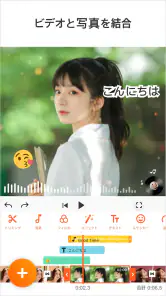
YouCutの最大の特徴の一つは、直感的なインターフェースです。アプリを開いた瞬間から、すぐに編集を始められるように設計されています。動画をタイムラインにドラッグ&ドロップするだけで、編集の第一歩を踏み出せるのが嬉しいですね。
短い動画を手早く整えたい人には、編集の入り口が分かりやすいことが実用的です。反対に、映像制作の経験があり、複数の素材や音声を細かな順序で管理したい人は、画面が簡潔なぶん、必要な調整がどこまでできるかを先に試すのがおすすめです。難しい作業を始める前に、一本の短い動画で操作感を確かめておけば、アプリが自分の作業スタイルに合うか判断しやすくなります。
多彩な編集機能
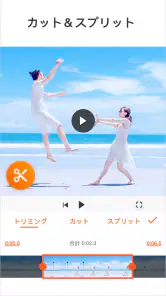
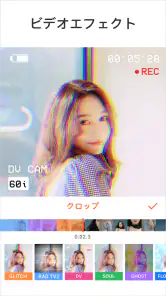
このアプリは、基本的なカットやトリミングから、音楽の追加、フィルター効果、テキストの挿入までカバーしています。特に、音楽ライブラリが充実しているので、バックグラウンドミュージックを設定するのも簡単です。また、フィルター機能も豊富で、動画の雰囲気を簡単に変えることができます。
たとえば、週末の散歩動画を編集するなら、まず長い移動部分を切り、見せたい景色を短くつないでから文字を添えると、短時間でも流れが伝わります。音楽を加える際は、映像の音を残したい場面とBGMを聞かせたい場面を意識して選ぶのがコツです。素材を一度に盛り込みすぎず、最初に使うカットを絞ると、スマートフォンの小さな画面でも全体を確認しやすくなります。
日常の記録なら、フィルターを何度も重ねるより、まずカットの順番を整え、文字は場所や日付など必要な情報に絞るほうが見やすく仕上がります。音楽を足した後には、元の環境音が必要な場面まで聞こえなくなっていないか、完成した動画を再生して確認しましょう。編集画面だけで判断せず、実際に見る人と同じように通して再生するのが、最後のひと手間として効果的です。
高品質なエクスポート
編集した動画は、高品質でエクスポート可能です。特に、4K解像度でのエクスポートが可能なのは驚きですよね。これにより、YouTubeやSNSでシェアする際にも画質を落とさずに済むのが大きなメリットです。
書き出しでは、画質を優先するか、共有しやすいファイルの扱いやすさを優先するかを考えて設定するのが実用的です。短いSNS投稿なら必要以上に高い設定にこだわらず、完成後に端末で再生して文字の読みやすさや音量を確認してから投稿すると失敗を減らせます。長い映像や細かな色調整を重ねる作業では、より専門的な編集ソフトのほうが細部を管理しやすい場合もあります。
書き出したファイルをすぐ投稿する前に、端末の画面で最初から最後まで再生してみてください。切り替わりが急すぎないか、文字が端に寄っていないか、音が聞き取りやすいかを確認できます。高画質にすることだけが正解ではなく、見せる場所と動画の長さに合わせて選ぶのがポイントです。保存や共有の手順に不安がある場合は、まず短いテスト動画で一連の流れを試すと安心です。
さらに、エクスポート時にはアスペクト比の調整も自在で、縦型動画や横型動画を簡単に作成できます。これで、TikTokやInstagramのストーリー用の動画もバッチリ作れちゃいます。
縦横比を決める前に、投稿先でどの向きに見せたいかを決めておくと、あとから被写体が画面の端で切れるのを防ぎやすくなります。横向きで撮った素材を縦動画に使う場合は、人物や文字が中央に残るかプレビューで確かめましょう。同じ映像を複数の投稿先向けに作るなら、元の素材を残しておき、比率ごとに別の編集として仕上げるほうが安全です。
縦横比の変更は、映像をそのまま別の枠に入れるだけでは済まないことがあります。画面の端に置いた人物や字幕が見切れないか、変更後のプレビューで一つずつ見ておくのがコツです。ひとつの完成動画をすべての投稿先に流用するより、必要な向きごとに構図を確認するほうが、見せたい内容を保ちやすくなります。
広告と手軽さ、その代わりに考えたいこと
フリーアプリにありがちな広告の多さですが、YouCutはその点でも優れています。編集作業中に広告が頻繁に表示されないため、集中して動画作成に取り組むことができます。これは本当にありがたいポイントです。
一方で、手軽さを重視した編集アプリなので、複数の映像や音声を細かく組み立てたい人、作品ごとに厳密な色や音の調整をしたい人には物足りなくなることがあります。スマートフォン上で短い動画を素早く整える用途には向きますが、長尺の映像制作や細かな演出を中心に考えているなら、タイムラインや調整項目がより充実した別の編集環境も比べてみてください。
パソコン向けの編集ソフトや、より多くの調整項目を持つアプリと比べると、YouCutのよさは、スマートフォンで短い動画をまとめる作業に焦点を当てやすいことです。その代わり、細かな音の調整や複雑な構成を重ねたいときは、別の環境のほうが作業しやすい場合があります。たとえば、旅行の一日を数十秒にまとめて家族に送るなら候補になりますが、長尺の作品を時間をかけて仕上げる用途には向き不向きを見極めたいところです。
向いているのは、撮影したクリップを切り、音楽や文字を加えて、スマートフォンから見やすい動画にしたい人です。編集を初めて試す人や、投稿用の短い動画を気軽に整えたい人にも入りやすいでしょう。一方、複数の映像・音声を細かく調整したい人、公開前に素材の扱いをより慎重に検討したい人は、標準機能や別の編集環境と比べてから選ぶのがよいと思います。
総じて、YouCutは初心者からプロまで幅広いユーザーにおすすめできる動画編集アプリです。直感的な操作性と多彩な機能を兼ね備えつつ、ユーザーフレンドリーな設計が光っています。ぜひ一度お試しください!
私なら、まず短い動画を一本作り、素材の選び方、編集の流れ、購入案内や書き出し設定が自分に合うかを確かめます。現在のバージョンは1.693.1212で、Android 8.0以降に対応しています。日常のクリップを切り貼りして共有する人には試しやすい選択肢ですが、権限や素材の扱いを細かく管理したい人は、端末の表示を確認しながら使うのが大切です。
私の結論は、まず身近な動画で小さく試し、操作や購入表示、書き出した映像を自分の目で確かめてから使い続けるか決めるのがよい、ということです。日常の記録を手早く見やすくしたい人には便利な候補ですが、細部まで作り込みたい場合や素材をアプリで扱うことに慎重な場合は、別の方法も含めて比べてください。無料で始められる気軽さを活かしつつ、自分が納得できる範囲で使うのがいちばんです。
YouCut - 動画編集&動画作成 よくある質問
YouCutでは編集した動画をどのような用途に活用できますか?
YouCutは、SNSに投稿する動画を作りたい人や、撮影した映像を見やすくまとめたい人に向いた動画編集アプリです。カットやトリミング、音楽やテキストの追加などを使って、素材を自分のイメージに近づけられます。編集した動画は共有機能から投稿先や送り先を選べるので、完成後の使い方も考えながら作業できます。
YouCutはどの会社が提供しているアプリですか?
YouCutの開発元はInShot Video Editorです。無料で始められる動画編集アプリとして、動画を手軽に整えたり、SNS向けに仕上げたりしたい人に適しています。動画プレーヤーや編集アプリを探していて、複雑な編集環境よりもスマートフォンで気軽に作業したい場合は、まず基本的な編集から試してみると使い勝手をつかみやすいでしょう。
YouCutは初心者でも使いやすいですか?
YouCutは、手軽に動画編集を始めたい人にも向いたアプリです。動画のカットやトリミング、音楽やテキストの追加など、よく使う編集をアプリ内で行えます。編集に慣れていない場合も、まず不要な部分を切り取るなど簡単な作業から試し、必要に応じてほかの機能を使っていくと取り組みやすいでしょう。
YouCutは無料で使用できますか?
はい、YouCutは無料でダウンロードして使用できます。しかし、追加機能や広告を除去したい場合は、アプリ内購入を通じてプレミアムバージョンにアップグレードするオプションがあります。このオプションは、ユーザーがより充実した編集体験を得るために設計されています。アプリ内購入はアイテムごとに価格が異なるため、購入前にアプリ内の表示を確認し、無料で使える範囲と比べて必要かどうかを判断するとよいでしょう。
YouCutで利用できる編集機能はどんなものがありますか?
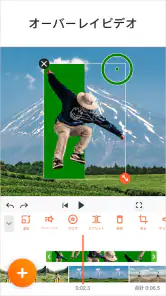
YouCutは、トリミング、カット、スプリット、音楽の追加、フィルターの適用など、さまざまな動画編集機能を提供しています。また、動画の速度調整や、テキストとステッカーの追加機能もあります。これにより、ユーザーはプロフェッショナルな仕上がりの動画を簡単に作成できます。
メリット
- 使いやすいインターフェース
- 高品質なビデオ編集機能
- 多様な音楽とエフェクト
- 広告なしの編集体験
- 無料で多くの機能を提供
デメリット
- 一部の機能は有料
- 初心者には学習曲線あり
- バグが時々発生する
- 高解像度出力に制限
- 一部デバイスでパフォーマンス低下
- カテゴリー
- 動画プレーヤー&エディタ
- バージョン
- 1.693.1212













