YouTube
- 222.60K
- 3.2
- インストール数
- 10.00B
- 価格
- Free

スクリーンショット

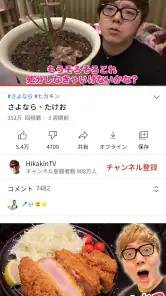

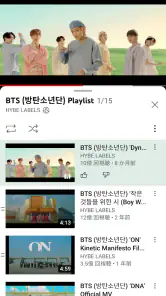
分析者 Reviewed
私はYouTubeを、短い空き時間から腰を据えた学習まで、動画を探して見るための定番アプリとして使っています。動画プレーヤー兼エディタのカテゴリに属し、開発元はGoogle LLC。無料で始められ、12歳以上を対象としたアプリです。評価は平均3.2で、評価数は約1億7,100万件、インストール数は100億回を超えています。規模の大きさは安心材料ですが、使い心地はおすすめ欄や広告との付き合い方で変わります。
毎日の視聴を自分の目的に合わせる
私がこのアプリを便利だと感じるのは、特定のチャンネルを追う使い方と、必要な情報をその都度探す使い方を切り替えやすいところです。料理の手順を一度だけ確認したいなら検索から入り、続けて学びたいテーマなら関連動画やチャンネルを見て、あとで戻れるように整理する。目的に応じて入口を変えるだけで、ホーム画面を延々と眺める時間を抑えやすくなります。
たとえば通勤前に料理の手順を検索し、帰宅後は同じ動画を再生リストから開いて続きを確認する、といった使い方ができます。検索結果から次々に再生するだけでなく、あとで見たい動画をまとめておくと、見つけ直す手間を減らせます。私は、目的が決まっているときは検索から入り、何を見るか決めていないときだけホームのおすすめを眺めるようにしています。
YouTubeに関する記事
インターフェースがシンプルで使いやすい
まずはインターフェースについてお話ししましょう。YouTubeのインターフェースは非常にシンプルで、直感的に操作できます。これが人気の一因ではないでしょうか。アプリを開くと、最新のおすすめ動画がずらりと並び、興味を引かれること間違いなしです。また、検索機能も充実しており、探したい動画にすぐにたどり着けます。検索語を少し具体的にして、知りたい内容や動画の形式を加えると、広すぎる結果を絞り込みやすくなります。
検索結果を見比べるひと手間
検索で答えを探すときは、最初に出た動画だけで判断せず、タイトルや投稿者、内容の説明を見比べるのが私の習慣です。同じテーマでも、手順を短くまとめた動画と、背景まで丁寧に説明する動画では向いている場面が違います。急いでいるなら要点重視、あとで実践するなら工程を確認しやすいものを選ぶと、視聴時間を使いやすくなります。
多様なコンテンツが魅力
次に、多様なコンテンツについて触れてみたいと思います。YouTubeには、音楽、料理、ゲーム、学習動画、Vlogなど、多岐にわたるコンテンツが揃っています。「何を見ようかな?」と迷ったときでも、豊富なジャンルから選べるので、いつでも新しい発見があります。特に最近では、ライブ配信も増えており、リアルタイムでのコミュニケーションも楽しめます。
学習目的なら、見つけた動画をその場で流し見するより、関連する動画を再生リストにまとめておくのがおすすめです。料理なら材料や工程ごと、語学ならテーマごとに分けると、次回すぐ続きを探せます。一方、検索やおすすめをたどるうちに当初の目的から外れやすいのは弱点です。見たい動画を選んでから再生リストへ移る習慣が、寄り道を減らす助けになります。
おすすめ






設定を確認して視聴を整える
使い始めたら、画質や字幕など、再生画面で利用できる設定を必要に応じて確認してみてください。外出先で通信量を抑えたいときと、自宅で細部まで見たいときでは、適した画質が違います。字幕は聞き取りにくい場面や音を出せない場所で役立ちますが、動画によって利用できる内容は異なります。設定を一度確認しておけば、毎回の再生で慌てずに済みます。
視聴環境と習慣を整える
外出先では、再生を始める前に画質を見直し、音を出しにくい場所では字幕が使えるか確かめると、途中で止めて設定を探す手間が減ります。家で大きな画面に集中したいときと、移動中に要点だけ確認したいときとでは、同じ動画でも快適な見方は違います。私は「見る場所」と「何を知りたいか」を先に決めてから再生するのが、無理なく続けるコツだと思います。
広告が少し気になるけれど...
さて、ここで少し気になる点もお話ししておきましょう。広告です。無料で利用できる分、動画の合間に広告が入ることが多いのは仕方がないかもしれません。ただ、そんなときにはYouTube Premiumの利用を検討してみても良いかもしれませんね。広告なしで動画を楽しめるほか、オフライン再生も可能になります。なお、アプリ自体は無料ですが、アプリ内購入はアイテムごとに約7円から15万5,000円まで幅があります。購入を考える場合は、内容と支払い条件を画面で確かめてから判断するのが安心です。
広告が視聴の妨げになるかどうかは、使い方によって感じ方が変わります。短い動画を一本だけ見るなら気にならなくても、集中して長い解説を見たいときには中断が負担になり得ます。広告の少なさを優先する人は有料プランを検討できますが、視聴頻度が低いなら、まず無料の範囲で自分にとっての不便さを確かめてから考えるのが現実的です。
ほかの動画プレーヤーと比べると、このアプリは端末内の動画を整理して再生する用途より、検索から幅広い投稿動画やチャンネルを見つける用途に向いています。手元のファイルを中心に見たい人や、広告のない再生環境を優先する人には、別のプレーヤーや有料プランのほうが合うこともあります。通信が不安定な場所で見るなら、必要な動画を事前に用意できるか確認しておくと、視聴中の困りごとを避けやすくなります。
使い分けたい人、別の方法が合う人
幅広い投稿から新しいテーマを見つけたい人、気に入ったチャンネルを継続して見たい人、短い解説を必要なときに探したい人には、とくに使いやすい選択肢です。一方、目的が端末内の動画をフォルダ別に管理することなら、専用の動画プレーヤーのほうが探しやすいでしょう。動画を選ぶところから視聴まで一つの場所で済ませたい人には便利ですが、動画ファイルの整理アプリの代わりと考えると期待がずれます。
また、内容の正しさを重視する調べものでは、一本の動画だけで結論を出さず、複数の投稿や別の信頼できる情報源と照らし合わせたいところです。検索のしやすさは大きな強みですが、見つけやすさと正確さは同じではありません。手順をまねる場合も、説明の前提や自分の状況に合っているかを確かめると安心です。
コミュニティ機能も充実
最後に、コミュニティ機能について。動画だけでなく、コメント機能を通じて他の視聴者と交流できるのもYouTubeの魅力の一つです。お気に入りのクリエイターとの距離が近くなる感覚が、ファンにとっては嬉しいポイントですよね。コメントは感想や補足を知る手がかりになりますが、情報の正確さは動画本編や信頼できる情報源と照らし合わせて判断したいところです。
コメント欄は、別の視聴者がどこでつまずいたかを知ったり、動画の補足を見つけたりする助けになることがあります。ただし、意見や体験談が並ぶ場所でもあるので、手順や知識をそのまま採用する前に動画の説明と照らし合わせるのが無難です。交流を楽しみたい人には魅力ですが、コメントを読まずに動画だけ見たい人も、視聴の中心を本編に置けば問題ありません。
私なら、気になるチャンネルを見つけたら登録し、見逃したくない動画は再生リストに保存し、視聴後に次の動画へ進むかを一度考えます。この流れならおすすめに任せきりにならず、見たい内容を自分で管理できます。反対に、短い時間でもつい長く見続けてしまう人や、動画の合間に集中を切られたくない人には、利用時間を決めたり、視聴する動画を先に選んだりする工夫が必要です。
使いこなすほど便利さがはっきりする
毎日の使い方としては、朝に必要な動画を検索し、役立つものだけを再生リストに入れ、あとで時間があるときに見返す流れが取り入れやすいです。視聴後に次の動画へ自動的に進む流れをいったん止めて、続けて見る理由があるか考えるのも有効です。アプリの便利さを保ちながら、予定外の視聴を減らすには、こうした小さな区切りが役立ちます。
ということで、YouTubeは日常生活に欠かせないアプリとして、私たちに多くの楽しみを与えてくれます。まだ使ったことがない方は、ぜひダウンロードして、その魅力を体感してみてください!私のおすすめは、まず検索で目的の動画を探し、役立ったものを自分用のリストに残すこと。便利さと寄り道のしやすさの両方を理解して使えば、娯楽にも学びにも活用しやすいアプリです。
YouTube よくある質問
YouTubeでは字幕や音声を切り替えて視聴できますか?
動画によっては字幕や複数の音声トラックが用意されており、再生中にプレーヤーの設定から選べます。海外の動画や、音を出しにくい場所での視聴に便利です。ただし、選べる字幕や音声は動画ごとに異なります。視聴するコンテンツに合わせて、再生画面の設定を確認してみてください。
YouTubeの通知は管理できますか?
はい。登録しているチャンネルの新しい動画などについて、通知を受け取る設定を調整できます。通知が多いと感じた場合は、アプリの設定やチャンネルごとの通知設定を見直すと、自分に合った範囲に整理しやすくなります。動画を見逃したくないチャンネルだけ通知を有効にする使い方もできます。
YouTubeでコメントやライブ配信を利用できますか?
動画によってはコメント欄があり、視聴者の感想を読んだり、自分のコメントを投稿したりできます。また、ライブ配信を視聴できるコンテンツもあります。コメントや配信の利用方法は動画やチャンネルによって異なるため、各動画の画面で利用できる機能を確認してください。公開の場で交流する際は、個人情報を書き込まないよう注意すると安心です。
YouTubeアプリはどのようなアプリですか?
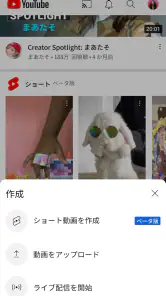
YouTubeは、動画やチャンネル、再生リストを視聴できる動画プレーヤー&エディタのアプリです。スマートフォンからお気に入りの動画を探したり、チャンネルを見たり、再生リストを楽しんだりできます。動画を見るだけでなく、自分のコンテンツをアップロードしたい人にも利用されています。
YouTubeの動画を探したり、チャンネルをフォローしたりできますか?
はい。動画を検索して見たいコンテンツを探せるほか、お気に入りのチャンネルを登録して新しい動画を見つけやすくできます。再生リストを利用すれば、気になる動画をまとめて楽しむこともできます。どこにいても動画やチャンネル、再生リストを視聴したい人にとって、日常的に使いやすいアプリです。
メリット
- 直感的で使いやすいインターフェース
- 動画の多様なコンテンツが豊富
- オフライン再生が可能なプレミアム機能
- クリエイターのための強力な分析ツール
- クロスプラットフォームでのシームレスな視聴体験
デメリット
- 広告が頻繁に表示される
- モバイルデータの消費が多い
- バックグラウンド再生が制限されている
- アルゴリズムによる推奨が偏ることがある
- 一部の機能はプレミアム会員限定

- カテゴリ
- 動画プレーヤー&エディタ
- バージョン
- デバイスによって異なります