CapCut:写真&動画エディター
- 10.60K
- 4.0
- インストール数
- 1.00B
- 価格
- Free

スクリーンショット
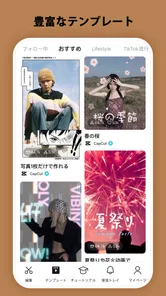
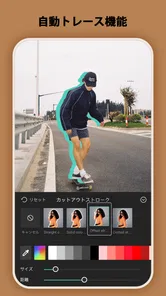
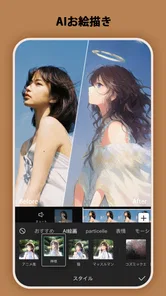
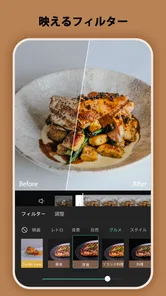
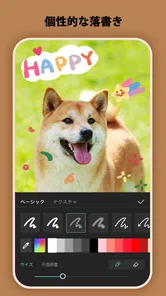
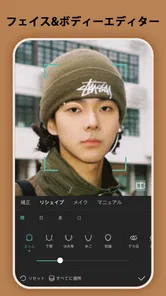
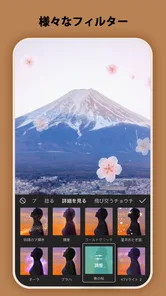
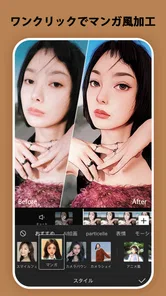
分析者: Reviewed
私は、短い動画を思いついたときにスマホだけで形にしたい人にはCapCutが合うと思います。撮った素材を切り、文字や音を足して、見せたい順番に整えるまでを一つのアプリで進められるのが魅力です。一方、作業を始めるときも素材を探すときも通信状況に左右される場面があるため、ネット接続を気にせず完結する編集環境を求める人は、別の選択肢も比べておきたいところです。
通信が編集の流れを左右する場面
基本的なカット編集と、音楽やエフェクトなどを選ぶ作業は、同じ感覚で進むとは限りません。選択肢を読み込む場面では通信が関わることがあり、電波の弱い場所では、素材を探す時間も含めて編集のテンポが落ちることがあります。出先で仕上げるなら、先に使いたい素材を決めておき、接続の安定した場所で選択や準備を済ませると、途中で迷いにくくなります。
スマホならではの使いどころ
たとえば、散歩中に撮った数本の映像を帰りの電車で見返し、不要な部分を切って、短い文字を添える。こうした軽い編集なら、タイムラインで素材の流れを確認しながら進められるのが便利です。ただし、画面が小さいぶん、細かな位置合わせや長い動画の整理は疲れやすくなります。まず短い完成形を作り、必要なら後で大きな画面の編集環境に移す、という使い分けが現実的です。
CapCut:写真&動画エディターの最新情報
つまずいたときの立て直し方
素材や効果音が思うように表示されないときは、すぐに編集全体をやり直すより、接続を確認してから該当する項目を開き直すのが先です。編集中は、作業の区切りごとにプレビューで確認し、使うクリップの順番や文字の内容を早めに整えておくと、後から直す範囲を小さくできます。完成後も投稿先へ渡す前に動画を見直せば、音の入り方や文字の切れを自分で確かめられます。
データ通信を抑えたい人は、素材を探し続けるより、使う映像や音をあらかじめ絞ってから作業するのがおすすめです。共有のタイミングでも通信が必要になるため、外出先では投稿を急がず、安定した接続に戻ってから仕上げる方法もあります。編集と投稿を同時に済ませる手軽さは便利ですが、いつでも同じ速さで進むとは限らない点は覚えておきたいです。
どんな人に向いているか、何と比べるか
私は、SNS向けの短い動画を作りたい人や、撮影したクリップを家族や友人に見せる前に少し整えたい人に向いていると感じます。たとえば、週末の外出で撮った映像を帰宅後に選び、見どころを先に並べてから文字と音を足せば、撮影した順番のままでは伝わりにくい一日も短くまとめられます。編集ソフトを使った経験がなくても、まずカットと文字だけで形にし、必要に応じて効果を加える進め方なら取りかかりやすいでしょう。
一方、何時間も撮った素材を細かく整理したい人や、色や音を細部まで管理したい人には、パソコン向けの編集ソフトのほうが合う場合があります。スマホのタイムラインは手軽でも、長い素材の中から狙った瞬間を探す作業や、複数の要素を精密に調整する作業では窮屈になりがちです。一般的なモバイル編集アプリと比べると、CapCutは短い作品をテンポよく仕上げる用途で選びやすい一方、編集環境を細かく自分仕様にしたい人は、別のアプリも試して操作感を比べるのがよいと思います。
ニュースデスクの記事をもっと読む






後から直す手間を減らす小さなコツは、素材を選ぶ段階で「必ず使う場面」と「迷ったら外す場面」を分けておくことです。さらに、文字を入れる前に動画を一度通して見て、伝えたい順番を決めておくと、似たカットを何度も並べ替えずに済みます。音を選ぶときも、先に映像の長さを整えておけば、音に合わせるために不要な場面を増やすことを避けやすくなります。
使いやすさと編集の幅
皆さん、今日は私が最近ハマっているアプリをご紹介します。それはCapCutという動画編集アプリです。スマホで手軽に動画編集ができるってすごいですよね。日常のちょっとした瞬間をプロ級の作品に変えることができるんです。
ByteDance Pte. Ltd.が開発するこのアプリは、動画プレーヤー・編集系の無料アプリです。平均評価は4.0で、評価件数は約1,300万件、レビューは約1万件。ダウンロード数は10億回を超えています。12歳以上が対象で、バージョン18.0.0はAndroid 6.0以降に対応しています。アプリ内購入はアイテムごとに価格が異なるため、追加機能や素材を選ぶ際は購入画面を確認すると安心です。
使いやすさ抜群のインターフェース
まず、このアプリのインターフェースはとても直感的で、初めて使う人でもすぐに慣れることができます。メニューがシンプルにまとまっていて、必要な機能にすぐアクセスできるのがありがたいです。動画をタイムラインにドラッグ&ドロップするだけで編集を始められるので、難しい操作は一切ありません。
豊富な編集機能
このCapCut、なんといっても機能が豊富なんですよ。トリミング、フィルター、トランジション、テキスト追加など、欲しいと思う機能は大体揃っています。特に嬉しいのは、フィルターやトランジションの種類が豊富で、無料で使える範囲も広いという点です。個人的には、映像にテキストを追加するときのフォントの多さに感動しました。
私なら、いきなり効果を重ねるより、まず映像の順番と長さを整え、最後にトランジションを選びます。効果を先に決めると、素材のテンポより見た目が勝ってしまうことがあるからです。短い投稿用の動画や、家族に見せる旅行のまとめなど、完成尺を決めてから組み立てる作業に向いています。細部まで画や音を調整したい長尺作品では、スマホ中心の操作より、デスクトップ向け編集ソフトのほうが快適な場合があります。
また、BGMや効果音を簡単に追加できるので、動画のクオリティが一気に上がります。音楽の選択肢も豊富で、シーンに合わせた音楽を選べるのが嬉しいですね。
シェアも簡単
編集した動画をSNSでシェアするのもとても簡単です。直接アプリからインスタグラムやフェイスブック、TikTokにアップロードできるので、制作した動画をすぐに友達やフォロワーに見せることができます。シェアの手間が省けるのは、忙しい現代人には嬉しいポイントです。
公開先を決めてから編集すると、見せたい相手に合わせて文字量や映像の順序を考えやすくなります。共有を急ぐ必要がなければ、完成動画を一度再生してから投稿するのが私のおすすめです。編集から投稿までアプリ内で進める方法は手軽ですが、SNS側の操作や通信状態も関わるので、毎回同じ手順で済むとは限りません。
使う前に知っておきたいこと
無料で始められるのはうれしい点ですが、追加の素材や機能を選ぶ場面では、購入項目をその都度確かめてから進めるのが安心です。編集画面で目を引く効果を見つけても、作品に本当に必要かを考えて選べば、仕上がりが散らかりにくく、意図しない出費も避けやすくなります。機能の多さは魅力である反面、選択肢を一つずつ試していると時間がかかるので、動画の目的を先に決めておくと使いやすさを保てます。
投稿を前提に編集する場合は、公開先でどのように見せたいかを早めに考えるのが実用的です。文字を詰め込みすぎず、音を含めた完成版を再生してから共有するだけでも、見落としに気づきやすくなります。反対に、ネット接続が不安定な場所で素材選びから公開まで一気に済ませたい人には、準備に余裕を持てる時間や場所を選ぶほうがストレスを減らせます。
最後に、このアプリは無料で利用できるのに、ここまでの機能が揃っているのは驚きです。もちろん、広告が表示されることもありますが、それを差し引いても十分に満足できる内容になっています。動画編集に興味がある方は、ぜひ一度試してみてください。きっとその使いやすさと多機能さに驚くことでしょう。
というわけで、今日はCapCutについてご紹介しました。スマホ一つでこれだけの編集ができるなんて、素晴らしい時代になったものです。次回もまた、面白いアプリをご紹介しますのでお楽しみに!
CapCut:写真&動画エディター よくある質問
CapCutで編集した動画を、あとから別の端末でも編集できますか?
作業中のプロジェクトを別の端末で続けたい場合は、プロジェクトや素材をどのように保存・移行できるか、アプリ内の案内を確認してから始めると安心です。完成した動画を端末に書き出す方法とは扱いが異なることがあります。端末を変える予定があるなら、元の動画や音楽などの素材も手元に残しておくと、必要なときに編集をやり直しやすくなります。
CapCutをダウンロードする前に、端末のOSを確認したほうがよいですか?
はい、インストール前に端末のOSが対応条件を満たしているか確認しておきましょう。CapCutはAndroidとiOS向けに提供され、AndroidではOS 6.0以降が必要です。OSが古いままだと、アプリを入手できなかったり、快適に利用しにくかったりする場合があります。アプリを使う端末の設定画面でOSを確認し、必要であれば更新してからダウンロードするとスムーズです。
CapCutは複数の動画や写真を組み合わせて編集できますか?
CapCutでは、動画編集の基本操作に加えて、テキストや音楽、エフェクトなどを加えながら作品を仕上げられます。複数の素材を使う場合は、編集したい動画や写真を手元に用意し、プロジェクトに読み込んで構成を整えていくとよいでしょう。素材の数や長さが増えると作業量や保存容量にも影響するため、まずは短い作品で流れをつかむのがおすすめです。
CapCutで編集した動画に音楽を追加できますか?
はい、CapCutでは音楽を加えて動画の雰囲気を整えられます。人気の音楽もアプリの特徴として案内されており、映像に合わせて使うことで仕上がりの印象を変えられます。SNSなどへ公開する場合は、音楽の利用条件や投稿先のルールにも気を配りましょう。共有前に音量や映像との組み合わせを確認しておくと、意図した雰囲気に近づけやすくなります。
CapCutを使うには、どのくらいの空き容量を用意すればよいですか?
編集アプリでは、アプリ本体だけでなく、読み込む動画や音楽、編集中のプロジェクト、書き出した動画も端末の容量を使います。必要な空き容量は素材の長さや数によって変わるため、使いたい動画を保存できる余裕があるか確認しておくと安心です。容量が少ない場合は、不要な素材や完成済みの動画を整理してから作業するとよいでしょう。
メリット
- 直感的なUIで初心者でも簡単操作
- 多彩なフィルターとエフェクトが豊富
- 高品質な動画出力が可能
- 無料で多くの機能を提供
- クラウド保存でデータを安全に管理
デメリット
- 一部プレミアム機能は有料
- 広告が頻繁に表示される
- 編集中にアプリが重くなることがある
- 一部機能に学習曲線がある
- インターネット接続が必要