KineMaster - 動画編集&動画作成&動画加工
- 9.07K
- 4.2
- インストール数
- 500.00M
- 価格
- Free

スクリーンショット
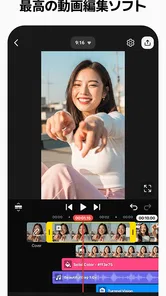
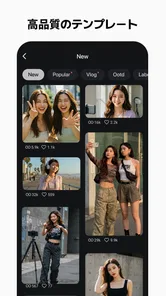
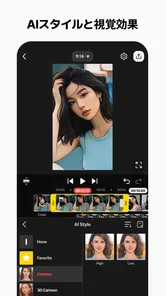
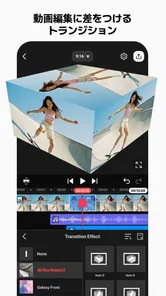
分析者: Reviewed
KineMaster - 動画編集アプリは、スマートフォンで動画をまとめるとき、切って並べるだけでなく、映像の重なりや音の調整まで自分で詰めたい人に有力な候補です。私が感じた魅力は、手軽さを保ちながら、タイムライン上で細かな編集にも踏み込めること。一方、短い動画を自動で仕上げたいだけなら、もっと簡素な編集アプリのほうが迷わず使える場合もあります。
まず試すときに知っておきたいこと
この動画プレーヤー・編集アプリはKineMaster, Video Editor Experts Groupが開発しており、無料で始められます。平均評価は4.2で、評価は約600万件、レビューは約9,100件。インストール数は5億以上にのぼります。対象年齢は3歳以上で、アプリ内購入はアイテムごとに60円から7,500円です。AndroidではOS 8.0以上が必要で、現在のバージョンは8.0.6.35848.GPです。まず試してから、自分に必要な編集の深さを見極めやすいのはうれしい点です。
最初の一本は、長い動画を完成させようとせず、短い素材を数カットに整える程度にすると、操作の流れをつかみやすいでしょう。編集画面で迷ったら、先に使いたい映像だけを並べ、あとから文字や音を加える順番がおすすめです。最初から効果を重ねるより、素材を見やすく整理する作業に集中したほうが、このアプリのタイムライン編集が自分に合うか判断できます。
KineMaster - 動画編集&動画作成&動画加工の最新情報
指先で組み立てる編集の手応え
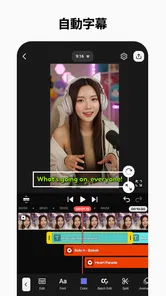
まず、最初に感じたのは、このアプリのインターフェースの使いやすさです。初心者でも直感的に操作できるように設計されています。タイムライン編集がとてもスムーズで、ビデオクリップや音楽、テキストを簡単に配置できます。指先でサクサクと編集できるので、編集作業が苦になりません。
たとえば、出先で撮った料理の短い映像を、帰宅途中に数カットへ整理して、説明の文字と音楽を加える使い方ができます。長い素材を一気に作り込むより、まず不要な部分を取り除き、見せたい順に並べてから装飾するほうが、画面の小ささに振り回されにくいと感じました。細部を詰めるなら、早い段階で素材の順番を決めておくのがコツです。
多彩な編集機能
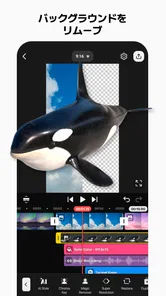
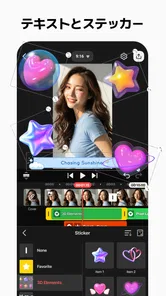
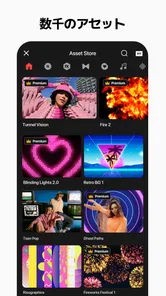
次に注目したいのは、KineMasterの編集機能の豊富さです。トランジション、効果音、フィルター、アニメーションなど、プロフェッショナルな編集を可能にする機能が満載です。特に気に入ったのは、複数のレイヤーを駆使して映像に深みを持たせることができる点です。これにより、まるで映画のような仕上がりになります。
レイヤー編集の良さは、単に画面へ要素を足せることだけではありません。主映像を残したまま文字や別素材の位置を調整できるので、あとから構成を直すときに扱いやすいのです。私は、説明用の文字を先に置いてから映像の見せ場を合わせるより、映像の流れを固めてから文字を重ねるほうが、修正の手戻りが少なくなりました。要素を増やしすぎるとタイムラインが込み入るため、役割の薄い飾りは削る判断も大切です。
ニュースデスクの記事をもっと読む






色補正機能も充実しており、露出や彩度、コントラストを細かく調整できます。撮影時には気づかなかったディテールを引き出せる一方、調整を強くしすぎると、隣り合うカットの色の差がかえって目立つことがあります。
色を触るときは、ひとつのカットだけを鮮やかにするのではなく、前後の映像と続けて見比べるのがおすすめです。個別にはきれいでも、並べたときに明るさや色味が大きく違うと、動画全体が落ち着かなく見えることがあります。強い補正を目指すより、複数の場面を見渡して統一感を整える用途で使うと、編集の効果が伝わりやすいです。
音楽と音声編集が簡単
動画編集には欠かせない音楽や音声の編集も、このアプリなら簡単です。内蔵されているオーディオライブラリから好きな曲を選ぶことができ、自分の端末から音楽を取り込むことも可能です。音声のフェードイン・アウトも指先で調整できるので、映像に合うサウンドを作りやすいと感じます。
会話を聞かせたい動画では、音楽を目立たせるより、声が自然に聞き取れるかを先に確認したいところです。映像を完成させたあと、冒頭と終わりだけでなく途中も再生して、音の切り替わりが唐突でないか確かめると仕上がりが安定します。音を重ねる自由度は便利ですが、複数の音源を足すほどバランス調整の手間も増えるため、伝えたい音を絞るのが実用的です。
家族の行事や趣味の記録なら、現場の声や環境音を残し、音楽は場面転換や締めくくりに控えめに使うと、後から見返したときにその場の雰囲気が伝わります。反対に、音楽を主役にした短い映像では、音の始まりと終わりを映像の切り替えに合わせることが大切です。どちらの作り方でも、仕上げの前に画面を見ずに音だけ聞いてみると、声が埋もれていないか気づきやすくなります。
書き出し前に確認したいポイント
編集が終わったら、作品を書き出して共有できます。高解像度での書き出しに対応し、YouTubeやInstagramなどへの共有もできます。完成した映像をすぐ見せられるのは便利ですが、編集が複雑になるほど、最後の確認を省かないことが重要です。
書き出し前には、画面の端に置いた文字や大事な被写体が切れていないか、完成映像を通して確認しておくと安心です。小さな画面で編集していると、端の余白や文字の読みやすさを見落としがちだからです。編集内容を増やすほど確認にも時間がかかるので、共有先に合わせて必要な範囲だけ作り込むのが、気軽さを保つ方法だと思います。
作業を始める前に、動画をどこで見てもらうか決めておくのも役立ちます。縦向きで見せる短い投稿と、横向きでゆっくり見てもらう記録では、文字の置き方や見せたい場面の長さが変わるからです。完成後に構成を大きく変えるより、用途を先に決めて、必要なカットと説明だけを残すほうが、スマートフォンでの編集をすっきり進められます。
合う人、別の選択肢がよい人
標準的な簡易編集アプリと比べると、KineMasterは自動のおまかせ加工より、カットやレイヤー、音を自分で決めたい人に向いています。旅行のまとめ、趣味の解説、家族に見せる記録など、素材にひと工夫を加えたい場面では、スマートフォンだけで編集の流れを組み立てられるのが強みです。逆に、撮った動画を選ぶだけでテンプレート風の完成品にしたい人には、操作項目の多さが回り道に感じられるでしょう。
たとえば旅行から戻った日に、景色、食事、移動中の短い映像を順番に並べ、場所を説明する文字を重ねる作業にはよく合います。見せ場を先に決め、似たカットを整理してから音を加えれば、素材が多くても編集の目的を見失いにくくなります。こうした「自分で選び、少しずつ整える」制作が好きな人なら、テンプレート中心のアプリより満足しやすいはずです。
一方、編集を考える時間がなく、写真や動画を選んだら自動で雰囲気よくまとめてほしい人には、テンプレートや自動編集が中心のアプリのほうが近道です。スマートフォンの画面で細かな調整を長く続けるのが苦手な人も、パソコン用ソフトや、より簡単な編集アプリを比べる価値があります。自由度が高いことは、毎回の操作や判断が増えることでもあります。
また、画面上で細かな位置や音量を調整する作業は、指先で手軽にできる反面、大きなモニターでの編集ほど見渡しやすくはありません。短い作品をこまめに作る使い方には合いますが、素材が大量にある企画や、細部を長時間詰める制作では、パソコン向け編集ソフトのほうが作業しやすいことがあります。無料で試せる一方、購入項目もあるため、必要な機能を確かめてから選ぶのが堅実です。
始める前に気になるのは、無料でどこまで試せるか、購入が必要か、Android端末で使えるかという点でしょう。無料で使い始められ、対象OSの条件を満たす端末なら試せますが、アプリ内購入が用意されているため、実際に必要な機能を使う段階で内容を確認するのが安心です。まず短い動画を一本作り、普段の編集に必要な操作が無理なくできるかを確かめてから、継続するか決める方法が現実的です。
編集でつまずきやすいのは、機能の不足より、細かな作業をスマートフォンの画面で続ける負担です。文字の位置を何度も調整したり、たくさんの素材を並べ直したりする予定なら、撮影時に使うカットを分けておくと後が楽になります。素材を整理してから編集に入るだけで、タイムラインを探し回る時間を減らせます。
私なら、まず短い一本を作って、カット、文字、音の調整が気持ちよく進むかを基準に選びます。仕上がりの豪華さだけでなく、次の動画も作りたいと思える操作感かどうかが、日常的に使うアプリでは大事だからです。操作を試すうちに、手動で作る自由さが楽しいのか、それとも選択肢の多さが負担なのか、自分の好みもはっきりしてきます。
以上が、私がKineMaster - 動画編集アプリを使ってみた感想です。動画編集を始めたい方にも、もう少し自分の判断を反映させたい方にも、試す価値があります。特に、スマートフォンで映像・文字・音を組み立てたい人には向いています。反対に、編集を最小限に済ませたい人や、広い画面で複雑な素材を管理したい人は、別の選択肢も比べてみてください。自分の作り方に合うか、小さな動画を一本編集して確かめるのが、いちばん納得しやすい始め方です。
KineMaster - 動画編集&動画作成&動画加工 よくある質問
KineMasterは動画編集以外に、どのような用途で使えますか?
KineMasterは、スマートフォンやタブレットで動画を編集して作品を作りたい人に向いたアプリです。短いクリップを整えたり、複数の素材や音声を組み合わせたりして、自分のスタイルに合わせた動画に仕上げられます。動画プレーヤー&エディタのカテゴリーに属しており、ストアでは「あなたの究極のビデオエディター!」と紹介されています。
KineMasterの評価や利用者数は、ダウンロードを決める参考になりますか?
利用者の評価やレビューは、ダウンロードを検討する際の参考情報の一つになります。KineMasterは平均評価が4.2で、評価は約600万件、レビューは約9,100件あります。多くの人が利用しているアプリですが、自分に合うかどうかは、編集したい動画や必要な機能を考えながら判断するとよいでしょう。
KineMasterはどのようなデバイスで利用できますか?
KineMasterはiOSおよびAndroidの両方のプラットフォームで利用可能です。ほとんどの最新のスマートフォンやタブレットでスムーズに動作しますが、最適なパフォーマンスを得るためには、デバイスのシステム要件を確認してください。特に、ビデオの編集には十分なストレージとRAMが必要です。
KineMasterをダウンロードする前に、対応OSを確認できますか?
KineMasterはAndroidとiOSで利用できる動画編集アプリです。Android端末の場合は、OSが8.0以上であることを確認してからインストールしましょう。動画の編集や書き出しでは端末のストレージや処理性能も使うため、OSの条件を満たしていても、空き容量に余裕がある端末のほうが作業しやすくなります。
KineMasterは初心者でも使いやすいですか?
基本的なカットやトリミングから始められ、慣れてきたら複数の編集機能を組み合わせて作品を仕上げられます。機能が幅広いため、最初は必要な操作に絞って試すと取り組みやすいでしょう。短い動画を編集しながら、画面の操作や編集の流れを少しずつ覚えていくのがおすすめです。
メリット
- 直感的なUIで初心者も簡単操作
- 多彩なエフェクトとトランジション
- 高品質な動画出力が可能
- 音声編集機能が充実
- 複数のレイヤーで自由な編集
デメリット
- 無料版には透かしが入る
- 高機能な分、アプリが重い
- 一部機能は有料版のみ利用可
- 広告表示が多い
- 初心者には一部機能が複雑