Microsoft OneNote: Save Notes
- 4.84K
- 4.4
- インストール数
- 500.00M
- 価格
- Free
スクリーンショット
分析: Reviewed
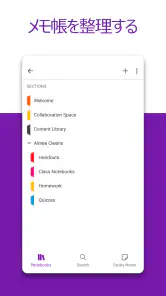
使い始めて迷いやすいのは、ノートブック、セクション、ページのどこに情報を置くかです。私は、ノートブックを仕事や家庭など大きな用途ごとに分け、セクションを案件やテーマ、ページを個々の記録にする方法が扱いやすいと感じました。最初から細かく分類しすぎると、メモを取る前に保存先を考える時間が増えます。まずは少ない分類で始め、探しにくくなってから整理し直すのがおすすめです。
同期や表示で戸惑ったときの確認
別の端末でノートがすぐ見つからないときは、まず同じアカウントで使っているか、対象のノートブックを開いているかを確認します。アプリを切り替えた直後は表示が追いつかないこともあるので、通信状態を確かめてから再度開くのが無難です。入力した内容が見えないと感じても、同じページを続けて編集する前に、別端末側の表示を確認すると、どちらの内容を残すか判断しやすくなります。
メモが増えてから役立つのは、検索を前提にした書き方です。ページ名に日付や案件名を含め、本文の冒頭にも探すときに使いそうな語を置くと、後から見つけやすくなります。タグは何でも付けるより、「要確認」など後で行動につなげる印に絞ると管理が続きます。会議の記録なら、決定事項と次の作業を同じページ内で分けておけば、議事内容を読み返す手間を減らせます。
日常の作業にどう組み込むか
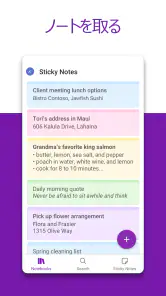
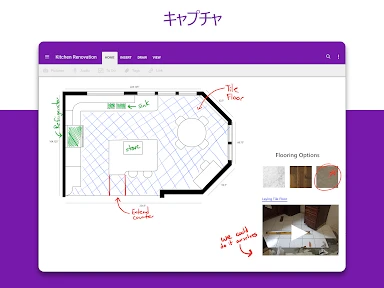
たとえば、買い物の途中で思いついた用事をスマートフォンに書き、帰宅後にパソコンで家計や予定のメモと合わせて整理する使い方ができます。画像やファイルを添えれば、文章だけでは伝わりにくい情報も同じ場所に置けます。手書きは図や配置を素早く残したいときに便利ですが、長文をきれいに整える用途ではキーボード入力のほうが向いています。場面に応じて入力方法を選ぶのが、無理なく続けるコツです。
他のメモアプリと比べた向き不向き
短い買い物リストだけなら、端末標準のメモアプリのほうが起動や操作が軽く感じられる場合があります。一方、資料、画像、手書きの図、長めの記録をテーマ別に蓄積したい人には、階層で整理できるOneNoteが合います。自由に書き込めるぶん、整った文章を作るワープロや、締切と担当者を中心に管理するタスクアプリの代わりにはなりません。共有編集も便利ですが、全員が同じページ構成や分類ルールを使うよう決めておくと、共同作業で迷いにくくなります。
導入前に知っておきたいこと
無料で利用できる仕事効率化アプリで、開発元はMicrosoft Corporationです。平均評価は4.4で、評価は約150万件、レビューは約4,800件、インストール数は5億回を超えています。対象年齢は3歳以上で、公開日は2012年2月7日、現在のバージョンは16.0.19127.20320です。こうした規模のアプリでも、使い勝手は端末や普段の作業によって変わります。Microsoft OneNoteは、Microsoft製品を使う人や、複数の形式の情報を一緒に整理したい人には試す価値がありますが、すぐ開ける簡単なメモだけを求める人には機能が多く感じられるかもしれません。
皆さんこんにちは!今日は、私が最近試してみたアプリMicrosoft OneNoteについてお話ししたいと思います。このアプリは、メモを簡単に保存して整理できる強力なツールです。さあ、一緒に見ていきましょう!
ニュースデスクの記事をもっと読む






使いやすさとインターフェース
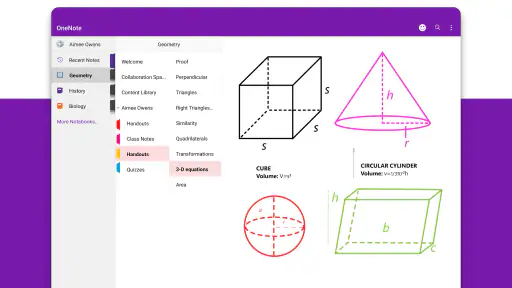
まず、Microsoft OneNoteのインターフェースはとても直感的で使いやすいです。アプリを開くと、すぐにメモを作成できるようになっています。ノートブック、セクション、ページという階層構造でメモを整理しやすく、情報が散らかることなく見つけやすいです。また、デザインもシンプルで、視覚的に疲れにくいのが嬉しいポイントです。
機能の豊富さ
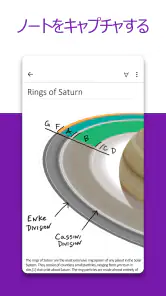
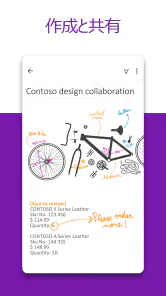
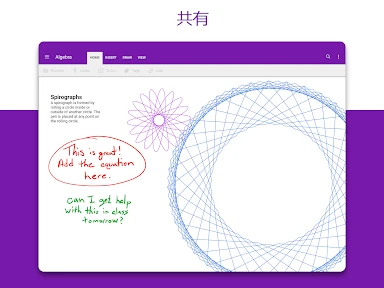
次に、機能の豊富さについてですが、これは本当に驚くべきです。手書き入力、画像やファイルの挿入、音声メモ、さらにはリアルタイムでの共同編集まで、さまざまな機能が搭載されています。特に手書き入力は、Apple Pencilや他のスタイラスペンを使うと、紙に書くのと同じ感覚でメモを取れます。これにより、クリエイティブなアイデアをすぐにビジュアル化できます。
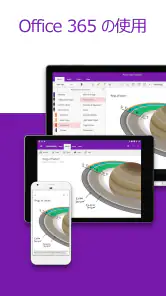
また、タグ付け機能を使えば、後で簡単に特定のメモを検索することができます。これは、たくさんのメモを管理する上で非常に便利です。さらに、Microsoft OneNoteは他のMicrosoft製品との連携がスムーズで、特にOffice 365ユーザーには嬉しいところです。
クロスプラットフォームの利便性
そして、クロスプラットフォーム対応も素晴らしいです。iOS、Android、Windows、Macなど、どのデバイスでも同じメモにアクセスできるため、場所を選ばずに作業を続けられます。通勤中にスマートフォンでメモを取って、オフィスに着いたらパソコンで続きを書く、なんて使い方もできちゃいます。
クラウド同期機能のおかげで、デバイス間でのデータ移行もスムーズで、データが消えてしまう心配もほとんどありません。このように、どこでもいつでもアクセスできるのは、本当にありがたいですよね。
総じて、Microsoft OneNoteは、日々のメモ取りを効率化し、アイデアを形にするための強力なツールだと思います。シンプルかつ多機能で、どんなユーザーにもおすすめできます。ぜひ一度試してみてはいかがでしょうか?
Microsoft OneNote: Save Notes よくある質問
Microsoft OneNoteはどのような人に向いていますか?
Microsoft OneNoteは、仕事や学習、日常のアイデアをひとつの場所にまとめたい人に向いているメモアプリです。テキストに加えて画像や手書き入力も扱えるため、文章だけでは伝えにくい内容も記録できます。ノートの整理や共有にも対応しており、思いついたことを残すだけでなく、あとから見返して活用したい人にも便利です。
Microsoft OneNoteとは何ですか?
Microsoft OneNoteは、ユーザーがメモを取ったり、情報を整理したりできるデジタルノートアプリです。テキストだけでなく、画像や手書き入力もサポートしており、クラウドを通じてデバイス間で同期できます。プロジェクトの計画やアイデアのブレインストーミングなど、さまざまな用途に適しています。
OneNoteは無料で使用できますか?
はい、Microsoft OneNoteは基本機能を無料で使用することができます。ただし、追加機能やより高度な機能を利用するには、Microsoft 365のサブスクリプションが必要となる場合があります。無料版でも十分に多くの機能を利用できるため、個人ユーザーにとっては非常に使いやすいアプリです。
データはどのようにバックアップされますか?
OneNoteはデータをクラウドに保存することで自動的にバックアップします。これにより、デバイスが故障した場合でも、インターネットに接続することで他のデバイスからノートを復元することができます。Microsoftアカウントでサインインすることで、データの安全性が確保されます。
オフラインでもOneNoteを使用できますか?
はい、Microsoft OneNoteはオフラインでもノートを作成し、編集できます。オフラインで行った変更は、次にインターネットに接続したときに自動的にクラウドに同期されます。この機能により、場所を選ばずにノートを取ることが可能です。
メリット
- オフラインでもアクセス可能
- クロスプラットフォーム対応
- 多彩なフォーマットでテキスト入力可能
- 無料で使用可能
- 同期が迅速で効率的
デメリット
- UIが少し複雑
- 一部機能が有料
- 手書き入力がやや不正確
- 大容量データで動作が重くなる
- マルチタスクに非対応
- カテゴリー
- 仕事効率化
- バージョン
- 16.0.19127.20320













