Microsoft Excel: Spreadsheets
- 10.08K
- 4.5
- インストール数
- 1.00B
- 価格
- Free

スクリーンショット
分析: Reviewed
表を作るだけなら、スマートフォンにはもっと簡単な道具もあります。それでも私がMicrosoft Excelを選ぶのは、入力した情報を計算や集計につなげ、次の判断に使えるからです。たとえば、買い物の候補を価格や条件で並べたり、仕事の進捗を記録して残りの作業を確かめたりできます。Microsoft Corporationが提供する仕事効率化アプリで、無料で使い始められます。
まず試したいのは、小さな表を育てる使い方
いきなり複雑な管理表を作るより、日々の支出や作業記録のように、項目が少なく更新しやすい表から始めるのが現実的です。日付、内容、金額のように列の役割を決め、同じ形式で入力していけば、後から見返したときにも迷いにくくなります。スマートフォンで入力する場合は、一度に多くの情報を詰め込まず、記録を続けられる形に整えるのがコツです。
入力した数値から合計を出すなど、手作業で繰り返していた計算を式に置き換えると、更新のたびに計算し直す負担を抑えられます。金額や進捗が変わったとき、関連する結果も追って確認できるのが表計算の強みです。最初は必要な計算だけに絞り、何を知るための表なのかをはっきりさせると、機能に振り回されにくくなります。
記録を計算につなげる使い心地
私がMicrosoft Excelを勧める理由は、表を作るだけでなく、入力した値を計算や集計につなげられることです。仕事の進捗、家計、買い物の比較など、ばらばらの情報を整理して次の判断に使いたいとき、スマートフォンから編集できるのは助かります。Microsoft Corporationが提供する仕事効率化アプリで、無料で始められます。
特に便利なのは、同じ表の中で記録と計算をまとめられる点です。たとえば月ごとの支出を入力し、項目別に合計を出せば、電車代や食費の変化を見つけやすくなります。数字を更新すると計算結果にも反映されるため、手計算で合計を直す手間を減らせます。こうした仕組みは、単なるメモアプリや表計算機能の少ないツールとの大きな違いです。
外出先での編集を失敗しにくくする
スマートフォンの画面では、広い表の全体像を見ながら細かなセルを選ぶのが難しいことがあります。私は、外で使う表をあらかじめ列数を絞り、見出しを短くしておくのがおすすめです。移動中は新しい数字や短いメモの入力にとどめ、複雑な式や表の大幅な組み替えは落ち着いて作業できる環境で行うと、誤入力を防ぎやすくなります。
共有するなら、編集の役割を先に決める
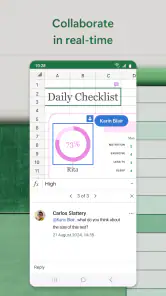
共同作業では、誰がどの項目を入力するかを決めてから表を渡すと、同じ情報を二重に記録する混乱を避けられます。たとえば外出中に担当者が作業状況を更新し、後から自分が全体を確認する使い方なら、進捗を一つの表にまとめられます。共有相手が表計算に慣れていない場合は、入力欄や記入ルールを明確にしておくと安心です。
ニュースデスクの記事をもっと読む






日々の作業で差が出る小さな工夫
支出表なら、金額だけでなく分類名も表記をそろえておくと、後から項目別に集計したときに「食費」と「食料品」が別扱いになるような混乱を減らせます。進捗表では、状態を自由な文章で書くより、完了・作業中など少数の決まった表現にすると一覧しやすくなります。こうした入力ルールは地味ですが、表が大きくなってから修正するより、最初に決めておくほうが楽です。
また、外出先で数字を追加した後は、すぐに別のセルへ移る前に入力した行を一度見直す習慣をつけると安心です。小さな画面では列を見間違えたり、似た項目に入力したりしやすいためです。スマートフォンは記録の更新に便利ですが、式の範囲や表全体の構造を変更する作業まで無理に済ませる必要はありません。
機能の多さと、スマートフォンならではの負担
関数やピボットテーブル、グラフ作成などがそろう一方、初めて触る人には選択肢が多く感じられるでしょう。小さな画面では複雑な表の編集もしづらく、細かな調整には時間がかかります。単純な買い物リストや短いメモだけなら、軽いメモアプリのほうが素早く済むこともあります。Excelは、計算・分類・見直しまでしたい人ほど持ち味を生かせます。
表計算アプリ同士で比べると、Excelは計算や分析まで視野に入れた作業に向きます。一方、共有相手と同時に編集することが中心なら、相手が普段使っているサービスのほうが、参加してもらいやすい場合があります。メモアプリは入力が簡単ですが、記録を分類して数値を集計する用途では物足りなくなりがちです。私は、共有のしやすさだけで選ぶのではなく、表に何をさせたいかで使い分けるのがよいと思います。
料金と利用者の目安
無料で利用を始められますが、アプリ内購入もあり、内容によって金額は異なります。評価は平均4.5で、評価数は約800万件、インストールは10億回を超えています。年齢区分は3歳以上です。これらの数字だけで使いやすさが決まるわけではありませんが、多くの人に選ばれている定番アプリだとわかります。
日常の場面なら、帰宅途中にその日の出費を数行だけ記録し、後で月ごとの合計を見直す使い方がわかりやすいでしょう。仕事では、担当者が外で進捗を更新し、次に落ち着いて確認するときに遅れや未入力の項目を見つける、といった流れが考えられます。無料で始められるので、まず小さな用途で試し、必要な機能や使い方が定まってからアプリ内購入を検討できます。
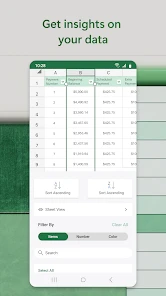
私は、表を使って数字を整理し、計算結果をもとに判断したい人に向いていると感じます。逆に、表の管理自体が負担になるほど用途が単純なら、もっと簡素な道具で十分です。まずは小さな表を一つ作り、入力、合計、並べ替えの流れを試すと、自分の作業に合うか判断しやすくなります。
機能と使いやすさについて
まず、Microsoft Excelの最大の魅力は、その多機能性にあります。関数やピボットテーブル、グラフ作成など、データを効果的に管理するためのツールが豊富に揃っています。これらの機能を駆使すれば、大量のデータであっても簡単に整理整頓が可能です。また、最近ではクラウド機能が追加され、どこからでもアクセスできる点も評価が高いです。
初心者にとっては少し敷居が高いかもしれませんが、使い方を覚えるとその便利さに病みつきになるでしょう。私自身も最初は戸惑いましたが、慣れてくると日常業務が驚くほど効率良くなりました。
パフォーマンスと安定性
Excelは、その安定したパフォーマンスでも知られています。大規模なデータセットを扱う際にも、アプリがサクサク動作するのは嬉しいポイントです。もちろん、時にはクラッシュすることもありますが、それはどのアプリにも共通の問題です。
また、定期的なアップデートにより、常に最新の機能が追加され続ける点も見逃せません。最新技術を取り入れたExcelは、常に進化を続けているのです。
結論:日常に欠かせない存在
総じて、Microsoft Excelは、データ管理や分析において欠かせない存在となっています。多様な機能とその安定性は、プロフェッショナルから学生まで幅広いユーザーに支持されています。もしまだ試したことがないのであれば、一度ダウンロードして使ってみることをお勧めします。きっと、その魅力に引き込まれることでしょう。
Microsoft Excel: Spreadsheets よくある質問
Excelはスマートフォンでの入力や編集もしやすいですか?
スマートフォンの画面でも表の確認や必要な修正を行えるため、外出先で内容を見たり、短い入力をしたりする用途に便利です。一方、セルを細かく選ぶ作業や大量のデータを扱う場面では、画面の広さに限界を感じることがあります。まずはスマートフォンで行いたい作業を想定し、複雑な編集は別の端末と使い分けるとよいでしょう。
初めて表計算アプリを使う人でもExcelを使えますか?
表に情報を入力して整理するところから始められるので、表計算アプリに慣れていない人も基本的な用途を試しやすいでしょう。慣れてきたら数式や関数、データの視覚化などにも活用できます。機能が多いため、最初からすべてを使いこなそうとせず、記録表やリストなど身近な目的から試すと操作に慣れやすくなります。
Excelアプリは仕事以外の用途にも使えますか?
仕事の資料だけでなく、日々の記録やリストの管理など、個人の情報整理にも活用できます。買い物リストや予定の一覧のように、項目を表にまとめたい場面にも向いています。スプレッドシートをスマートフォンで作成・編集できるので、必要なときに内容を見直しやすいのも利点です。用途を決めてから使い始めると、必要な機能を選びやすくなります。
Excelのアプリはどのくらいの容量や通信量が必要ですか?
スマートフォンにアプリを入れる前に、端末の空き容量と通信環境を確認しておくと安心です。Excelではスプレッドシートを作成・編集し、外出先でもドキュメントを扱えます。ファイルをクラウド経由で同期したり共有したりする使い方では通信が発生するため、外出先で頻繁に利用する場合は、利用するネットワークや端末の設定もあわせて確認しましょう。
Excelではどのようなファイルを作成できますか?
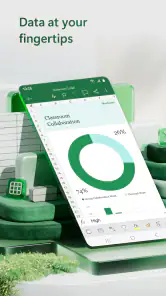
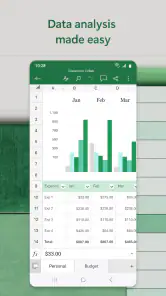
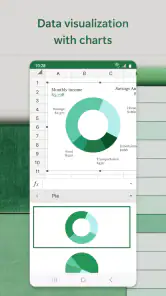
Excelはスプレッドシートを作成するためのアプリです。表に情報を入力して整理したり、数式や関数を使って計算したり、データを視覚化したりする作業に活用できます。仕事の資料だけでなく、日々の記録やリストの管理にも使いやすい一方、画面が小さい端末では細かな編集がしにくいこともあるため、用途に応じて作業内容を選ぶとよいでしょう。
メリット
- 多機能なスプレッドシート管理が可能
- クラウドでのデータ共有が容易
- 豊富なデータ分析ツールを搭載
- クロスプラットフォームで利用可能
- 高い互換性を持つファイルフォーマット
デメリット
- 高い学習曲線がある
- 一部機能は有料版のみ利用可能
- モバイル版はPC版ほど機能が豊富でない
- 大規模データ処理で動作が遅くなることがある
- UIが初心者には複雑に感じる
- カテゴリー
- 仕事効率化
- バージョン
- デバイスによって異なります













