Microsoft 365 Copilot
- 2.40K
- 4.2
- インストール数
- 1.00B
- 価格
- Free

スクリーンショット



分析: Reviewed
私は、文書や表計算を行き来する日の作業を少しでも軽くしたくて、Microsoft 365 Copilotを使っています。単に文章を作るだけでなく、WordやExcelなど、Microsoftの仕事道具を普段から使う人が、下書きや情報整理の出発点を作るのに向いたアプリです。便利さの中心は、作業を丸ごと任せることではなく、最初の一歩を早めて、その後の確認に自分の時間を使えるところだと感じます。
日常業務の新しい相棒
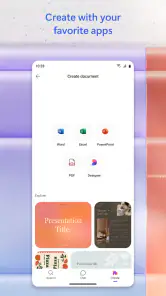
まず、正直に言って、このアプリはまさに「相棒」って感じです。Microsoft 365 Copilotは、日常の業務をサポートするために設計されており、特に生産性を高めるツールとして優れています。ワードやエクセルなど、日頃から使い慣れているアプリとシームレスに連携するため、操作もスムーズ。新しいアプリを覚える手間が省けるのは嬉しいポイントですよね。
毎日の作業に組み込む
私なら、朝に今日の作業を整理し、文書の下書きや表計算の確認に移る流れで使います。たとえば会議後、手元のメモを読み返して要点をまとめ、共有する文章のたたき台を作る場面です。出力をそのまま送るのではなく、固有名詞や期限、決定事項を自分で照合すると、便利さと正確さのバランスを取りやすくなります。
WordやExcelをすでに仕事で使っている人には、慣れた道具の延長で試しやすいのが強みです。一方、単純なメモや短い文章だけが目的なら、軽いメモアプリや各アプリの標準機能のほうが手早いこともあります。作業をひとつにまとめたい人に向く一方、特定の表計算機能だけを深く使いたい人は、Excel単体での操作のほうが分かりやすいでしょう。
たとえば、会議の直後に箇条書きのメモを整え、共有用の短い要約にしてから、表の数字と照らし合わせる流れなら、得意な部分を生かしやすいです。逆に、数式の組み立てやデータの細かな加工そのものが中心の日は、最初からExcelの操作に集中するほうが早い場合があります。用途ごとに使い分けるのが、無理なく続けるコツです。
AIの力で効率アップ
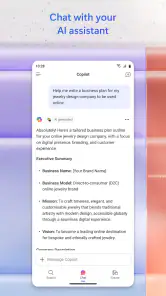
このアプリの最大の魅力は、AIを駆使してユーザーのニーズに応じたサポートを提供してくれる点です。たとえば、メールの草案を自動で作成したり、スケジュール管理を手伝ったり、細かなタスクを自動化することができます。もちろん、AIがすべてを完璧にこなすわけではありませんが、その分、私たちがクリエイティブな作業に集中できるようになるのは大きな利点です。
使い方のコツは、依頼を「何を作るか」だけで終わらせず、誰に見せるのか、どの点を残すのかまで具体的に書くことです。最初の案を短く整え、必要な条件を追加していけば、白紙から考える負担を減らせます。ただし、数字や約束を含む文章は、見た目が自然でも元資料と照らし合わせてください。AIの提案は確認の代わりにはなりません。
ニュースデスクの記事をもっと読む






私は、最初から完成形を一度で求めるより、「要点を三つに整理する」「専門用語を残したまま短くする」といった小さな依頼に分ける使い方が現実的だと思います。修正の指示を重ねるときは、変えてほしい箇所と維持したい条件を一緒に伝えると、意図がぶれにくくなります。作った文章を社外へ出す場合は、内容だけでなく口調や宛先に合っているかも自分で読み直したいところです。
ユーザーインターフェースの使いやすさ
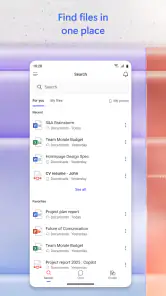
アプリのインターフェースは、見た目も操作性も非常にシンプルで直感的です。メインのダッシュボードからすべての機能にアクセスできるので、どこに何があるのか迷うことはありません。また、カスタマイズ可能な設定もたくさんあるため、自分の働き方に合わせた最適な環境を作り上げることができます。
使い始めたら、まず表示や通知など、自分が日々使う項目を確認し、必要なものだけを残すと画面が扱いやすくなります。機能を一度に覚えようとするより、文書作成、表の確認といった定番の作業をひとつずつ試すほうが、どこで役立つか判断しやすいです。設定を変えた後は、実際の作業で使い勝手を確かめてから習慣にすると、不要な調整を増やさずに済みます。
慣れてきたら、よく頼む作業を自分なりの手順にしておくと便利です。たとえば、資料を読む、要点を抜き出す、数字を原本と確認する、共有文に整える、という順番を毎回意識すれば、AIの出力をどこで検証するかも明確になります。設定を頻繁に変えるより、まず同じ作業で試し、使いにくい点が見つかったときだけ調整するほうが、違いを判断しやすいです。
さらに、クラウドベースなので、どのデバイスからでもアクセス可能です。外出先でも、オフィスにいるときと同じように作業を続けることができるのは、本当に便利です。
スマートフォンでは移動中に内容を確認したり、短い修正をしたりする使い方が現実的です。長い文章の細かな編集や複雑な表の調整は、画面の広い端末に戻って仕上げるほうが快適。端末をまたいで作業する場合も、編集途中の内容や共有先を確認してから次の作業に移ると安心です。
たとえば外出先で会議メモの要点を見直し、次の打ち合わせまでに直したい箇所を整理しておけば、帰社後すぐに仕上げへ移れます。ただし、移動中に細かな表の編集まで完了させようとすると、画面サイズや入力のしやすさが負担になります。スマートフォンは確認と短い修正、広い画面の端末は最終調整、と役割を分けるのが気持ちよく使う方法です。
導入のしやすさとサポート体制
導入も非常に簡単で、特別な技術知識がなくてもすぐに始められます。さらに、サポート体制も充実しており、困ったときにはすぐに解決策を見つけることができます。私自身、何度かサポートに問い合わせをしましたが、対応が迅速でとても助かりました。
Microsoft Corporationが提供する仕事効率化アプリで、無料で入手できます。平均評価は4.2で、評価は約900万件、インストール数は10億回を超えています。対象年齢は12歳以上で、アプリ内購入もあります。まず無料で自分の作業に合うか試し、追加機能が必要かどうかは使い続けてから考えるのがよさそうです。
無料で始められるので、まずは普段の作業をひとつ選び、出力をそのまま使わずに自分で確認するところまで試すと、相性を見極めやすいです。アプリ内購入があるため、必要な機能や利用条件を確かめずに追加費用を前提にするのではなく、自分に必要な範囲を考えてから判断したいところです。年齢区分は12歳以上なので、家族で端末を共有する場合も利用者に合うか確認しておくとよいでしょう。
注意したいのは、アプリを入れればあらゆる作業が自動で片付くわけではないことです。依頼の書き方や内容確認には自分の手が必要ですし、すでに別の文書・表計算アプリに作業習慣が定着している人は、乗り換える利点を感じにくいかもしれません。Microsoftの道具を複数使い、下書きや整理にかかる時間を減らしたい人なら、試す価値があります。
また、機密情報や社内の重要な数字を扱うときは、便利さだけで判断せず、職場で決められた取り扱い方に沿って使うのが大切です。内容の正確さを自分で担保する必要がある点も含め、完全な自動化を期待する人には向きません。反対に、文章のたたき台や要点整理を任せ、最後の判断は自分でしたい人には、日々の流れに取り入れやすい選択肢です。
結論として、Microsoft 365 Copilotは、私たちの働き方を大きく変える可能性を秘めたアプリです。日常業務の効率化を図りたい方にとっては、ぜひ試してみる価値があると思います。では、次回もお楽しみに!
Microsoft 365 Copilot よくある質問
Microsoft 365 Copilotを使うには、Microsoftアカウントが必要ですか?
Microsoft 365 Copilotを利用する際は、Microsoftのアカウントでサインインして使う形になります。WordやExcelなどで扱うファイルや設定を自分の利用環境に結びつけるため、普段使っているアカウントを準備しておくと始めやすいでしょう。仕事用と個人用のアカウントを使い分けている場合は、利用したいファイルにアクセスできるアカウントを選んでください。
アプリを入れると、WordやExcelのファイルもスマートフォンで編集できますか?
Microsoft 365 Copilotは、CopilotのほかWordやExcelなどをまとめて使いたい人向けのモバイルアプリです。スマートフォンからファイルを開いて作業を続ける用途にも役立ちますが、画面の大きさによって操作感は変わります。細かな書式調整や複雑な編集をする場合は、作業内容に合った端末を選び、保存先や利用するアカウントも確認しておくと安心です。
アプリの評価や利用者の多さは、ダウンロード前の参考になりますか?
Microsoft 365 Copilotは仕事効率化のアプリとして広く利用されており、平均評価は4.2です。評価は実際の使い勝手を知る手がかりになりますが、利用者の目的や契約状況によって感想は異なります。レビューを見るときは、使いたい機能や端末が自分の環境に合うかを意識し、評価だけで判断しないのがおすすめです。
Microsoft 365 Copilotはオフラインでも使えますか?
Microsoft 365 Copilotは、AIによる支援やクラウド上の機能を利用する際にインターネット接続が必要です。移動中など通信が不安定な環境では、利用できる機能に影響することがあります。外出先で使う予定がある場合は、接続環境を確保しておくとスムーズです。なお、オフライン時に利用できる作業は、使うMicrosoftアプリやファイルの状態によって異なります。
Microsoft 365 Copilotは日本語で利用できますか?
日本語で文書を作成したり、情報を整理したりする用途にも活用できます。入力する内容や作業によって結果の表現は変わるため、重要な文書や社外に出す資料では、生成された文章を読み直して調整するのがおすすめです。普段からMicrosoftのツールを使っている人なら、いつもの作業にAIの支援を取り入れる形で試しやすいでしょう。
メリット
- AIによる効率的な作業支援
- 複数アプリとの統合がスムーズ
- 自然な言語理解が可能
- タスク自動化が容易
- セキュリティが強化されている
デメリット
- 価格が高い
- AIの誤作動があるかも
- インターネット接続が必須
- 学習曲線がある
- 一部機能が限定的
- カテゴリー
- 仕事効率化
- バージョン
- デバイスによって異なります













