Microsoft Bing 検索
- 2.21K
- 4.1
- インストール数
- 100.00M
- 価格
- Free

スクリーンショット


分析: Reviewed
検索アプリを選ぶとき、私がまず見るのは、調べたいことにすぐたどり着けるかどうかです。Microsoft Bing 検索は、検索窓から答えを探すだけでなく、検索結果を手がかりに関連情報へ進みやすいのが持ち味。Microsoft Corporationが提供する無料のツールで、平均評価は4.1、評価数はおよそ160万件、インストール数は1億回を超えています。数字の大きさだけで判断するより、普段の調べものに合うかを試すのがいちばんです。
検索を「次の疑問」につなげる
私がこのアプリで便利だと感じるのは、一つの言葉を検索して終わるのではなく、画像や動画など別の見方から同じテーマを追えるところです。文章だけでは特徴をつかみにくい商品や場所を調べるとき、画像検索に切り替えると比較の手がかりが増えます。映像で確認したい内容なら動画検索へ進めるので、検索語を何度も考え直すより、結果の種類を変えて探るほうが早い場面があります。
たとえば、週末に出かける場所を決めるなら、まず地名や施設名を検索し、次に写真や動画で雰囲気を見て、気になった点を別の言葉で調べる、という流れができます。私は検索結果をそのまま結論にせず、複数の見方を照らし合わせるのがおすすめです。特に営業時間や利用条件のように変わる可能性がある情報は、検索結果だけで決めず、施設などの公式情報も確認すると安心です。
日常の小さな調べものに合う使い方
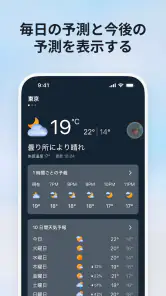
朝、出かける前に天気やニュースを見て、そのまま気になった話題を検索する。そんな短い使い方なら、検索と情報チェックを一つのアプリ内で進められるのが便利です。買い物中に商品の名前を調べ、画像を見ながら似た候補を探す使い方にも向いています。音声で検索できる点も、手が荷物でふさがっているときには助かります。ただし、運転中に画面を操作するのは避け、必要なら安全な場所に停車してから使ってください。
よく使う検索語があるなら、最初から長い文章を入力するより、商品名や場所などの中心語を入れて結果を見てから、条件を足していくと探しやすくなります。画像検索では、見た目の似た候補が並んでも、仕様や販売元まで同じとは限りません。写真は候補を絞る入口として使い、購入を決める前には商品情報を読み直す。このひと手間が、見た目だけで選んでしまう失敗を減らします。
画面の見やすさと検索の手触り
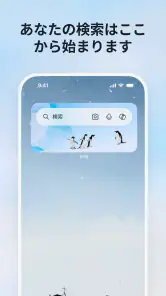
まず、Microsoft Bing 検索の使いやすさについてです。インターフェースはシンプルで、とても直感的に操作できます。メインページに表示される美しい背景画像は、毎日変わるので見る楽しみがあります。検索ボックスも大きくて使いやすく、すぐに検索を始められるのが嬉しいポイントです。また、左側に表示されるサイドバーには、ニュースや天気予報、トレンドトピックなどが一目で分かるように配置されており、情報収集がとてもスムーズです。
結果を見比べるときの注意点
そして、検索の精度についてですが、Bingは日々進化を続けています。以前はGoogleに比べて精度が劣ると言われていましたが、現在では非常に高い精度を誇ります。特に画像検索や動画検索においては、関連性の高い結果を提供してくれるので、とても便利です。また、Bing独自の機能として、検索結果に直接クイズやゲームなどが表示されることがあり、ちょっとした気分転換にもなります。
ニュースデスクの記事をもっと読む






検索エンジンを使い分けるなら、同じ検索語を別のサービスでも試し、結果の並びや情報源の違いを比べる方法があります。普段使っている検索サービスの結果に物足りなさを感じたとき、Bingをもう一つの入口にするのは現実的です。一方、いつものサービスに検索履歴や使い方がなじんでいて、切り替える手間を避けたい人には、無理に乗り換える必要はありません。検索結果は便利な案内役ですが、どのサービスでも情報の正確さを自分で確認する姿勢は大切です。
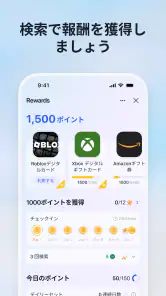
さらに、Bingには「Bing Rewards」という機能があり、検索をするだけでポイントが貯まり、ギフトカードなどと交換することができます。これにより、ただの検索がちょっとした楽しみに変わりますよ。
スマートフォンでの利用
スマートフォンでの使用感も良好です。専用のアプリをダウンロードすれば、外出先でも快適に使うことができます。音声検索機能も搭載されており、ハンズフリーでの検索が可能です。特に運転中や、手がふさがっている時に役立つ機能ですね。
使う前に気になるのは、無料で始められるのか、子どもも使えるのかという点かもしれません。このアプリは無料で利用できますが、アプリ内購入もあります。年齢区分は3歳以上です。検索自体を手軽に試せる一方、購入項目があるため、家族で使う場合は端末の購入設定も確認しておくと落ち着いて利用できます。基本的な検索だけが目的なら、まず無料の範囲で自分の使い方に合うか確かめるのがよいでしょう。
向いている人、別の選択がよい人
私なら、画像や動画も使って調べたい人、ニュースや天気を見た流れで検索したい人にすすめます。検索語を少しずつ変えて答えを絞る人にも使いやすいはずです。反対に、検索結果を一つのサービスに統一したい人や、すでに別の検索アプリの操作に慣れていて不便を感じていない人には、乗り換えのメリットが小さいかもしれません。検索の使い心地は、調べるテーマや言葉によっても変わるので、普段よく調べる内容で試すのが判断しやすいです。
全体として、Microsoft Bing 検索は、視覚的にも機能的にも優れた検索エンジンです。毎日の情報収集がもっと楽しく、そして便利になること間違いなし。ぜひ一度試してみてはいかがでしょうか?私自身は、いつもの検索を置き換えるというより、画像や動画を含めて別の角度から探したいときの選択肢として使うのがしっくりきます。調べものの入口を増やしたい人なら、まず身近なテーマを一つ検索して、結果の見やすさや切り替えやすさを確かめてみてください。
Microsoft Bing 検索 よくある質問
Microsoft Bing 検索アプリはどのような人に向いていますか?
Microsoft Bing 検索は、ウェブ検索を中心に、ニュースや天気、翻訳などもひとつのアプリで確認したい人に向いています。AIを活用した検索や回答機能を試したい場合にも便利です。ツール系のアプリとして、日々の情報収集を手軽にまとめたい人は、普段の使い方に合うか検討しやすいでしょう。
Microsoft Bing 検索アプリは無料で使用できますか?
はい、Microsoft Bing 検索アプリは無料で使用できます。このアプリは、検索機能だけでなく、ニュースフィードや翻訳機能、画像検索など、様々な便利な機能を提供しています。アプリ内購入も用意されているため、購入を避けたい場合は、利用前にストアの購入表示や端末の設定を確認しておくと安心です。
Microsoft Bing 検索アプリで利用できる主な機能は何ですか?
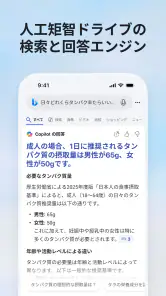
Microsoft Bing 検索アプリでは、高性能な検索機能のほか、音声検索やビジュアル検索、ニュースフィード、天気予報、翻訳機能など、多岐にわたる機能が利用できます。また、AIを活用した機能により、ユーザーにパーソナライズされた検索結果を提供し、より効率的な情報収集を実現します。ストアでは「あなたのAI検索&回答エンジン。常に好奇心を持ち続けよう。」と紹介されており、通常の検索だけでなく質問への回答を探したい場合にも役立ちます。
Microsoft Bing 検索アプリのプライバシー設定はどうなっていますか?
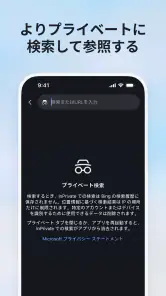
Microsoft Bing 検索アプリは、ユーザーのプライバシーを重視しています。設定メニューから、検索履歴の管理や位置情報サービスのオン/オフを切り替えることができます。また、Microsoftのプライバシーポリシーに基づき、収集されるデータの種類や利用方法についての詳細が提供されています。使い始める際は、設定とポリシーを確認し、自分の希望に合わせて履歴や位置情報の扱いを調整しておくとよいでしょう。
このアプリはオフラインでも使用できますか?
基本的に、Microsoft Bing 検索アプリはオンラインでの使用を前提としていますが、一部の機能、例えば保存されたニュース記事や翻訳済みのテキストはオフラインでもアクセス可能です。リアルタイムの情報や最新の検索結果を取得するためにはインターネット接続が必要です。外出先で使うことが多い場合は、通信環境を確保してから検索やAIを使った回答を利用するとスムーズです。
メリット
- 音声検索が可能で便利
- 画像検索のフィルターが豊富
- AIによる検索結果の精度が高い
- 検索履歴の管理が簡単
- カスタマイズ可能なホーム画面
デメリット
- 広告が多く表示されることがある
- アプリのサイズが大きい
- プライバシー設定が複雑
- 検索結果の表示が遅いことがある
- オフラインでは使用不可
- カテゴリー
- ツール
- バージョン
- デバイスによって異なります









