Files by Google
- 14.38K
- 4.1
- インストール数
- 5.00B
- 価格
- Free

スクリーンショット
分析: Reviewed
スマートフォンの空き容量が少なくなると、写真を撮る前に何を消すか悩みがちです。私は、ファイルを探す、整理する、近くの人に渡すといった作業を一つの場所で済ませたい人に、Google LLCの無料ツールFiles by Googleを勧めます。便利さだけでなく、削除や共有を自分で判断できるかも含めて、日常での使いどころを見ていきます。
ファイルに触れる前に確かめたいこと
ファイル管理アプリは、写真や書類など、個人的な情報に近いデータを扱います。私は安心して使うために、まず画面に表示される内容と、自分がこれから行う操作を結び付けて考えます。容量整理なら削除する候補、共有なら送る相手とファイルを確認する、という具合です。アプリの知名度だけで判断せず、目の前の選択を確かめる習慣が大切です。
削除や共有を進めるときは、急いで一括操作するより、対象を見ながら少しずつ進めるほうが向いています。特に写真は、似た画像でも残したい一枚が混じっていることがあります。候補を見て迷ったら、その場で消さず、必要性を改めて考えるのが私のおすすめです。整理を終えた後に困らないことが、空き容量を増やすことと同じくらい重要です。
Files by Googleの最新情報
候補を読むことで自分の判断を保つ
整理の提案は、散らかった端末を見直す入口として便利です。ただし、提案が出たこと自体を削除の合図と受け取る必要はありません。たとえば、旅行の準備で地図やチケットを保存した後なら、ダウンロード項目を確認するときに必要な書類まで消さないよう、ファイル名だけでなく実際の内容を見ると安心です。提案を「確認すべき候補」と捉えると、便利さと慎重さを両立できます。
写真を整理する場合も、重複して見える画像をすぐ消すのではなく、画質や写っている人、後で使う予定がないかを確かめてから決めるのが安全です。大事なデータを残したいなら、別の場所に保管できているかを先に確認しておくと、誤操作への不安を減らせます。アプリに任せきりにしない使い方が、この種のツールではいちばん現実的です。
オフライン共有は送信前の確認が肝心
ネットにつながらない場所でファイルを渡せるのは、旅行やイベントで助かる場面があります。たとえば友人と撮った写真をその場で共有したいとき、オンラインサービスにアップロードして相手に知らせる方法とは別の選択肢になります。一方、共有は削除と違って、いったん相手に渡した後の扱いを自分だけで決められません。送る直前に選択内容と相手を見直すことが、使いやすさを安全につなげるポイントです。
大量の写真を渡す場合は、必要な分だけ選んでから始めると、送りたいものとそうでないものが混ざりにくくなります。写真を一枚だけ共有するつもりが、選択範囲を広げたまま送ってしまうようなミスを防ぐためです。通信環境を気にせず使える便利さはありますが、相手が受け取る内容を最後に確認する手間は省かないほうがよいでしょう。
ニュースデスクの記事をもっと読む






どのファイル管理手段と組み合わせるか
端末に最初から入っているファイル管理機能は、フォルダを細かくたどって手作業で整理したい人に合います。一方、このアプリはカテゴリ表示や整理の提案を使って、探す手間を抑えたい人に便利です。クラウドストレージは複数端末でファイルを扱う用途に向きますが、端末内のファイルを見つけたり、近くの相手へオフラインで渡したりする作業とは目的が異なります。どれか一つですべてを置き換えるより、必要な場面に応じて使い分けるのが現実的です。
細かいフォルダ構成を自分で設計したい人や、削除候補の判断をアプリに任せたくない人には、標準のファイル管理機能のほうがしっくりくる場合があります。また、クラウドへのバックアップを重視するなら、保存先や同期の設定を自分で確認し、端末内の整理とオンライン保管を別々に考えるのがおすすめです。アプリを使えば自動ですべて保護される、と捉えないことが大切です。
安心感は、画面上の選択を確かめて
私は、容量整理では削除前に対象を確認すること、共有では送るファイルを選び直すことを習慣にしたいと思いました。ファイルを扱うアプリでは、こうした目に見える操作が自分の判断を保つ助けになります。Googleアカウントとの連携やバックアップを使う場合も、どのアカウントを選び、どこに保存するかを画面で確かめてから進めるのがよいでしょう。必要な設定を確認しながら使う慎重さは、どのファイル管理手段にも欠かせません。
このアプリは、写真やダウンロードしたファイルが散らかりやすい人、空き容量を定期的に見直したい人、ネットにつながらない場所でも近くの人とファイルを共有したい人に向いています。反対に、フォルダを細かく制御したい人や、クラウド同期を中心に据えたい人は、標準機能や専用のクラウドサービスを主役にしたほうが便利です。まずは小さな整理から試し、提案内容と自分の使い方が合うか確かめると判断しやすくなります。
整理整頓が簡単にできる!
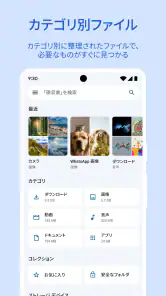
まず、Files by Googleの最大の特徴は、スマホ内のファイルやデータを簡単に整理できるところです。特に、たくさんの写真や動画、ドキュメントが溜まってしまっている方にとって、このアプリは救世主と言えるでしょう。アプリを開くと、ファイルがカテゴリごとに整理されて表示されます。これにより、どこに何があるのか一目で分かり、探し物に時間を取られることがなくなります。
ストレージの空き容量を増やす
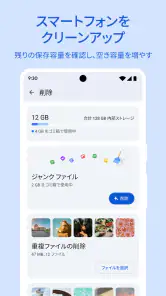
次に、このアプリの素晴らしい機能として、ストレージの空き容量を増やすサポートがあります。不要なファイルや重複した写真を簡単に見つけ出し、削除することができるのです。私自身もこの機能を使ってみて、スマホの動作が軽くなり、さらに新しいアプリや写真を保存できるスペースが増えました。
また、アプリ内には不要なアプリケーションや使用頻度の低いファイルを推奨して削除する機能もあります。これにより、ストレージを効率的に管理することができ、スマホのパフォーマンスを最大限に引き出すことが可能です。
空き容量を急いで確保したいときの手順
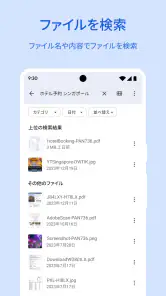
外出先で「あと少し保存できない」と気づいたら、いきなり大きな整理を始めず、まず検索やカテゴリ表示で場所の見当をつけるのが実用的です。次に、削除候補を一つずつ開いて、必要な書類や後で見返したい写真が含まれていないか確かめます。短時間で判断できないファイルは残しておき、すぐ不要と分かるものだけを片付ける。この順番なら、急いでいるときも後悔しにくいです。
整理の効果は、端末にどんなファイルがどれくらいあるかで変わります。候補を見ても消せるものが少なければ、無理に削除を続ける必要はありません。私は、空き容量の数字だけを目標にするより、もう使わないファイルを見つけて、必要なものを保つことを優先したいです。提案を定期的な見直しのきっかけとして使うほうが、日々の管理に取り入れやすくなります。
オフラインでもファイルを共有
さらに、Files by Googleはオフラインでもファイルを他のデバイスと共有することができます。BluetoothやWi-Fiを使って、データ通信量を気にせずにファイルを送受信できるのです。この機能は特にデータ通信量を節約したい方にはとても嬉しいポイントです。
私も旅行中にこの機能を使って、大量の写真を友人と簡単に共有することができました。インターネット環境がなくても気軽に使えるのは、本当に便利です。
使いやすさとシンプルさ
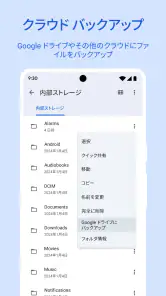
最後に、Files by Googleの使いやすさについて。インターフェースが非常にシンプルで直感的なので、初めて使う人でも迷うことなく操作できます。特に、Googleアカウントと連携させることで、クラウド上にデータをバックアップできるのは安心感があります。
ただし、端末内の整理とオンライン上への保管は別の作業として考えてください。バックアップを使うつもりなら、保存先のアカウントや設定を自分で確認してから進めるのが大切です。クラウドに置けば端末の整理も自動で済む、というわけではありません。端末内のファイルを探す用途が中心ならこのアプリを使い、複数の端末で同じファイルを扱う必要があるなら、同期を担うサービスを併用するのが合っています。
総じて言えるのは、このアプリは特にスマホをたくさん使う方や、データ管理が苦手な方にとって、非常に役立つツールであるということです。ぜひ皆さんもFiles by Googleをインストールして、その便利さを実感してみてください!
対応環境と利用者の多さ
Googleのファイル管理ツールとして、世界で広く使われており、平均評価は4.1、評価件数は約890万件です。累計インストール数は50億回を超え、無料で利用できます。対象年齢は3歳以上で、2017年12月1日に公開され、現在のバージョンは1.11362.916736205.0-release、Android 8.0以上に対応しています。こうした普及度は試しやすさの目安にはなりますが、使い心地は端末内のファイル量や自分の整理方法によって変わります。
向いている人、別の方法が合う人
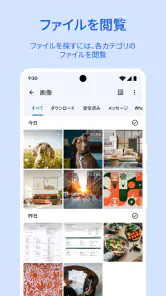
写真やダウンロードが増えやすく、まず何が端末にあるのか把握したい人には、カテゴリ表示と検索を使えるこのアプリが便利です。整理を習慣にしたい人も、空き容量が気になったときに候補を確認するところから始められます。一方、ファイル名やフォルダの配置を自分の決めたルールで管理したい人には、標準のファイル管理機能のほうが操作の自由度を感じやすいでしょう。
また、ファイルを複数の端末で常に同じ状態にしたい人は、クラウドストレージを中心に使うほうが目的に合います。Filesは端末内を探したり近くの相手に渡したりする場面で活躍しますが、オンライン保管の代わりとして考えると期待がずれることがあります。どの方法が優れているかというより、端末内の整理、同期、オフライン共有のどれを優先するかで選ぶのが自然です。
私ならこう使い始める
最初は、カテゴリ表示から探しているファイルを開き、次に整理の提案を一つずつ確認します。空き容量を増やす目的でも、提案をまとめて承認するより、必要なものが含まれていないか見てから進めるほうが安心です。共有を試すときも、相手とファイル名を確かめてから送れば、操作の流れをつかみやすくなります。
総じて、私はこのアプリを「全部を自動で片付ける道具」ではなく、「探す手間を減らし、整理の判断を助ける道具」として評価します。迷ったらまずファイル検索やカテゴリ表示だけ使い、削除やバックアップは自分の保存先を確認してから。自分で確かめながら使いたい人には、日々のファイル整理を無理なく始められる選択肢です。
Files by Google よくある質問
Files by Google はどんなアプリですか?
Files by Google は、端末内のファイルを探したり整理したり、メディアを再生したり、近くの相手と共有したりできるファイル管理アプリです。スマートフォンのストレージを整理するための提案も利用できます。ファイル関連の作業をひとつのアプリでまとめたい人に向いています。
Files by Google はAndroid以外の端末でも使えますか?
Files by Google は Android 向けのファイル管理アプリで、Android 8.0 以降の端末で利用できます。iPhone や iPad 用ではないため、iOS 端末で使いたい場合は注意してください。ダウンロード前に、端末の Android バージョンが対応条件を満たしているか確認しておくと安心です。
Files by Google をインストールするのに、どれくらいの空き容量が必要ですか?
インストール時にはアプリ本体を保存する空き容量が必要ですが、必要な容量は端末やアプリの状態によって異なります。空き容量が少ない場合は、ダウンロード前に端末のストレージを確認し、不要なファイルを整理しておくとスムーズです。アプリを使い始めた後も、保存するファイルの量に応じて空き容量を管理するとよいでしょう。
Files by Google を使うためにGoogleアカウントは必要ですか?
端末内のファイルを検索したり、メディアを再生したり、整理したりする用途では、Googleアカウントへのログインが必須ではありません。端末内のファイルを扱う基本的な使い方から始められます。ファイルを別の場所へ保存したい場合は、利用するサービスに応じてアカウントが必要になることがあります。
Files by Google は安全に使えるファイル管理アプリですか?
Files by Google は Google LLC が提供する Android 向けのファイル管理アプリで、端末内のファイルを検索、整理、共有する用途に使えます。ストレージを整理するときは、削除候補の内容を確認してから操作するのがおすすめです。必要な写真や書類まで誤って消さないよう、自分で対象を確かめながら使うと安心です。
メリット
- シンプルで直感的なインターフェース
- ストレージの効率的な管理
- 不要なファイルの簡単な削除
- オフラインでのファイル共有が可能
- クラウドストレージへの直接アクセス
デメリット
- 広告が多少煩わしい
- 特定の機能が制限される場合がある
- バックアップオプションが限られる
- 大容量ファイルの転送が遅い
- カスタマイズ性が低い
- カテゴリー
- ツール
- バージョン
- 1.11362.916736205.0-release








