WPS Office - オフィスソフト/PDFファイル閲覧
- 1.49K
- 4.1
- インストール数
- 500.00M
- 価格
- Free

スクリーンショット
分析者: Reviewed
スマートフォンで文書や表、スライドを開く機会が増えると、読むだけのアプリと編集するアプリを行き来するのが少し面倒になります。私がWPS Officeを便利だと感じるのは、届いたファイルの確認から簡単な手直しまで、ひとつの場所で進めやすいところです。ただし、画面の小ささや操作の細かさは作業によって負担になるので、どんな場面でもパソコンの代わりになるわけではありません。
読みやすさと操作の流れを確かめる
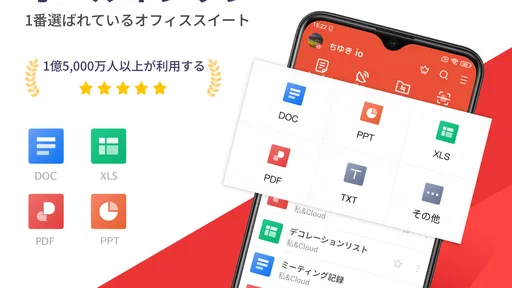
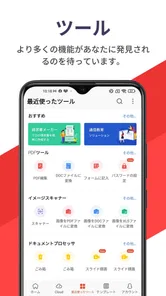
まず注目すべきは、WPS Officeのインターフェースがとても直感的で使いやすい点です。アプリを開くと、文書作成、スプレッドシート、プレゼンテーションなど、必要な機能にすぐにアクセスできます。これにより、時間を無駄にせず、すぐに作業に取りかかることができます。
画面の読みやすさと移動のしやすさ
仕事効率化アプリとして、文書、表計算、スライドを同じ場所から扱えるのは、作業ごとに別のアプリを探す手間を減らしてくれます。Word、Sheet、PowerPoint形式のファイルをよく受け取る人なら、まずWPS Officeで開いて中身を確かめ、必要なものだけ編集する流れが実用的です。WPS SOFTWARE PTE. LTD.が提供するこのアプリは無料で始められ、評価は平均4.2、インストール数は5億回を超えています。年齢区分は3歳以上で、現行バージョンは18.22.1です。
表示や操作に慣れるまでは、機能がひとまとまりになっていることが利点にも迷いの原因にもなります。たとえば、受け取った資料を読むだけなら編集画面へ進まず、閲覧を済ませてから必要な作業を選ぶと、余計な操作を減らせます。私は、複数形式のファイルを日常的に行き来する人ほど、この一元化の価値を感じやすいと思います。
文字が小さく感じる資料は、画面を拡大して必要な範囲を読むのが現実的です。ただ、拡大すると一度に見渡せる情報が減るため、表の列どうしを比べたり、文書全体の構成を確認したりする場面では少し往復が増えます。読むときは拡大、全体をつかむときは縮小というように、目的ごとに表示を切り替えると扱いやすくなります。
文書作成がスムーズに
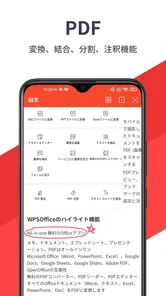
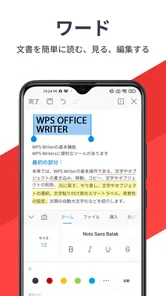
文書作成機能では、豊富なフォントやテンプレートが用意されているため、プロフェッショナルな文書を簡単に作成できます。特に、PDFファイルの閲覧や編集が可能な点は非常に便利です。これにより、PDFファイルを別のアプリに変換する手間が省けます。
通勤中に届いたPDFの内容を確認し、後で必要な箇所を見直すような使い方にも向いています。ただし、細かな修正やレイアウトの調整はスマートフォンの小さな画面では扱いにくくなることがあります。文面を読む、短い修正をする、といった作業は手軽ですが、紙面全体の配置を整える仕事なら大きな画面のパソコンを選ぶほうが確実です。
ニュースデスクの記事をもっと読む






たとえば、会議前に資料の誤字を見つけたときは、直す箇所を限定して編集し、見た目の細部は後で大きな画面から確認するのが堅実です。PDFをそのまま扱える場面は変換の手間を省けますが、文書形式によって編集後の見え方を確かめる必要はあります。相手に送る前に、ページの折り返しや段落の位置が意図どおりかを読み返す習慣をつけたいところです。
表とスライドは確認・軽作業を中心に
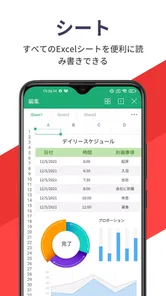
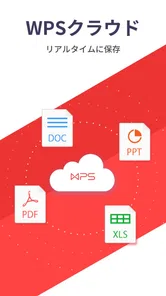
スプレッドシート機能も優れており、複雑な計算やデータ分析をスムーズに行えます。また、クラウドサービスと連携しているため、データを簡単に共有したり、どこからでもアクセスできるのが嬉しいポイントです。
外出先で共有された表を開き、会議前に数値や記載内容を確認する使い方は特に現実的です。スマートフォンではセルの選択や表全体の見比べが窮屈になるため、確認と小さな入力に絞るのがコツです。重要な編集の前には、共有相手とファイルの保存場所をそろえておくと、どの版を直すべきか迷いにくくなります。
入力を急ぐと、隣のセルを選んだり、意図しない場所を書き換えたりしやすいのが小画面での表編集の難点です。私は、数字を直す前に行や見出しを確認し、編集後にその行をもう一度見直す手順をおすすめします。集計の仕組みを組み替えるような作業ではなく、会議で確認する数値の更新などに用途を絞ると、モバイルでの利便性を活かせます。
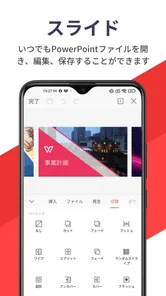
プレゼンテーション機能では、豊富なテンプレートとアニメーション効果を利用して、視覚的に魅力的なスライドを作成できます。これにより、プレゼンテーションの質を向上させ、オーディエンスを惹きつけることができます。
移動中にスライドを確認し、話の順序や内容を見直しておけば、発表直前の準備にも役立ちます。一方、細かな配置や効果の調整を長時間続けるなら、マウスや大きな画面を使える環境のほうが作業しやすいでしょう。スマートフォン版は、仕上げをすべて担わせるより、確認や軽い修正を任せる使い方が合っています。
手や感覚に合わせて使い方を調整する
音声や視力、手の動かしやすさに個人差がある人にとって、画面を見続けることや細かなボタンを押すことは負担になり得ます。私は、外出先では必要なファイルを先に開いておき、閲覧と短い編集に用途を絞るのがおすすめです。長文入力や複雑な表の操作は、外付けキーボードや広い画面を使える状況に回すと、無理なく続けやすくなります。操作の感じ方は端末や設定によっても変わるため、まず普段使うファイルで自分に合うか試してみるとよいでしょう。
手で細かな位置を選ぶのが難しい場合は、画面上で何度も選択し直す編集より、読む作業や短い文章の修正を中心にするほうが負担を抑えられます。外付けキーボードが使える状況なら入力しやすくなる一方、画面上のセルや段落を正確に選ぶ問題は残ります。端末の文字表示や操作設定も含め、自分が普段読む資料で実際に試してから、主要な作業を任せるか判断するのが安心です。
音や動きに敏感な人は、スライドの効果を追加すること自体よりも、編集時に画面上の変化が気にならないかを確認するとよいでしょう。見せるための演出を増やすより、内容の順序と読みやすさを優先するほうが、発表資料としても落ち着いた仕上がりになります。誰にとっても同じ操作感とは限らないため、便利さを決めつけず、実際の利用環境に合わせる視点が大切です。
利用環境と別の選択肢を見きわめる
通常の選択肢と比べると、文書・表・スライドを個別のアプリで管理する方法は、それぞれの作業に集中しやすい一方、アプリを切り替える手間があります。WPS Officeはまとめて扱えるのが強みですが、編集画面を細かく使い込む人や、複雑な資料を仕上げる人には、デスクトップ版のオフィス環境のほうが適する場合もあります。無料で利用を始められる一方、アプリ内購入はアイテムにより8円から35,800円まで幅があるため、追加機能が必要になったときは内容と価格を確認してから選ぶのが安心です。
毎日の作業が主に閲覧、軽い修正、ファイル形式をまたいだ確認なら、複数のアプリを使い分けずに済む点が助けになります。反対に、特定の形式に特化した編集機能を優先する人や、細部まで整えた資料を頻繁に作る人は、普段使うオフィス環境の専用アプリを選ぶほうが満足しやすいでしょう。まず無料で使い始め、必要な機能が見つかった段階でアプリ内購入を検討する、という順番なら判断しやすくなります。
日常の例として、外出前に共有された表を確認し、移動中にPDFの要点を読み、帰宅後にパソコンで資料を仕上げる流れが考えられます。閲覧と軽い修正を手元で済ませ、精密なレイアウト作業を広い画面に任せれば、アプリの得意な場面と不得意な場面を分けて使えます。保存先や共有相手を意識してファイルを開くことも、作業版の取り違えを防ぐ実用的な工夫です。
まとめて扱える便利さと、無理をしない使い分け
総じて、WPS Officeは、モバイルデバイスでのオフィス作業を効率化するための強力なツールです。多機能でありながら、使いやすさを追求したデザインが魅力で、誰にでもおすすめできるアプリです。ぜひ一度試してみてください。あなたの作業効率が劇的に向上することでしょう。
私なら、まず手元の文書やPDFを開き、読むときの見やすさと、短い修正のしやすさを試します。文書、表、スライドをまとめて扱えることは、移動中の確認や急ぎの対応に向いていますが、長時間の入力や精密な仕上げまで無理に任せる必要はありません。画面や操作が自分に合うかを確かめながら、スマートフォンで済ませる作業と大きな画面に回す作業を分けたい人に、試す価値のある選択肢です。
WPS Office - オフィスソフト/PDFファイル閲覧 よくある質問
WPS Officeでは、文書や表計算ファイルを共同作業できますか?
WPS Officeは文書、表計算、プレゼンテーション、PDFを扱えるオールインワンのオフィスアプリです。複数人で同じファイルを編集する使い方を考えている場合は、利用するファイルの保存先や共有方法、必要な機能が自分の使い方に合うかを事前に確認しましょう。まずは手元のファイルを開き、編集や共有に必要な操作ができるか試すと判断しやすくなります。
WPS OfficeでWord、Sheet、PowerPointのファイルを開けますか?
WPS OfficeはWord、Sheet、PowerPointの各ファイルとの高い互換性を備えています。仕事や学習で受け取ったファイルを確認したり、内容を編集したりする用途に使えます。ファイルの種類や書式によって見え方が異なることもあるため、大切な資料を扱うときは、保存後にレイアウトや内容を見直してから共有すると安心です。
WPS Officeはどの会社が開発していますか?
WPS Officeの開発元はWPS SOFTWARE PTE. LTD.です。文書、表計算、プレゼンテーション、PDFを一つのアプリで扱えるため、複数の形式をまとめて管理したい人に便利です。ダウンロード前には、アプリの提供元が自分の認識しているものと一致しているかを確認し、利用目的に合った機能が備わっているかも見ておくとよいでしょう。
WPS Officeを初めて使う場合、ファイルを開いたり作成したりするのは簡単ですか?
WPS Officeは、文書、表計算、プレゼンテーション、PDFを一つのアプリで扱えるため、用途ごとに別のアプリを使い分ける手間を減らせます。既存のファイルを開いて内容を確認したり、新しい文書を作成したりする使い方ができます。まずは普段扱うファイル形式が使えるか確かめ、必要な機能から試すと始めやすいでしょう。
WPS Officeはオフラインでも使えますか?
端末に保存されている文書を開いたり、編集したりする目的なら、外出先でも作業に利用できます。ただし、クラウド上のファイルへのアクセスやオンライン関連の機能を使う場合は、通信環境が必要になることがあります。移動中や電波の届きにくい場所で使う予定なら、必要なファイルをあらかじめ端末に保存しておくと安心です。
メリット
- 無料で使える多機能オフィススイート
- Word、Excel、PowerPointに対応
- PDFの閲覧・編集が可能
- クラウド同期でどこでもアクセス可能
- 軽量でスマホでも快適動作
デメリット
- 広告が多く表示される
- 一部機能は有料版のみ
- インターフェースが複雑で慣れが必要
- 無料版ではサポートが限定的
- 時々クラッシュすることがある











