Canva(キャンバ) - 信じられないほど、素晴らしく
- 4.19K
- 4.6
- インストール数
- 500.00M
- 価格
- Free

スクリーンショット

分析者: Reviewed
最初の数日は、白紙から悩まずに形にできることが大きな魅力です。Canva(キャンバ)は、SNS用の画像や告知物を作りたいけれど、デザインソフトの操作を覚える時間はない、という人に特に向いています。私は、素材を置いて文字を整えるだけで見栄えの土台ができる点に、日常使いの気軽さを感じます。
最初の一週間は、作る目的を決めると迷いにくい
初めはテンプレートを眺めるだけでも楽しい一方、選択肢が多いぶん、何を作るか決めないまま探すと時間を使いがちです。たとえば、地域のイベント告知を作るなら、日時・場所・申し込み方法を先にメモし、それに合うレイアウトを選ぶと進めやすくなります。文字を置き換えた後は、スマートフォンの小さな画面で読めるかを確認するのが実用的です。
たとえば、買い物の合間に店の営業時間変更を知らせる画像を頼まれた場面なら、必要な文を先に整理してからテンプレートを選ぶと、素材選びに時間を取られにくくなります。投稿先に合わせて余白を残し、重要な情報を中央寄りに置くのもコツです。端まで文字を詰めると、小さな画面では読みづらく、見切れたような印象になることがあります。
Canva(キャンバ) - 信じられないほど、素晴らしくの最新情報
Canvaはアート&デザイン分野の無料アプリで、開発元はCanvaです。平均評価は4.6、評価数は約2,400万件、レビューは約3,700件で、インストール数は5億回を超えています。2017年11月27日に公開され、現在のバージョンは2.340.0、Android 6.0以上に対応。対象年齢は3歳以上で、アプリ内購入はアイテムごとに約160円から45,000円です。まず無料で試せますが、購入が必要な素材や機能を選ぶ前に、画面上の表示を確認しておくと安心です。
続けて使うと見えてくる、便利さと手間
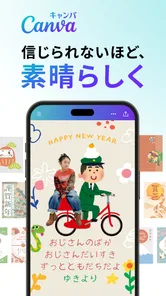
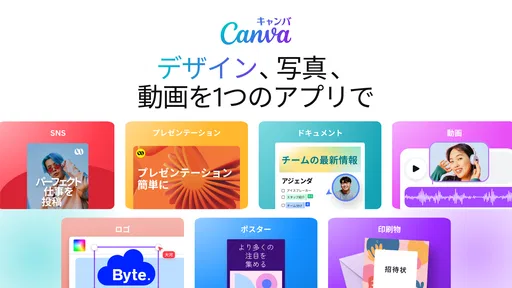
簡単に言うと、Canva(キャンバ)は誰でもデザインを楽しめるアプリです。名刺やポスター、インスタグラムの投稿、プレゼンテーション資料まで、あらゆるデザインを作成することができます。そして、このアプリの最大の魅力はその使いやすさ。ドラッグ&ドロップ式のインターフェースで、複雑な操作を覚える必要は一切ありません。
ただ、スマートフォンでは指で要素を選ぶため、細い線や小さな文字を狙って動かすときに、思った位置に置きにくいことがあります。大枠を整える作業は手軽でも、最後の数ミリを追い込む作業は画面を拡大しながら進めるほうが確実です。急ぎの告知を作るには便利ですが、印刷物の細部を厳密に整える用途では、パソコンで仕上げる流れのほうが向く場合があります。
テンプレートの豊富さが魅力
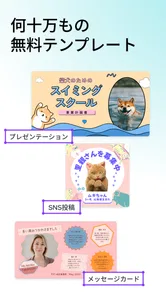
Canvaのすごいところは、そのテンプレートの豊富さです。何千ものテンプレートが用意されており、そのまま使うのはもちろん、細かいカスタマイズも可能です。「デザインなんて無理!」と感じている方も、テンプレートを少しアレンジするだけで、自分だけのオリジナル作品ができあがります。
ニュースデスクの記事をもっと読む






続けて使うなら、毎回ゼロから作らず、気に入ったレイアウトを複製して必要な部分だけ変えるのがおすすめです。たとえば週ごとの予定表や定期的なお知らせなら、色と見出しの位置をそろえ、日付や写真だけ差し替えると、作業が短くなるうえ、発信物に統一感が出ます。ただし、テンプレートをそのまま使うと他の作品と似た印象になりやすいので、写真、配色、見出しのどれか一つは自分の目的に合わせて調整したいところです。
もう一つの実用的な工夫は、完成したデザインを「見本」として残し、次回は複製したものを編集することです。元の版を上書きせずに保てば、季節ごとの案内や定例投稿で、前の内容と見比べながら必要な変更だけを加えられます。色や文字の雰囲気を毎回考え直す手間が減る一方、古い日付や案内文を残したまま共有しないよう、書き出す前に内容をひと通り読み直す習慣は必要です。
デザインツールの充実
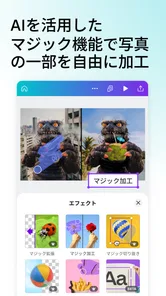
さらに、Canvaには多くのデザインツールが搭載されています。フォントや色、レイアウトの変更はもちろん、写真編集機能も充実。写真のトリミングやフィルターの適用、背景の削除まで、まるでプロのデザインソフトのように使いこなせます。これらのツールを駆使して、細部にまでこだわった作品を作り上げることができるのです。
写真を整えるときは、先に主役がどこにあるかを決めてからトリミングし、その後で文字の場所を調整すると作業を戻しにくくなります。背景をすっきりさせる編集は、商品や人物を目立たせたい場面に役立ちますが、細い髪や複雑な輪郭では切り抜きの縁を確認したいところです。小さな画像では気にならなくても、拡大して使うと処理の跡が目立つことがあるため、用途に合わせた確認が欠かせません。
素材選びで疲れないための工夫
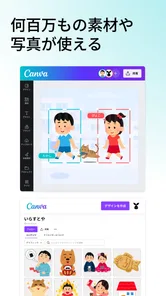
写真や装飾を足すほど良くなるとは限りません。私は、まず伝えたい情報を配置してから、足りない部分だけ素材で補う順番が扱いやすいと思います。検索結果を延々と見比べるより、使う色を二、三色に絞り、文字の大きさに差をつけるほうが、読みやすさを保ちやすくなります。細かな位置合わせや文字組みを厳密に追い込みたい場合は、パソコン向けの専門デザインソフトのほうが快適なこともあります。
素材を探す時間が制作時間を上回りそうになったら、検索語を具体的にするか、いったん手元の写真だけで組み立てるのがおすすめです。装飾を足す前に、見出し、説明、次に取ってほしい行動の順に視線が流れるかを確認すると、見た目の華やかさに頼らず目的を果たせます。こうした判断を自分でできるようになると、テンプレートを選ぶだけの使い方から一歩進みます。
共有とコラボレーションも簡単
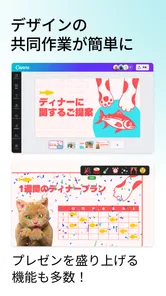
Canvaのもう一つの魅力は、デザインの共有とコラボレーションが簡単にできることです。作成した作品は、ワンクリックでSNSに投稿したり、メールで送信したりできます。また、複数のユーザーで同時に編集することも可能なので、チームでのプロジェクトにも最適です。
チームで使うときは、完成前に一度、文字の誤りや日付、画像の切れ方を別の人に見てもらうと安心です。手軽に共有できるのは便利ですが、誰がどこを直すか曖昧だと、修正が重なってかえって混乱することもあります。役割を決めてから編集を始めると、共同作業の良さを生かしやすくなります。
また、すぐに共同編集へ進むより、最初に「文面を決める人」「見た目を整える人」「最終確認をする人」を決めるほうが、短い作業でも行き違いが減ります。内容が確定していない段階でデザインを細かく仕上げると、文の変更に合わせて配置を何度も直すことになりがちです。素材を使う人は、完成後に共有する相手が編集する必要があるのか、見るだけでよいのかも先に考えておくと、受け渡しがスムーズです。
長く使う人と、別の道具が合う人
毎月の告知、ちょっとした資料、写真や動画の手直しなど、異なる用途を一つのアプリで済ませたい人には、無料から始められるCanvaの価値が続きやすいでしょう。AIを活用したビジュアル制作も含め、必要なときにすぐ開ける道具として役立ちます。一方、細部の制御や独自の制作工程を最優先する人、テンプレートに頼らず一から設計したい人には、専門ソフトのほうが合う場合があります。スマートフォンで作業するなら、画面が小さいため、長い文章の調整や細かい配置は根気が必要です。
一般的な写真編集アプリは一枚の画像を整える作業に集中しやすく、専門的なデザインソフトは細かな配置や制作工程を自分で管理しやすい一方、覚えることも増えます。Canvaは、写真の調整から告知画像や資料の組み立てまでを同じ場所で進めたい人にとって、その中間にある選択肢です。凝った作品を一つだけ作るより、異なる種類の実用品を何度も作る人ほど、切り替えの少なさを便利に感じると思います。
逆に、写真の色や明るさだけを時々直したい人には、専用の写真編集アプリのほうが手早いことがあります。文字の詰め方や独自の図形表現を細部まで管理したい人も、専門ソフトを選ぶほうが作業に合うでしょう。Canvaを使うか迷ったら、まず自分が繰り返し作るものを一つ決め、テンプレートを少し変えて完成まで進められるか試すと、日々の用途との相性を判断しやすくなります。
最後に、Canva(キャンバ)は、デザインの楽しさを誰にでも味わわせてくれる素晴らしいアプリです。初心者でもプロフェッショナルな作品を簡単に作成でき、どこまでもクリエイティブな世界が広がります。まだ試したことがない方は、この機会にぜひダウンロードして、デザインの魔法を体験してみてはいかがでしょうか?
私なら、まず無料で一つ実用品を作り、翌週も同じアプリを開くかで相性を判断します。使うたびにテンプレートを探し直すのではなく、再利用できる型を少しずつ整えていけば、目新しさが薄れた後も時短の道具として残ります。反対に、作る頻度が低く、既成のレイアウトも必要ないなら、端末に置いておく理由は弱いかもしれません。日々の小さな制作を繰り返す人ほど、便利さを実感しやすいアプリです。
Canva(キャンバ) - 信じられないほど、素晴らしく よくある質問
Canvaは作品を作る目的がまだ決まっていなくても使えますか?
作りたいものがはっきり決まっていなくても、Canvaのテンプレートやビジュアル制作機能を見ながら用途を考えられます。グラフィックデザインだけでなく、写真や動画の編集にも使えるため、まずは気になる形式を選び、文字や画像を調整してみると操作の流れをつかみやすいでしょう。
CanvaのAI機能は何に役立ちますか?
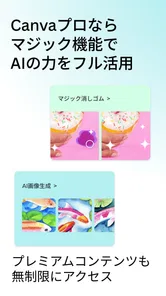
CanvaはAIを活用したビジュアルツールキットとして、デザイン作成や写真・動画の編集を手軽に行えるように作られています。AIを使った機能を含め、利用できる内容はアプリ内で確認しながら試すのがおすすめです。作りたいものに合う機能を選び、仕上がりを見て調整すれば、自分の目的に合う使い方を見つけやすくなります。
Canvaは仕事や学習の資料作りにも使えますか?
Canvaは、グラフィックデザインの作成や写真・動画の編集に活用できるため、仕事や学習で使うビジュアル資料を作りたい人にも検討しやすいアプリです。テンプレートを使って制作を始められるので、構成を考えながら見た目を整えられます。用途に合う形式や編集機能があるか、実際の制作内容に合わせて試してみるとよいでしょう。
Canvaは端末の容量や動作環境を確認してから入れるべきですか?
インストール前には、端末の空き容量やOSがアプリの要件に合っているかを確認しておくと安心です。Android端末で利用する場合は、OS 6.0以上が必要です。写真や動画を扱う予定なら、端末の状態や通信環境も考慮しておくと、作業を始めてから困りにくくなります。
Canvaで作業を始める前に、テンプレートを使う必要がありますか?
テンプレートは制作を始めるための選択肢の一つで、必ず使わなければならないものではありません。Canvaでは、テンプレートを土台に文字や写真などを調整してデザインを作れます。自分で一から構成したい場合も、目的に合わせて編集機能を試しながら進められます。使いやすい方法を選んで制作を始めてください。
メリット
- 使いやすいインターフェース
- 多種多様なテンプレートの提供
- 無料で基本的なデザインが可能
- クラウド保存でどこでもアクセス可能
- チームコラボレーションが容易
デメリット
- 一部の機能が有料
- 編集時に遅延が発生する場合がある
- オフラインでは使用不可
- 複雑なデザインは難しい
- モバイル版での機能制限