PaperColor
- 662.00
- 4.4
- インストール数
- 10.00M
- 価格
- Free

スクリーンショット
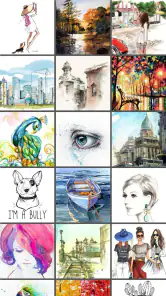
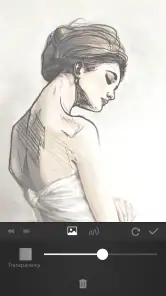
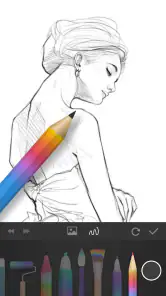
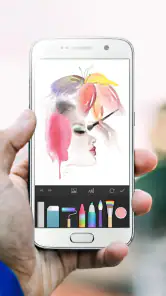

分析: Reviewed
スマートフォンで絵を描きたいと思っても、画面上の操作が難しそうで、結局メモ程度で終わってしまうことがあります。私がPaperColorを試して感じたよさは、紙に描くような手触りを意識したブラシで、思いついた絵をすぐ形にしやすいことです。アート&デザイン系の無料アプリとして、気軽な落書きから色の練習まで使えますが、細かな制作をどこまで任せるかは、描き方や端末によって考えたいところです。
ブラシの手触りが、描き始めのハードルを下げる
PaperColorは、画面を紙と画材に見立てて描く感覚を大切にしています。Eyewindが開発し、平均評価は4.4、評価数は約21万8千件、インストール数は1,000万回以上。無料で使い始められ、対象年齢は3歳以上です。現在のバージョンは2.9.15で、Android 5.0以降に対応しています。アプリ内購入はアイテムごとに110円から4,200円まであるため、追加要素を使うつもりなら購入前に内容を確かめると安心です。
ブラシ選びは、完成度より表現の方向を決める
鉛筆や水彩、油絵具のような質感を意識したブラシがあり、線を引くときの印象を変えられます。ここで大事なのは、最初から正解のブラシを探し続けないこと。私は、下描きでは鉛筆風の線を使い、色を置く段階で別の質感を試すほうが、道具選びに時間を取られずに済みました。色もパレットから選ぶだけでなく自分で作れるので、使いたい色を少しずつ調整しながら、絵全体の雰囲気をそろえられます。
短い時間でも進めやすい描き方
たとえば休憩中に、カフェで見かけたカップや窓辺の植物を描くなら、まず大きな形を鉛筆風の線で取り、色を一、二色置いてから細部を足すと、短時間でも絵の方向が見えてきます。レイヤー機能が使える場面では、輪郭と色を分けておくと、色を直すときに線まで描き直す手間を減らせます。描き込みに入る前に、何を別々に扱いたいか決めるのが小さなコツです。画面が小さいときは、細部を詰めるよりシルエットと色のまとまりを優先するほうが、仕上がりを見失いにくいと感じます。
ほかの描画アプリと比べたときの立ち位置
紙のスケッチブックなら筆圧や紙の凹凸をそのまま感じられますが、色を試し直すたびに画材を用意する必要があります。一方、一般的なデジタルペイントアプリには、制作工程を細かく管理したり、幅広い編集をしたりすることに重点を置くものもあります。PaperColorは、そうした本格的な制作環境を求める人より、ブラシの質感を試しながら一枚を描く時間を楽しみたい人に向きます。指で描き始められる手軽さは魅力ですが、細い線を正確に引きたい人は、使う端末で操作感を確かめてから制作の中心に据えるのが無難です。
気軽さの裏にある、確認しておきたい点
無料で始められるからといって、すべての要素を追加購入なしで使えるとは限りません。アプリ内購入があるため、必要なブラシや機能が見つかったら、購入画面の説明を読んでから判断しましょう。また、レイヤーを使うと修正はしやすくなりますが、何でも別レイヤーにすると管理が面倒になります。背景、線、色のように役割がはっきり分かれるものだけ分けると、初心者でも扱いやすくなります。細密なイラストを長時間かけて仕上げたい場合や、制作データを細かく管理したい場合は、より本格的な編集環境を持つ別のペイントアプリのほうが合うこともあります。
描く習慣をつけたい人に合う
私は、絵を仕事にする人向けの万能ツールというより、毎日の小さな発見を絵にしてみたい人にすすめたいです。色の組み合わせを試したい初心者や、紙のスケッチに慣れていてデジタルにも触れてみたい人なら、ブラシを変えたときの表情の違いが練習になります。反対に、細かな設定を一つずつ追い込みたい人や、スマートフォン上で長い制作工程を完結させたい人は、必要な編集機能がそろうかを先に見極めてください。
ニュースデスクの記事をもっと読む






皆さん、こんにちは!今日は、私が最近ハマっているアプリ、PaperColorについてお話しします。絵を描くのが好きな人や、デジタルアートを始めてみたいという方には必見のアプリです!
まるで紙に描いているかのような感覚
PaperColorは、その名の通り紙に色を塗るような感覚で絵を描くことができるアプリです。使い始めてすぐに感じたのは、ユーザーインターフェースのシンプルさです。初めてでも直感的に操作できるので、すぐに作品作りに集中できます。
多彩なブラシとカラーパレット
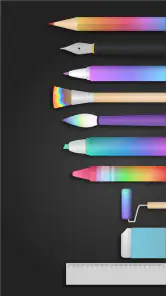
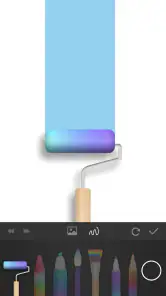
このアプリの魅力は、何と言っても多彩なブラシとカラーパレットにあります。鉛筆や水彩、油絵具まで、さまざまな質感を再現したブラシが用意されており、まるで本物の画材を使っているような気分にさせてくれます。また、カラーパレットも豊富で、自分だけの色を作り出すことも可能です。
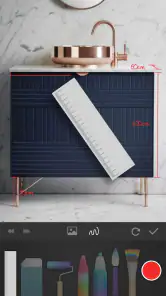
さらに、レイヤー機能が搭載されているので、プロジェクトを段階的に進めることができ、細かい部分までしっかり描き込むことができます。この機能は本当に便利で、絵を描く楽しさを何倍にもしてくれます。
初心者からプロまで楽しめる
このアプリは、初心者からプロのアーティストまで幅広い層に対応しているのが特徴です。初心者向けには、チュートリアルやテンプレートが用意されており、基本的な使い方を学びながらスキルを向上させることができます。一方で、プロ向けには、より高度な編集機能やカスタマイズオプションが提供されています。
私自身、初めて使った時は少し戸惑いましたが、すぐに慣れて自分の個性を活かした作品を作ることができました。デジタルアートに興味があるけれど、どのアプリを使えばいいかわからないという方には、ぜひ一度試してみてほしいです。
まとめ
総じて、PaperColorはデジタルアートを楽しむための素晴らしいツールです。シンプルな操作性と多彩な機能で、初めての方もプロの方も満足できること間違いなしです。スマホやタブレットで手軽にアートを楽しめるこのアプリ、ぜひダウンロードしてその魅力を体感してください!
PaperColor よくある質問
PaperColorをインストールするには、端末にどのくらいの空き容量が必要ですか?
インストール前に、端末にアプリを追加できる空き容量があることを確認しておくと安心です。PaperColorは描画を楽しむアート&デザインアプリで、対応するAndroid端末ではOS 5.0以降が必要です。作品を作り始めると保存データも端末に加わるため、アプリのダウンロードだけでなく、作品を保存する余裕も見込んでおきましょう。
PaperColorはどんな人に向いているアプリですか?
PaperColorは、スマートフォンやタブレットで絵を描いてみたい人や、ブラシを使った描画を手軽に楽しみたい人に向いています。アート&デザインのアプリとして、ペイントを簡単に始められることや、描画を学ぶ用途が紹介されています。利用者の評価も多く、まずは無料で試して、自分の描き方に合うか確かめられます。
PaperColorアプリは無料ですか?
PaperColorは基本的に無料でダウンロードできますが、アプリ内購入があります。これにより、追加のブラシ、ツール、広告の削除など、より多くの機能にアクセスすることができます。ユーザーは自分のニーズに応じて、無料版と有料版のどちらかを選ぶことができます。アプリ内購入はアイテムごとに用意されているため、購入するかどうかは自分で判断できます。
PaperColorはどのプラットフォームで利用可能ですか?
PaperColorはAndroidおよびiOSデバイスで利用可能です。Google PlayストアまたはApple App Storeからダウンロードできます。互換性のあるデバイスを持っている限り、ほとんどのスマートフォンやタブレットでスムーズに動作します。AndroidではOS 5.0以降が対象なので、インストール前に端末のバージョンを確認しておきましょう。
PaperColorの主な機能は何ですか?
PaperColorは、リアルな描画体験を提供するために設計されたデジタルアートアプリです。さまざまなブラシやペン、色のパレットを使用して、アート作品を作成できます。さらに、レイヤー機能やズーム機能を使って、細部にこだわった作品作りが可能です。ブラシを模倣した描画を試したい人や、ペイントの練習をしたい人にも使いやすい内容です。
メリット
- アート初心者に優しいインターフェース
- 多彩なブラシオプションが利用可能
- オフラインでも使用可能
- 描画の進捗を自動保存
- 高解像度での描画が可能
デメリット
- 無料版には広告が表示される
- 一部の機能は有料版限定
- レイヤー機能が制限されている
- 時折アプリがクラッシュする
- 他のアプリと連携がしにくい
- カテゴリー
- アート&デザイン
- バージョン
- 2.9.15












