Microsoft Authenticator
- 3.78K
- 4.3
- インストール数
- 100.00M
- 価格
- Free

スクリーンショット
分析: Reviewed
Microsoft Authenticatorは、Microsoftのサービスをよく使う人が、ログイン時の確認をスマートフォンにまとめたいときに便利な認証アプリです。私は、何でも一つのアプリに任せれば安心というより、アカウントへの入り口を増やす手間と、ログインのたびに感じる不安をどう減らすかが大切だと感じました。ビジネス向けのアプリですが、仕事専用というわけではなく、個人のアカウント管理にも役立ちます。
Microsoft Corporationが開発し、無料で利用できるアプリで、評価は平均4.3、評価件数は約240万件、インストール数は1億回以上です。2015年から提供されており、現在のバージョンは6.2511.7533。対象年齢は3歳以上、Androidでは8.0以降が必要です。数字の多さだけで選ぶ必要はありませんが、広く使われている選択肢の一つだとわかります。
ログイン確認を日々の流れに組み込める
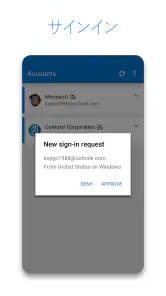
たとえば、出勤後に会社のMicrosoftアカウントへサインインする場面を考えてみてください。パスワードを入力したあと、スマートフォンに届いた確認を見て承認すれば、認証コードを探して打ち直す手間を減らせます。通知が来たときは、画面に表示されたサインイン内容を落ち着いて確認してから操作するのが大事です。心当たりのない要求なら承認しない、という習慣もセットで身につけたいところです。
Microsoft Authenticatorの最新情報
複数アカウントでは整理の仕方が大切
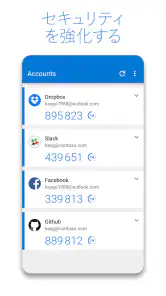
仕事用と個人用など複数のアカウントを登録できるため、認証先が増えても一か所で確認しやすくなります。ただし、登録しただけでアカウント自体の安全が完成するわけではありません。各サービスで二段階認証を有効にし、回復用の方法も確認しておく必要があります。機種変更や端末の紛失に備え、使い始めに各アカウントの復旧手順を確認しておくと、ログインできなくなったときに慌てずに済みます。
使いやすさと機能性
まず、インストールから始めますが、これが驚くほど簡単。App StoreやGoogle Playからダウンロードして、アカウントを登録するだけでOKです。そして、Microsoft Authenticatorのすごいところは、そのシンプルさにあります。複数のアカウントを管理することができ、パスワードを入力する手間を省いてくれるんです。まさに、私のようなパスワード管理が苦手な人にとっては救世主です。
ただ、ここは期待値を調整したいところです。認証アプリは、すべてのサイトのパスワードを置き換える万能なパスワード管理アプリとは役割が違います。ログイン先によって設定方法や使える確認手段が異なり、初回は各サービス側で認証を設定する作業が必要です。普段使うサービスが対応しているかを先に確かめておけば、「入れたのに使う機会がない」という戸惑いを避けられます。
セキュリティ面での安心感
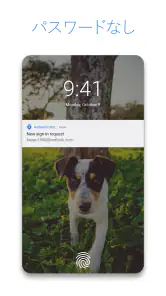
セキュリティ面もばっちり。2段階認証をサポートしており、万が一の時も自分のデータをしっかり守ってくれます。特に、プッシュ通知での認証ができるので、スマホ一つで簡単に承認できるのはありがたいですよね。さらに、指紋認証や顔認証とも連携しているので、安全性がさらにアップします。
ニュースデスクの記事をもっと読む






通知での承認は、コードを別画面からコピーする方法に比べて手軽ですが、急いでいると内容を見ずに許可してしまうリスクもあります。私は、ログインした覚えがない通知は無視するだけでなく、アカウントのパスワード変更やサインイン履歴の確認につなげる意識が必要だと思います。生体認証を使う場合も、端末を誰かと共有する環境ではロック設定を見直すなど、スマートフォン側の管理が欠かせません。
実生活での便利さ
実際に使っていて気づいたのは、どれだけ生活が楽になるかということ。例えば、オンラインショッピングや銀行取引をするときに、いちいちパスワードを入力しなくても良くなるので、スムーズに手続きが進みます。時間の節約にもなりますし、何よりもストレスフリーです。
一方で、ショッピングや銀行のログインで使えるかどうかは、それぞれのサービスの対応次第です。Microsoftのアカウントを中心に使う人には自然な選択ですが、Microsoftのサービスをほとんど使わず、対応サイトの認証コードだけを一括管理したい人なら、汎用の認証アプリのほうが合う場合もあります。端末を忘れた日や電池切れのときに認証操作が進まないこともあり得るので、重要なアカウントほど復旧手段を端末とは別に確保しておきたいところです。
導入時には、まず普段よく使うアカウント一つで認証を試し、ログインと復旧の両方を確認してから登録先を増やすと安心です。認証用の端末を変える予定があるなら、古い端末が手元にある間に移行方法を確認し、各サービスの回復情報も更新しておきましょう。これは少し地味ですが、ログインできない状況を避けるうえで、通知の便利さと同じくらい実用的な準備です。
もちろん、インターフェースも直感的で、初めて使う人でもすぐに慣れることができると思います。設定もカスタマイズ可能で、通知の頻度や方法を自分好みに変更できるのもポイント高いです。
私なら、Microsoftアカウントを仕事や日常で使い、スマートフォンをいつも手元に置ける人にすすめます。反対に、対応サービスが限られる使い方をしている人や、スマートフォンを認証の中心にしたくない人は、別の認証方法を選ぶほうが気楽かもしれません。無料で試せるので、まずは主要なアカウントで使い勝手を確かめ、自分に合うか判断するのが現実的です。
Microsoft Authenticatorがあれば、日常のデジタルライフが一段と快適になること間違いなしです。まだ試していない方は、ぜひ一度インストールしてみてください。きっと手放せなくなりますよ!
Microsoft Authenticator よくある質問
Microsoft Authenticatorはどのような端末で使えますか?
Microsoft AuthenticatorはAndroidとiOSのスマートフォンで利用できる認証アプリです。ダウンロード前に、お使いの端末が対応するOS要件を満たしているか確認しておくと安心です。Microsoft Corporationが提供するビジネス向けのアプリで、アカウントへのサインインを簡単かつ安全にすることを目的としています。
Microsoft Authenticatorは何歳から利用できますか?
アプリの対象年齢は3歳以上です。ただし、実際に使う際は、認証を設定するオンラインアカウントやそのサービスの利用条件も確認しましょう。Microsoft Authenticatorはサインインを保護するためのツールなので、設定内容を理解し、必要に応じて保護者やアカウント管理者に相談しながら使うと安心です。
Microsoft Authenticatorとは何ですか?
Microsoft Authenticatorは、オンラインアカウントを保護するための2段階認証アプリです。このアプリを使用すると、パスワードに加えてスマートフォンで生成されたコードを使用してログインできます。これにより、アカウントへの不正アクセスを防ぎ、セキュリティを強化します。
Microsoft Authenticatorは無料で利用できますか?
はい、Microsoft Authenticatorは無料でダウンロードして使用できます。追加の課金やサブスクリプションは必要ありません。このアプリはAndroidおよびiOSデバイスの両方で利用可能です。
Microsoft Authenticatorを使用するための前提条件は何ですか?
Microsoft Authenticatorを使用するには、まず対応するオンラインアカウントで2段階認証を有効にする必要があります。また、スマートフォンにアプリをインストールし、インターネット接続が必要です。アカウントのQRコードをスキャンすることで設定を開始できます。
メリット
- 簡単なセットアップと使いやすいインターフェース
- 複数のアカウントを同時に管理可能
- オフラインでも動作可能なワンタイムパスワード
- 高度なセキュリティ機能でデータ保護
- プッシュ通知で迅速なログイン
デメリット
- プライバシーポリシーが一部不透明
- マイクロソフトアカウントが必要
- カスタマーサポートが遅い場合がある
- バックアップ機能がやや複雑
- 一部のユーザーにとってはアプリが重い
- カテゴリー
- ビジネス
- バージョン
- 6.2511.7533













