Microsoft Teams
- 3.84K
- 4.2
- インストール数
- 500.00M
- 価格
- Free

スクリーンショット



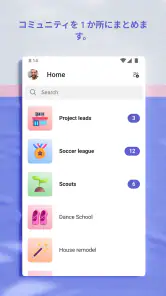

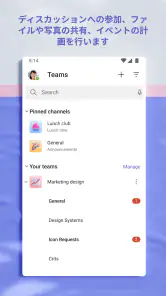

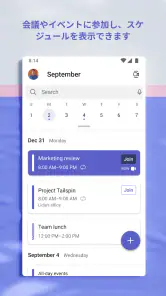
分析: Reviewed
仕事の連絡手段を選ぶとき、私は「会話が続く場所」と「会議や資料に移る場所」が分断されないかをまず見ます。チャットだけなら軽いメッセージアプリで足りますが、決定事項や共有ファイルまで追いたいチームでは、切り替えの少なさが効いてきます。そうした使い方を考える人にとって、Microsoft Teamsは候補に入れやすいビジネス向けアプリです。
使い始める前に考えたいのは、チームが何を一か所にまとめたいのかです。急ぎの連絡だけなら、普段使いのチャットで十分かもしれません。一方、案件ごとの相談、会議、資料の確認がばらばらの場所で進んでいるなら、Teamsに集約する意味が出てきます。機能の多さより、全員が同じ場所を見て仕事を進められるかが、導入後の使いやすさを左右します。
たとえば朝にスマートフォンで連絡を確認し、移動中に会議の予定を見て、職場に着いたら同じ流れで資料について話す、といった日常に向いています。個人間のチャットだけでなく、案件ごとにやり取りをまとめたい場合にも便利です。ただし、通知が多いチームでは大事な連絡が流れやすくなるので、会話の場所や通知の設定を最初に整えるのがおすすめです。
Microsoft Teamsの最新情報
チームワークを強化するためのツール
Microsoft Teamsは、プロジェクトのコラボレーションを効率化するために設計されたアプリです。チャット機能やビデオ会議、ファイル共有など、さまざまな機能が一つのプラットフォームに集約されています。これにより、リモートワークでもチームとの連携がスムーズに行えるんです。
会話を仕事の単位で整理する
Microsoft Corporationが提供する無料のビジネスアプリで、3歳以上を対象としています。平均評価は4.2で、評価件数はおよそ840万件、ダウンロード数は5億回を超えています。基本利用は無料ですが、アプリ内購入には項目ごとに料金が設定されています。表示される購入内容を確認してから使うと安心です。
便利さの中心は、単に機能が多いことより、話題を仕事の単位で整理しやすい点にあります。ちょっとした確認を個別チャットで済ませ、複数人に関わる判断はチーム内の会話に残す、と使い分けると、後から経緯をたどりやすくなります。会議の直前に関連する会話やファイルを探す時間を減らせるのも、日々の小さな利点です。
使いやすさとインターフェース
まず、インターフェースがとても直感的で使いやすいのが特長です。初めて使用する人でも、すぐにチャットや会議に参加できると思います。さらに、OutlookやOneDriveといった他のMicrosoft製品との連携もスムーズで、これが非常に便利なんですよ。
ニュースデスクの記事をもっと読む






ただ、使いやすさはチームの運用にも左右されます。案件の話を個別チャットに分散させると、後から参加した人が判断の経緯を見つけにくくなります。私なら、個別の確認はチャット、複数人で共有する決定はチーム内の会話、といった簡単な目安を決めます。最初から細かな分類を増やすより、投稿先を迷わないことを優先したほうが定着しやすいです。
会議を前後の仕事につなげる
次に、会議機能がとても充実している点も見逃せません。ビデオ会議では、背景をぼかす機能や、リアルタイムでの字幕表示が可能です。これにより、会議の質が大幅に向上します。また、会議の記録を簡単に保存できるので、後で見返すことも簡単です。
私なら会議を開く前に、参加者、目的、共有する資料をチャットにまとめておきます。会議後は、決定事項と担当者を同じ会話に書き残せば、欠席した人にも流れを伝えやすくなります。字幕は聞き取りを助けますが、専門用語や話者の環境によって確認が必要なこともあります。記録に頼り切らず、重要な結論は短く文字でも残すのが実用的です。
たとえば、午前中に取引先から修正依頼が届いたら、担当者同士でチャットし、資料の確認点を共有してから短い会議で方向をそろえる。会議のあとに修正内容と担当を同じ会話に残せば、午後に作業する人も経緯を追いやすくなります。こうした流れでは、会議だけのアプリや個人メッセージだけの運用より、話し合いと次の作業をつなげやすいのが利点です。
教育や小規模チームでの向き不向き
教育機関でも多く利用されており、オンライン授業がスムーズに進行します。学生同士のディスカッションや、先生とのコミュニケーションがこのアプリ一つで完結するのは、本当に助かりますね。
一方で、学校や職場の全員が同じように使えるとは限りません。通知が多いと授業や作業に集中しづらくなり、会話の整理が不十分だと重要な案内を見落とす心配もあります。導入時は、どの連絡をどこに載せるかを先に決め、必要な通知だけ受け取れるよう各自で見直すのが現実的です。スマートフォンだけで参加する人には、長文の確認や資料の細かな編集が負担になりやすいので、用途に応じてパソコンも使うと無理がありません。
一方、連絡が少なく、会議もほとんどない個人や小規模な集まりには、もっと軽いチャットアプリのほうが扱いやすい場合があります。すでに別の会議サービスや共同作業ツールを全員が使い慣れているなら、Teamsへ移すことでログインや通知の確認先が増え、かえって面倒になることも。導入するなら、全機能を一度に使おうとせず、まず一つのプロジェクトで会話と資料の置き場所を決めると移行しやすいです。
チャット中心のサービスは短いやり取りを軽く続けたい場合に向き、会議に特化したサービスはオンラインで話すことが主目的なら候補になります。Teamsの強みは、そうした用途を単独で深めることより、仕事の会話と会議、資料を同じ作業の流れに置ける点です。反対に、すでにチームの習慣が整っていて、現在のツール間を行き来する負担も小さいなら、移行による改善が実感しにくいことがあります。
アプリを選ぶときは、組織がMicrosoft製品をどれほど使っているかも判断材料になります。OutlookやOneDriveを日頃から使う人には連携の利点が伝わりやすい一方、異なる環境が中心なら、既存のツールを続けるほうが自然なこともあります。スマートフォンで急ぎの返信をするには便利ですが、長い文書の編集や細かな整理は、必要に応じてパソコンと使い分けるのが現実的です。
移行前に決めておきたいこと
別のツールから移る場合は、アプリを入れるだけで完了とは考えないほうがよいです。どの会話を残すのか、資料の置き場所をどう案内するのか、急ぎの連絡をどこに投稿するのかをチームでそろえる必要があります。移行初日にすべての仕事を切り替えるより、一つの案件で試し、迷いやすい点を確認してから広げるほうが混乱を抑えられます。
また、無料で始められる点は試しやすさにつながりますが、アプリ内購入を検討するなら、購入画面で内容と金額を確認してから判断してください。組織での利用では、個人のアプリ選びだけでなく、チームが使う環境や必要な機能に合わせることも大切です。現在のバージョンは1416/1.0.0.2025204802です。
使い始めは、まず通知を必要な会話に絞り、チーム内で「どの話題をどこに投稿するか」を共有してみてください。こうした小さなルールがあるだけで、チャットが雑談と業務連絡で混ざり続けるのを防ぎやすくなります。
総じて、Microsoft Teamsは、業務の効率化や教育現場でのコミュニケーションを大幅に改善してくれる素晴らしいアプリです。もしまだ試したことがないなら、ぜひ一度使ってみてください!ただ、私なら導入前にチーム全員の利用環境と連絡の習慣を確認します。複数のやり取りを一か所にまとめたい人にはおすすめですが、単純な連絡だけで十分なら、今使っている軽い手段を続ける選択も賢明です。
私ならこう判断します
仕事の会話が個人メッセージ、会議、ファイルの置き場に散らばり、毎回「最新版はどこか」を探しているチームなら、試す価値があります。反対に、連絡が短く少人数で完結し、今の方法に困っていないなら、無理に乗り換える必要はありません。私は、まず一つのプロジェクトで投稿ルールと通知を整え、会議後の決定事項まで追いやすくなるかを見てから、継続利用を決めるのがよいと思います。
Microsoft Teams よくある質問
Microsoft Teamsではファイルを共有して一緒に作業できますか?
はい。Microsoft Teamsはチャットや会議だけでなく、ファイルを共有しながら共同作業を行うためのアプリです。職場や学校のチームで資料を扱ったり、連絡と作業を同じ場所にまとめたりする用途に活用できます。実際に共有できるファイルや操作は、参加するチームや組織の設定によって異なることがあるため、利用先の案内も確認しましょう。
Microsoft Teamsで会議に参加するには、事前に何を確認すればよいですか?
会議に参加する前に、主催者から届いた招待や参加方法を確認しておくとスムーズです。職場や学校の会議では、指定されたアカウントでのサインインが必要な場合もあります。アプリをダウンロードしただけで会議に自動参加できるわけではないため、招待先やアカウントの条件を把握し、開始前に案内に沿って準備しておきましょう。
Microsoft Teamsはチャットだけでも使えますか?
Teams上ではチャット、会議、共同作業を行えるため、利用目的に応じてチャットを中心に使うこともできます。職場や学校のチームで連絡を取り合うほか、グループ活動の情報共有にも役立ちます。ただし、参加できる相手や利用可能な機能は、アカウントやチームの設定によって変わることがあります。使い始める前に、参加先の案内を確認しておくと安心です。
Microsoft Teamsはどんなアプリですか?
Microsoft Teamsは、チャットや会議、共同作業を一つの場所で行えるビジネス向けアプリです。職場や学校のチームで連絡を取り合ったり、会議に参加したり、ファイルを共有しながら作業したりする用途に使えます。アプリを選ぶ際は、参加したい相手や組織がTeamsを利用しているかも確認しておくと、使い始めてから迷いにくくなります。
Microsoft Teamsは無料でダウンロードできますか?
Microsoft Teamsは無料でダウンロードできます。一方で、アプリ内購入も用意されているため、利用する機能やプランによって費用が発生する場合があります。無料で使える範囲や利用条件は、個人利用か組織のアカウントかによって異なることがあります。まずアプリ内の案内を確認し、必要な機能がそろっているかを見てから利用方法を選ぶと安心です。
メリット
- ビデオ会議の高品質
- チャット機能が充実
- タスク管理が簡単
- 多様なデバイス対応
- セキュリティが強固
デメリット
- 設定が複雑
- 初回の学習コストが高い
- 通知が多すぎることがある
- 大規模会議での負荷
- ストレージの制限がある
- カテゴリー
- ビジネス
- バージョン
- 1416/1.0.0.2025204802













