Webex Meetings
- 2.59K
- 4.2
- インストール数
- 100.00M
- 価格
- Free

スクリーンショット



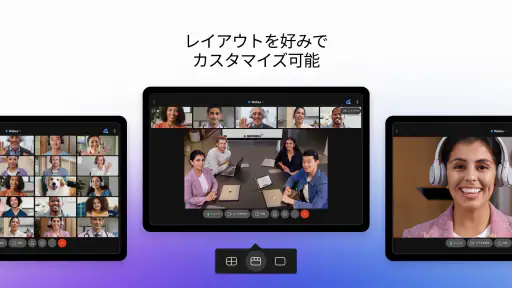
分析: Reviewed
外出先から会議に入る必要がある日、私はスマートフォンで参加できることをまず重視します。パソコンを開くまで待てない短い打ち合わせや、移動の合間に状況を聞きたい場面では、アプリから会議へつながれるだけでも助かります。ビジネス向けのWebex Meetingsは、Cisco Systems, Inc.が提供する無料アプリで、仕事の会話をモバイル端末に持ち出したい人に向いた選択肢です。評価は平均4.2で、利用者の多さも目を引きますが、私なら数字だけで決めず、自分の会議の進め方に合うかを見ます。
参加から会議後までの流れ
たとえば、同僚から会議リンクが届いたら、予定の内容を確認して、時間になったら参加する。こうした流れをスマートフォンで完結できるのが、このアプリを使う理由のひとつです。会議を自分で開く場合も、アプリ内で開始や予定設定に進めるため、急な相談と事前に決めた打ち合わせのどちらにも対応しやすいと感じます。参加者へリンクを渡す場面も分かりやすく、招待を受け取る側に操作を説明する手間を減らせます。
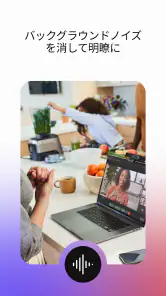
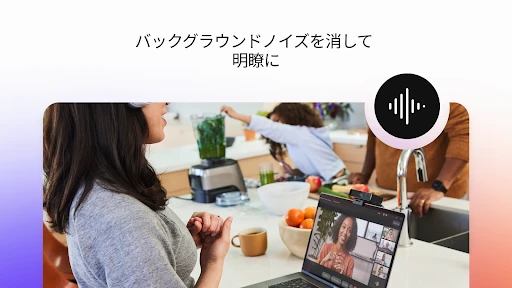
会議中は、話すだけでなく、画面を見せたり、チャットで補足したりする使い方ができます。たとえば、資料の一部分を確認しながら相談するなら、口頭で位置を説明し続けるより画面共有のほうが話が早く進みます。周囲が騒がしい場所では、雑音を抑える機能が役立つこともあります。ただし、雑音処理があっても、静かな環境でイヤホンを使うなどの基本的な準備は大切です。録画も選択肢に含まれていますが、会議の内容や参加者の事情に配慮し、必要性を確かめてから使うのがよいでしょう。
Webex Meetingsの最新情報
参加者への引き継ぎと、会議後の整理
会議を自分ひとりの端末で完結させず、参加者にリンクを共有して同じ話題へ集められる点は、短い相談でも便利です。画面共有を使えば、説明する人から確認する人へ視線を移しやすく、チャットは口頭の説明を補う手段になります。私なら、決定事項を話しながらチャットにも残すなど、聞き取り違いが起きやすい箇所を別の形で確認します。録画を使うときは、単に後で見返すためだけでなく、欠席した人へ内容を引き継ぐ用途にも考えられます。
ただし、スマートフォンは画面が小さいので、資料を見ながら参加者の表情やチャットも追う会議では、パソコンのほうが扱いやすいことがあります。会議の前にリンクを開けるか、音声が周囲に漏れないかを確かめておけば、開始直前の慌ただしさを減らせます。大人数で複数の資料を行き来する会議や、長時間の共同作業なら、デスクトップ環境のほうが向く場合もあります。モバイル版は「どこでもすべてを同じように操作できる」と期待するより、参加や簡単な共有を担う道具として考えるのが現実的です。
ほかの会議アプリと比べて考えたいこと
普段使っている会議サービスがすでに職場で決まっているなら、参加者が慣れていることや予定表との連携を優先したほうが、実務は滑らかに進むでしょう。Webex Meetingsは、招待リンクから参加し、画面共有やチャットを交えながら仕事の打ち合わせを進めたい人に合います。一方、会議を開く予定がなく、たまに招待を受けるだけなら、端末のブラウザーや既存の職場ツールで足りることもあります。自分だけでなく、会議に呼ぶ相手が参加しやすいかも選ぶ基準です。
Chrome OSではPWAも利用できるため、Android端末だけでなく、対応する環境で仕事を続けたい人にも選択肢があります。アプリは3歳以上を対象とし、2011年2月9日に公開されました。インストール数は1億回を超えています。無料で始められるのは試しやすい点ですが、仕事で使う際は、個人の好みだけでなく、職場の運用や会議相手の環境に合わせて判断したいところです。
ニュースデスクの記事をもっと読む






向いている人と、使い方で気をつけたい点
私が特に便利だと思うのは、予定の合間に短い会議へ参加する人、離れた場所にいる同僚と画面を見ながら確認したい人、外出中でも仕事の連絡を途切れさせたくない人です。反対に、細かな資料編集をしながら長く議論する人や、会議中に多くの参加者の反応を見比べたい人は、スマートフォンだけで済ませずパソコンを使うほうが快適でしょう。モバイルで参加し、必要な共有や詳しい作業は後で大きな画面に移す、という使い分けも現実的です。
通信が不安定な場所では、会議の音声や画面共有に影響が出ることがあります。大事な打ち合わせなら、開始前に通信環境と端末の音声を確認し、資料をすぐ出せる状態にしておくと安心です。画面共有は便利な反面、意図しない情報まで見せないよう、共有する画面を選ぶ前に通知や個人情報を確認する習慣も役立ちます。便利な機能を使うほど、会議の準備と共有範囲への注意が大切になります。
アプリを初めて使う人を招くなら、会議リンクだけでなく、参加前に音声を確認してもらうよう一言添えると、開始後の説明に時間を取られにくくなります。自分が参加者の場合も、会議の目的と必要な資料を先に確認しておけば、移動中の短い参加時間を有効に使えます。こうした小さな段取りは派手な機能ではありませんが、モバイル会議を落ち着いて進めるうえで効果的です。
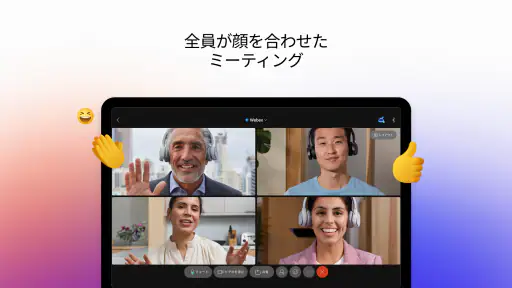
みなさん、こんにちは!最近、ビデオ会議アプリのWebex Meetingsを試してみましたが、その体験をシェアしたいと思います。特にリモートワークが増えている今、信頼できるビデオ会議ツールは不可欠ですよね。このアプリがどのように役立つか、私の視点から詳しくお伝えします。
使いやすさとユーザーインターフェイス
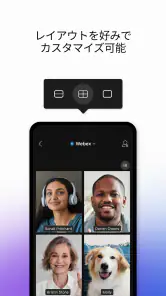
まず、Webex Meetingsのインターフェイスは非常に直感的で、初めて使う方でも簡単に操作できると思います。アプリを開くと、すぐに会議を開始したり、スケジュールを設定したりするオプションが表示されます。特に、会議のリンクを参加者に簡単に共有できる点が便利です。アイコンやボタンの配置も分かりやすく、迷うことはありません。
機能の豊富さ
次に、機能の豊富さについてですが、これは本当に素晴らしいです。画面共有、チャット機能、録画機能など、ビデオ会議に必要な機能がすべて揃っています。特に、画面共有の際に高画質を保つことができるのは、大きなポイントだと思います。さらに、バックグラウンドノイズを抑える機能もあり、クリアな音声で会話を楽しめます。
セキュリティと信頼性
セキュリティ面でも、Webex Meetingsは信頼できます。暗号化された通信により、プライバシーをしっかり守ってくれます。また、接続の安定性も高く、途中で切れることが少ないので、ストレスなく会議を続けられます。これらの点から、安心してビジネス会議に利用できると感じました。
総じて、Webex Meetingsは、リモートワークや遠隔地とのビジネスコミュニケーションに最適なツールだと思います。直感的なインターフェイス、豊富な機能、そして高いセキュリティを兼ね備えているので、どんな状況でも安心して使えるでしょう。ぜひ皆さんも試してみてはいかがでしょうか?
Webex Meetings よくある質問
Webex Meetingsは無料でダウンロードできますか?
はい、Webex Meetingsは無料でダウンロードできるビジネス向けアプリです。インストール後は、会議への参加や開催など、オンライン会議に必要な機能を利用できます。利用環境や会議の設定によって体験は異なるため、仕事や学習で使う予定がある場合は、参加者と利用する端末に合わせて準備しておくとスムーズです。
Webex Meetingsはどのデバイスで利用できますか?
Webex Meetingsは、Windows、Mac、iOS、Androidなど、さまざまなデバイスで利用可能です。各デバイスに適したアプリをダウンロードすることで、スムーズに会議を開催したり参加したりすることができます。また、ウェブブラウザからもアクセス可能なので、インストールなしで利用することもできます。Android版に加えてChrome OS版のPWAも用意されており、場所にとらわれず仕事を進めたい人に便利です。
Webex Meetingsでの会議には最大何人まで参加できますか?
Webex Meetingsでは、プランによって異なりますが、最大1000人までの参加が可能です。無料プランでは制限がありますが、有料プランを利用することで、大規模な会議やウェビナーを開催することができ、ビジネス用途にも十分対応できます。参加人数の上限は利用するプランや会議の条件に関わるため、大人数で開催する予定なら、申し込み前に自分の利用環境に合ったプランを確認しておくと安心です。
Webex Meetingsのセキュリティ対策はどのようになっていますか?
Webex Meetingsは高いセキュリティ基準を維持しており、会議の暗号化やパスワード保護、待機室機能などを提供しています。これにより、参加者以外の不正なアクセスを防ぎ、安全なオンライン会議の環境を確保します。常に最新のセキュリティアップデートが施されているため、安心して利用できます。会議を設定する際は、参加者や主催者が必要な保護機能を把握しておくと、より適切に運用できます。
Webex Meetingsで画面共有はできますか?
はい、Webex Meetingsでは画面共有機能を利用できます。プレゼンテーションや資料を参加者にリアルタイムで共有することができ、効率的に情報を伝達することが可能です。画面全体や特定のアプリケーションウィンドウを選択して共有できるため、さまざまな場面で活用できます。会議中に資料を使って説明したい人にとって、参加者と同じ内容を見ながら話せる点が便利です。
メリット
- ユーザーフレンドリーなインターフェース
- 高品質なビデオとオーディオ
- 多機能なコラボレーションツール
- モバイルデバイスでのスムーズな操作
- 安全な会議環境
デメリット
- 無料版の機能制限
- 初回設定がやや複雑
- 一部機能が通信環境に依存
- 高品質ビデオでのデータ使用量が多い
- サポート対応が遅いことがある
- カテゴリー
- ビジネス
- バージョン
- デバイスによって異なります













