写真バックアップ - 写真の保護や容量問題の解消に
- 10.00
- 4.5
- インストール数
- 10.00K
- 価格
- Free

スクリーンショット
分析: Reviewed
スマホで撮った写真やビデオを、いつまでも端末の中だけに置いておくのは少し不安です。旅行の記録、家族の動画、仕事で使う画像は、端末の故障や買い替え、容量不足が起きたときに困りやすいからです。私が写真バックアップを試して感じたのは、外付けUSBストレージを使った保存を、スマホに慣れていない人でも始めやすくまとめたアプリだということでした。
このアプリは写真分野の無料アプリで、開発元はBUFFALO INC.です。スマホ内の写真・ビデオを外付けのUSBストレージへ移し、必要になったときには復元するという、目的がはっきりした道具です。クラウドに預ける方法とは違い、手元のストレージに保存したい人に向いています。
初めて使う人にとって大切なのは、インストールした直後に何をすればよいか、保存できたとどう判断するか、そして元の写真をいつ消してよいかです。ここでは、実際の利用を想定しながら、最初の準備から日常的な使い方、迷いやすい点まで順番に見ていきます。
外付け保存を始める前に知っておきたいこと
まず理解しておきたいのは、このアプリ単体が保存先になるわけではないという点です。写真やビデオを移すには、対応する外付けUSBストレージが必要です。つまり、アプリを入れればすぐに端末の空き容量が増えるのではなく、保存先を用意して接続するところから始まります。
この仕組みは面倒に見えるかもしれませんが、利点も明確です。写真をオンラインサービスへ送るのではなく、自分で管理できる物理ストレージに置けます。通信環境に左右されにくく、毎月のクラウド料金を増やしたくない人には、検討しやすい選択肢です。
一方で、外付けストレージは紛失や破損の影響を受けます。大切な写真をそこへ移したからといって、保存が完全に終わったと考えるのは危険です。家族の記録など、失いたくないデータなら、端末、外付けストレージ、別の保存先というように、複数の場所へ分ける考え方が安心です。
対応する保存先を準備したら、端末の接続端子と合うかを確認しておくと、最初のつまずきを減らせます。接続できても、ストレージ側の状態によってはアプリから扱いにくい場合があります。購入直後のものを使うなら、まず重要度の低い写真で試して、保存と復元の流れを確認するのがおすすめです。
ニュースデスクの記事をもっと読む






最初の設定は「全部移す」より小さく始める
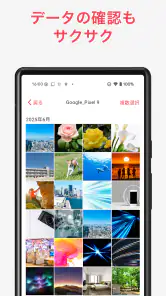
インストール後は、いきなり写真ライブラリ全体を処理するより、数枚の写真と短いビデオを選んで試す方が安心です。最初の目的は、保存先が認識されること、選んだデータが移ること、あとで戻せることの三つを自分の端末で確認することです。
この順番なら、操作に慣れていない人でも原因を切り分けやすくなります。保存先が表示されないなら接続を見直し、保存はできたのに復元で迷うなら復元の手順を確認できます。最初から大量のデータを扱うと、問題が起きたときに接続、容量、選択範囲のどこが原因なのか分かりにくくなります。
写真だけでなくビデオも扱える点は、日常利用で特に役立ちます。写真は一枚ずつなら負担が小さくても、長いビデオは端末の空き容量を大きく使いがちです。子どもの発表会や旅行の動画を整理したいときは、まず古いビデオから外付けへ移すと、容量問題の変化を実感しやすいでしょう。
ただし、保存先の空き容量は意識してください。スマホの容量が足りないから外付けへ移す場合でも、外付け側が満杯なら作業は進みません。移す前に対象を月ごと、イベントごとに分けると、何を保存したかを後から確認しやすくなります。
最初の成功を確かめる具体的な流れ
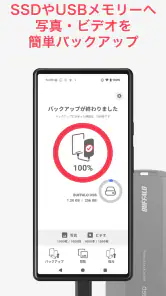
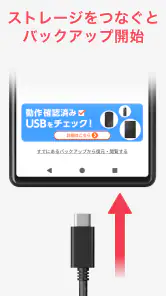
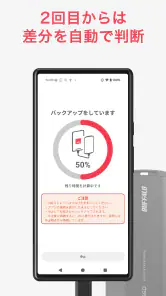
私なら、最初に外付けUSBストレージを接続し、アプリが保存先として認識したことを確認します。その後、最近撮った写真を数枚だけ選び、バックアップを実行します。完了したら、元の写真をすぐに削除せず、いったんアプリ内で保存済みの状態を確認します。
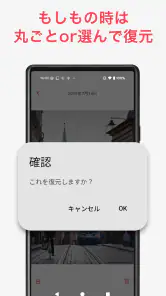
次に、端末上の元データを残したまま、保存した写真を復元する操作を試します。復元先や表示方法を自分で把握できれば、将来スマホを買い替えたときにも落ち着いて作業できます。「保存できた」と「戻せることを確認した」は別の成功なので、両方を小さなテストで済ませておくのがコツです。
テストが終わったら、外付け側に保存された写真と、スマホ側の写真を見比べます。ファイル名や撮影時期を手がかりにして、対象が合っているか確認してから整理へ進みます。容量を空けたい場合でも、確認前に元のデータを削除しないことが重要です。
この手順は、旅行から帰った日のように写真が増えた場面でも使えます。帰宅後すぐに全データを整理しようとせず、まずその日の写真とビデオを外付けへ保存します。翌日に不要なものを選び、必要な記録だけを端末に残すようにすれば、疲れているときの誤削除を避けられます。
日常で使いやすい整理方法
このアプリを便利に使うには、バックアップを一度きりの大掃除にしないことです。写真が増えすぎてからまとめて移すと、対象の選択に時間がかかり、保存先の残り容量も読みにくくなります。月末やイベント後など、自分で決めたタイミングに少しずつ保存すると管理しやすくなります。
特にビデオは、撮影後に見返すものと保管だけするものを分けると効果的です。よく見る動画は端末に残し、保管用の長い動画は外付けへ移すという使い分けです。すべてを端末から消す必要はなく、スマホでの見やすさと空き容量のバランスを取れます。
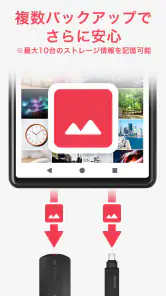
外付けストレージを複数使う場合は、保存した時期や内容を自分で分かる形にしておくと、復元時の迷いが少なくなります。たとえば旅行、家族行事、仕事用という単位で分ければ、必要な写真だけを探しやすくなります。アプリの操作だけでなく、保存先の整理ルールを決めることが長期利用のポイントです。
また、保存後に端末から削除する場合は、まず復元テストを済ませてください。削除は容量を空けるための最後の段階です。保存処理が終わった表示だけを見て判断せず、実際に一枚を復元できるか確認することで、思い出を失うリスクを下げられます。
迷いやすい点と、無理に急がないための考え方
初めて使う人が混乱しやすいのは、バックアップと移動、復元の違いです。バックアップは外付けへ保存する作業、復元は保存したデータを端末側へ戻す作業です。保存したからといって元の写真が自動的に消えると決めつけず、端末に残すか削除するかは自分で確認しながら選ぶのが安全です。
もう一つの注意点は、外付けへ保存した写真を別のスマホですぐに見られるとは限らないことです。端末を買い替える予定があるなら、買い替え前に復元の流れを試しておくと安心です。大切な写真を新しい端末へ戻す目的なら、保存だけでなく復元までを一つの作業として考えてください。
大量の写真を扱うときは、途中で接続を外さないことも基本です。作業中にケーブルやストレージを動かすと、保存状態を確認しにくくなります。スマホを使わない時間に、端末と保存先を安定した場所へ置いて行うと、うっかりした中断を防ぎやすくなります。
写真の整理を細かくしたい人は、撮影日やアルバムの構成まで完全に再現できることを期待しすぎない方がよいでしょう。外付け保存の主な目的は、データを守り、端末の負担を減らすことです。端末内と同じ見た目で管理したい人には、写真管理機能が豊富なクラウドサービスやパソコンの整理環境の方が合う場合があります。
どんな人に合い、誰には別の方法がよいか
このアプリは、スマホの写真やビデオを自分の手元で管理したい人に向いています。クラウドへ自動で任せるより、外付けUSBストレージへ定期的に保存する方が納得できる人、端末の容量不足を物理的に解消したい人には使いやすい選択です。写真を家族と共有するより、まず安全に保管したい人にも適しています。
反対に、複数の端末から同じ写真へ常にアクセスしたい人には、クラウドの方が便利です。外出先から写真を見たい、家族と自動共有したい、保存作業そのものを忘れたいという使い方では、USB接続を必要とする方法に手間を感じるでしょう。外付けストレージを持ち歩きたくない人にも、別の選択肢が向いています。
パソコンを使ってフォルダー単位で細かく整理したい人は、パソコンへの取り込みを中心にした方が管理しやすいことがあります。一方で、パソコンを使わずスマホから直接保存したい人にとっては、このアプリの方が作業の入口を作りやすいです。自分が重視するのが自動性なのか、手元での管理なのかで評価は変わります。
利用状況と、現在の使い始めやすさ
写真カテゴリーのアプリとして、平均評価は4.5です。利用規模は一万件を超えるインストールに達しており、外付け保存という目的に関心を持つ人がいることが分かります。無料で始められるため、まず手元のUSBストレージで試して、自分の整理方法に合うか判断しやすいでしょう。
対象年齢は三歳以上で、現在のバージョンは一・〇・四です。リリースは二〇二五年八月三十一日で、比較的新しいアプリとして使い始めることになります。評価や利用規模だけで決めるのではなく、最初は少量の写真で保存と復元を試し、実際の端末環境で扱いやすいかを確認するのが現実的です。
無料という点は大きな魅力ですが、保存先のUSBストレージまで無料になるわけではありません。すでに対応するストレージを持っている人ほど、導入の負担を抑えられます。これから購入する人は、アプリだけでなく、容量、接続のしやすさ、持ち運びやすさも含めて考える必要があります。
私がすすめる、失敗しにくい次の一歩
まずは重要度の低い写真を少量選び、外付けUSBストレージへ保存してください。保存後に一枚を復元し、元の写真を残したまま結果を見比べます。ここまでできれば、アプリの基本的な役割を理解でき、次に旅行写真やビデオをまとめて扱う準備が整います。
その後は、毎月の終わり、旅行から帰った日、端末の空き容量が気になった日など、続けやすいタイミングを一つ決めます。保存対象を一度に増やしすぎず、内容が分かる単位で分けることが、後から探す負担を減らします。端末から削除するのは、必ず保存と復元を確認した後にしてください。
写真を守りながら容量も整えたい人には、写真バックアップは実用的な入口です。クラウドの自動性や共有機能を求める人には別の方法が合いますが、外付けUSBストレージへ自分で保存し、必要なときに戻したい人なら試す価値があります。最初から完璧な整理を目指さず、小さなテストを成功させてから大切な思い出へ広げるのが、私のおすすめです。
写真バックアップ - 写真の保護や容量問題の解消に よくある質問
このアプリはどの端末や保存先で使うものですか?
写真バックアップは、スマートフォンにある写真やビデオを外付けのUSBストレージへ保存するための写真アプリです。大切な思い出を端末だけに置かず、別の保存先にも残したいときに役立ちます。使い始める前に、お使いのスマートフォンとUSBストレージが接続できることを確認し、必要な接続方法や操作手順をアプリ内で確かめておくとスムーズです。
「写真バックアップ - 写真の保護や容量問題の解消に」はどのようなアプリですか?
「写真バックアップ - 写真の保護や容量問題の解消に」は、スマートフォンに保存されている写真や動画をバックアップし、端末の故障や紛失、誤削除などによるデータ消失を防ぐためのアプリです。撮影した画像を安全な場所へ保存し、端末のストレージ容量を整理したい人にも向いています。利用できる保存容量やバックアップ方法、対応するファイル形式は、利用前にアプリ内で確認しておくと安心です。
写真や動画は自動でバックアップできますか?
多くの場合、初回設定でバックアップを有効にすると、新しく撮影した写真や動画を自動的に保存できます。ただし、バックアップの実行にはインターネット接続が必要で、モバイルデータ通信を使用すると通信量が増える可能性があります。Wi-Fi接続時のみ実行する設定や、充電中に限定する設定が用意されている場合は、自分の通信環境やバッテリー消費に合わせて調整することをおすすめします。
無料で利用できますか?保存容量に制限はありますか?
無料で始められる場合でも、保存できる容量や利用できる機能に制限が設けられていることがあります。写真や動画を大量に保存する場合、一定容量を超えると有料プランへの加入が必要になる可能性があります。また、料金体系や追加容量、サブスクリプションの更新条件は変更されることもあるため、ダウンロード前または登録前に、アプリストアとアプリ内の料金表示を確認してください。
バックアップ後にスマートフォンから写真を削除しても大丈夫ですか?
バックアップが完了していれば、端末の空き容量を増やすために元の写真を削除できる機能が利用できる場合があります。ただし、削除前にはバックアップ日時や保存先を確認し、実際に写真を開けるかテストすることが重要です。同期機能の設定によっては、端末から削除した写真がバックアップ先からも消える可能性があります。大切な写真は別の保存先にもコピーしておくと、より安全です。
メリット
- 自動バックアップで撮影直後の写真を保護できる
- 端末の空き容量を増やし、容量不足を解消しやすい
- 写真を日付やアルバム単位で整理しやすい
- 機種変更時も保存した写真へ簡単にアクセスできる
- 大切な写真を端末故障や紛失から守れる
デメリット
- 初回バックアップでは大量の通信量と時間が必要になる
- モバイルデータ通信で同期すると通信制限に注意が必要
- 無料で使える保存容量に上限が設定されている場合がある
- 通信環境によって写真の表示や復元に時間がかかる
- 不要な写真まで自動保存され、整理に手間がかかる
- カテゴリー
- 写真
- バージョン
- 1.0.4












