Panasonic Image App
- 1.12K
- 3.1
- インストール数
- 5.00M
- 価格
- Free

スクリーンショット
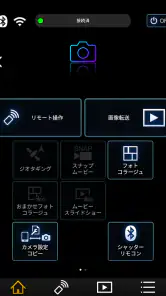
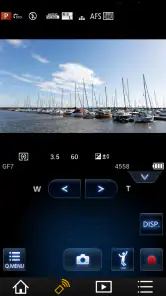
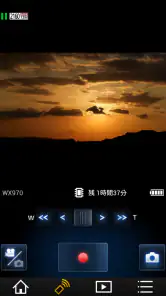
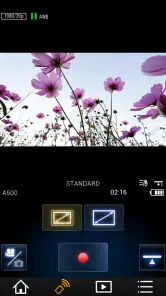
分析: Reviewed
Panasonic Image Appは、パナソニック製のWi-Fi対応デジタルカメラやデジタルビデオカメラを、スマートフォンから扱うための写真アプリです。私はこのアプリを、写真をスマホで加工する作品制作アプリというより、撮影の入口を広げ、カメラで作った素材をスマホへ渡すための実用ツールとして見ると評価しやすいと感じました。
カメラを手に持って撮るだけなら、スマホ側のアプリは必須ではありません。けれど、少し離れた場所から構図を確認したいとき、撮った写真をすぐスマホで見たいとき、カメラの画面だけでは確認しにくい場面では、役割がはっきりします。写真カテゴリーのアプリとして、撮影前後の面倒を減らすことに重点が置かれています。
撮り始める前に、スマホをカメラのもう一つの画面にする
最初に意識したいのは、このアプリ単体で写真を作るものではないという点です。主役は対応するパナソニックのカメラで、スマートフォンは操作画面、確認画面、受け渡し先として働きます。したがって、対応機器を持っていない人がインストールしても、一般的なカメラアプリのようには使えません。
接続前には、カメラ側のWi-Fi機能を使える状態にしておく必要があります。ここでつまずくと、アプリの評価以前に「つながらない」という印象になりがちです。私は、撮影場所へ着いてから初めて接続を試すより、自宅でカメラとスマホの組み合わせを確認しておく使い方を勧めます。現場で接続設定に時間を取られると、撮影の流れが途切れてしまうからです。
特に便利なのは、カメラを固定して撮る場面です。たとえば旅行先で建物を背景に自分も入れたいとき、テーブルの上に置いた料理を少し離れて撮りたいとき、集合写真で撮影者が画面に入りたいときなど、スマホを確認用の窓として使えます。シャッターを押すためにカメラへ戻る必要が減るので、構図を決める作業が落ち着きます。
この使い方では、スマホを単なるリモコンとして見るより、撮影前の構図確認を補助する画面として考えるのがコツです。カメラを三脚や安定した場所に置き、スマホを手元で確認できる位置に置くと、撮影者が画角を崩しにくくなります。自撮り棒のように手持ちで使う場面より、カメラを動かさずに撮りたい場面のほうが、このアプリの良さが出ます。
一方で、動きの速い被写体を追いながら撮る用途では、スマホを介した操作がかえって負担になることがあります。接続状態や画面の見やすさを気にしながら撮るより、カメラ本体を直接操作したほうが自然な場合もあります。私は、すべての撮影をスマホ操作に置き換えるのではなく、固定撮影と遠隔確認に絞って使うのが現実的だと思います。
ニュースデスクの記事をもっと読む






日常の撮影で役に立つ場面
家族の記録では、撮影者だけが写らない問題を解決しやすくなります。子どもやペットを撮るときも、カメラの近くで操作するより、少し離れた場所から様子を見ながら撮れるほうが、被写体の自然な表情を保ちやすいことがあります。もちろん、スマホ画面を見続けると被写体との会話が減るので、画面確認は必要な瞬間だけにするのがよいでしょう。
商品写真や小さな作品の記録にも向いています。机の上にカメラを固定し、スマホで画面を確認しながら位置を微調整すれば、カメラを何度も触って構図をずらすことを避けられます。手ブレを抑えたい撮影では、シャッター操作のためにカメラへ触れないこと自体が大きな意味を持ちます。
ただし、スマホ画面で見た印象だけを最終判断にしないほうが安全です。小さな画面では、細部のピントや微妙な明るさの違いを見落とすことがあります。撮影直後の確認には便利ですが、作品として仕上げる前には、スマホ以外の大きな画面でも見直す習慣を持つと安心です。
撮影素材を確認し、必要なものだけをスマホへ渡す
撮影後の工程では、カメラの中にある写真や動画をスマートフォンで確認し、使いたい素材を受け取るという流れが中心になります。ここで重要なのは、すべてを無条件に移すのではなく、公開や編集に進める素材を選ぶことです。スマホの保存容量や整理の手間を考えると、撮影したものを一括で抱え込まないほうが使いやすいです。
私はまず、似た構図を並べて見比べ、目つぶりや手ブレのあるものを外し、その後に明るさや表情のよい一枚を残す流れを取ります。カメラの小さな画面で一枚ずつ判断するより、スマホに移してから連続して確認できるほうが、選別の基準を保ちやすいからです。これは単なる転送ではなく、撮影素材を納品候補へ絞る最初の工程になります。
旅行中なら、宿に戻ったタイミングでその日の素材を確認する使い方が現実的です。夕食前に風景、人物、街の写真を見返し、翌日の投稿や共有に使う候補だけをスマホへ移します。こうしておけば、帰宅後に大量の写真を一から探す負担を減らせます。撮影したその場で全部整理しようとせず、区切りのよい時間にまとめて作業するのが私のおすすめです。
ここで注意したいのは、スマホへ移したことと、元のカメラ内の素材を安全に保管できたことは別だということです。スマホに受け取った写真を、そのまま唯一の保存先にするのは避けたほうがよいでしょう。大切な写真は、別の保存場所へ整理する工程を自分で用意してください。このアプリは撮影とスマホへの受け渡しを助けますが、長期保管の仕組みまで任せる道具として使うものではありません。
編集アプリとの役割分担
Panasonic Image Appを、スマホ向けの本格的な編集アプリと考えると期待がずれます。色味の細かな調整、文字入れ、複数写真のレイアウト、動画の編集や投稿用の加工を重視するなら、受け取った後に専用の編集アプリを使うほうが向いています。私はこの分業を弱点ではなく、作業を整理するための境界線だと捉えています。
このアプリの仕事は、カメラから素材を出し、スマホで次の工程へ渡せる状態にすることです。編集アプリの仕事は、見せ方を整えて完成形に近づけることです。両者を混同しなければ、どこで何をするかが明確になります。カメラの画質や撮影操作を重視する人ほど、このシンプルな役割分担を使いやすく感じるはずです。
反対に、撮影から編集、文字入れ、公開までを一つのアプリで完結させたい人には、手順が分かれていることが面倒に感じられます。スマホだけで撮影してすぐ加工するスタイルなら、スマホ標準の写真機能や編集に強い別アプリのほうが早いでしょう。ここは、カメラを使う価値を感じるかどうかで判断が分かれるところです。
撮り直しと受け渡しを繰り返すときの実用感
制作の途中では、「撮る、確認する、直す、もう一度撮る」という反復が発生します。Panasonic Image Appは、この反復でカメラの前後を行き来する回数を減らせる点に価値があります。たとえば商品を少し左へ動かしたい、人物の立ち位置を変えたい、背景に余計なものが入っていないか確認したい、といった小さな修正をスマホ側で確認できます。
このとき、最初から完成写真を一枚で決めようとしないことが大切です。私は、まず全体の配置を確認し、次に被写体の表情や余白を見て、最後にスマホへ渡す候補を選ぶ順番が効率的だと感じます。確認の目的を一度に増やしすぎないほうが、撮影のやり直しが少なくなります。
遠隔操作の便利さには、カメラを動かさずに済むという明確な利点があります。撮影位置を固定したまま、スマホを見てタイミングを合わせられるため、同じ条件で複数カットを比較しやすくなります。これは、人物のポーズ違い、料理の盛り付け違い、作品の配置違いを比べるときに役立ちます。
ただし、接続に関する操作が撮影のテンポを遅くする可能性はあります。撮るたびに接続を確認したり、スマホ側の画面を細かく操作したりすると、シャッターチャンスを逃すことがあります。動きのある場面では本体操作を優先し、静物や記念写真では遠隔操作を使うという切り替えが、実際には一番使いやすいです。
また、スマホを見ながら構図を決めると、画面の中だけに意識が集中しやすくなります。周囲の人や足元、光の変化を見落とさないよう、撮影場所では安全確認を先にしてください。アプリが便利でも、カメラを置く場所や人の動線まで自動で管理してくれるわけではありません。
撮影担当と確認担当を分ける使い方
小規模な制作では、カメラを持つ人と確認する人を分ける方法もあります。撮影者がカメラの位置や光を調整し、もう一人がスマホで構図を確認する形です。会話をしながら進められるので、撮影者が画面をのぞくために何度も移動する必要がありません。
これは、家族写真だけでなく、フリーマーケットへ出す品物の記録や、趣味の工作を見せるための写真にも使えます。撮影者一人で完結させるより、見る人の目を途中で入れたほうが、被写体の切れ方や余白の違和感に気づきやすいことがあります。スマホ側の画面を「完成確認の窓」として使う発想です。
スマホへ渡した後の公開と整理を考える
素材をスマホへ移した後は、SNSへの投稿、メッセージでの共有、編集アプリへの取り込みなど、普段のスマホ作業へつなげられます。アプリの価値は、カメラで撮った写真をスマホ中心の生活へ戻しやすくすることです。カメラを使った高品質な撮影と、スマホでの手軽な共有を分けて考えたい人に合います。
私は公開前に、写真の向き、不要なカット、個人情報が写り込んでいないかを確認します。撮影場所の看板、車のナンバー、他人の顔などは、投稿先によって配慮が必要です。転送が簡単になるほど、確認を省きやすくなるので、受け取った直後に公開するのではなく、一度選別する習慣を作るほうが安全です。
編集をする場合は、元の素材を残してから加工用のコピーを作る流れが扱いやすいです。明るさを変えた写真を投稿した後で、元の色に戻したくなることもあります。スマホ内の整理方法は自分で決める必要がありますが、撮影日や用途ごとにアルバムを分けるだけでも、公開候補を探す時間が短くなります。
パソコンで大量の写真を管理する人にとっては、スマホ転送が必ずしも最短ルートではありません。大量素材の保管、細かな現像、ファイル単位の管理を重視するなら、カメラからパソコンへ直接取り込む方法が適しています。このアプリは、少数の候補をスマホで素早く扱う場面で力を発揮します。
どんな人に向くか
対応するパナソニックのWi-Fi対応カメラを持ち、撮影後すぐスマホで確認・共有したい人には、試す価値があります。特に、三脚撮影、集合写真、遠隔での構図確認、旅行中の当日整理といった用途では、カメラ単体より作業が柔らかくなります。写真を撮る人と、完成イメージを確認する人が別にいる場合にも便利です。
一方、スマホだけで撮影する人、編集機能を最優先する人、カメラとの接続設定を避けたい人には、別の選択肢のほうが満足しやすいでしょう。最新のスマホカメラで撮影から投稿まで済ませるなら、このアプリを追加する理由は小さくなります。対応カメラを持っていても、遠隔操作や転送を使わないなら、カメラ本体だけで十分な可能性があります。
パナソニックの開発元によるこのアプリは、長く使われている写真向けツールです。公開日は二千十三年一月十五日で、現在のバージョンは一・十・三十です。対応環境として最低でもiOS十一が必要なので、古い端末を使っている場合は、インストール前に自分のスマートフォンの状態を確認しておくとよいでしょう。
無料で利用でき、年齢区分は三歳以上です。利用者の規模は五百万回を超えるインストールに達していますが、平均評価は三・一で、評価数は三万件ほどです。私はこの数字を、誰にでも無条件に合うアプリというより、対応機器と使い方が合えば便利だが、接続や用途によって印象が分かれる道具だと受け止めています。
撮影から納品までを短くするための結論
Panasonic Image Appを使うなら、まずカメラとスマホを自宅で接続し、遠隔操作と素材確認の両方を試しておくのがおすすめです。現場では、カメラを固定する撮影、撮影者も写る写真、スマホへ少数の候補を渡す作業に集中させると、便利さを感じやすくなります。
編集や公開までをこのアプリ一つで完結させようとせず、撮影、選別、編集、共有の工程を分けて使うのがポイントです。カメラ本体で素材を作り、アプリで確認と受け渡しを行い、必要なら別の編集手段で仕上げる。この流れなら、アプリの役割が過不足なく見えてきます。
私の結論は、対応するパナソニック製カメラを持つ人向けの、撮影とスマホ連携に絞った実用品です。スマホだけで完結する手軽さや、高度な編集機能を求める人には向きません。しかし、カメラを固定して構図を確認したい、撮った写真をすぐ選んで共有したい、撮影者自身も作品に入りたいという人には、無料で試せる意味があります。
撮影の主役をスマホへ置き換えるのではなく、カメラで作った素材を次の工程へ運ぶ橋として使う。その位置づけを理解できるなら、日常の記録から小さな制作物の撮影まで、作業の無駄を減らしてくれるアプリです。
Panasonic Image App よくある質問
Panasonic Image Appを使うには、カメラとスマートフォンをどのように接続しますか?
Panasonic Image Appは、対応するPanasonic製カメラとスマートフォンをWi‑Fiでつないで利用するアプリです。基本的にはカメラ側でWi‑Fi接続を開始し、スマートフォンで接続先を選んでからアプリを開きます。接続方法はカメラの機種によって異なるため、初回はカメラの説明書に沿って設定するとスムーズです。
Panasonic Image Appとは、どのようなアプリですか?
Panasonic Image Appは、対応するLUMIXデジタルカメラや一部のPanasonic製カメラとスマートフォンをWi‑Fiで接続し、写真や動画の確認、スマートフォンへの保存、SNSへの共有などを行える公式アプリです。対応機種によって利用できる機能や操作画面が異なるため、ダウンロード前にカメラの型番が対応一覧に含まれているか確認することをおすすめします。
Panasonic Image Appでカメラを遠隔操作できますか?
対応カメラであれば、スマートフォンの画面からライブビュー映像を確認しながら、シャッター操作、録画開始、ズーム、フォーカス、露出などを遠隔操作できます。集合写真や手ブレを避けたい撮影に便利ですが、すべてのカメラで同じ操作ができるわけではありません。機種によっては動画撮影や設定変更に制限があります。
写真や動画をスマートフォンに転送する方法と注意点は何ですか?
カメラとスマートフォンをWi‑Fi接続した後、アプリ内で転送したい写真や動画を選択して保存できます。高解像度の画像や長時間動画は転送に時間がかかり、スマートフォンの空き容量や通信状態にも左右されます。また、動画形式やカメラの設定によっては転送できない場合があるため、大切なデータはカメラやパソコンにもバックアップしておくと安心です。
Panasonic Image Appの接続がうまくいかない場合はどうすればよいですか?
まず、スマートフォンのWi‑FiとBluetooth、位置情報など、機種やOSが要求する権限が有効になっているか確認してください。カメラ側のWi‑Fi接続を再起動し、アプリを最新版に更新してから再接続すると改善することがあります。それでも接続できない場合は、スマートフォンのOS、カメラのファームウェア、対応機種情報を確認してください。公共Wi‑Fiでは正常に動作しない場合もあります。
メリット
- カメラのライブビューを確認しながら遠隔撮影できる
- 撮影画像をスマートフォンへ転送してすぐ共有できる
- NFC対応機器なら初回接続の設定が比較的簡単
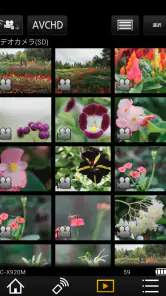
- カメラ内の写真を一覧で確認し、必要な画像だけ選べる
- 対応機種では位置情報を写真に付加できる
デメリット
- 利用できる機能や対応カメラは機種によって大きく異なる
- 古いカメラでは接続や転送に時間がかかる場合がある
- Wi-Fi接続中はスマートフォンの通常通信に影響することがある
- 高解像度画像の転送ではスマートフォンの容量を消費しやすい
- アプリの更新頻度や新機種対応に物足りなさを感じる場合がある
- カテゴリー
- 写真
- バージョン
- 1.10.30












