モザイクブラー
- 56.00
- 4.6
- インストール数
- 10.00K
- 価格
- Free

スクリーンショット
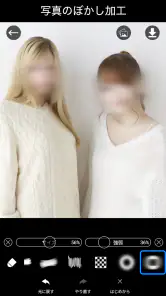
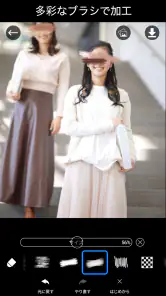
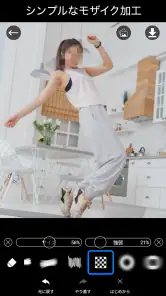
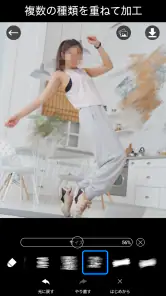
分析: Reviewed
写真を誰かに送る前、顔やナンバープレート、書類の一部を隠したい場面は意外と多いものです。私はそのたびに高機能な画像編集アプリを開くより、必要な場所だけを素早くモザイクやぼかしで処理できる道具のほうが気楽だと感じます。モザイクブラーは、まさにその用途に絞って使える写真加工アプリです。
実際に触ってみると、写真全体を作品として仕上げるというより、共有前の画像にひと手間加えるための実用ツールという印象でした。操作を覚える負担が小さく、短時間で隠したい部分へ加工を施せるのが魅力です。一方で、細かなレタッチや複数の編集を組み合わせたい人には、少し物足りなく感じる可能性もあります。
現在の使い心地と、このアプリが向いている人
このアプリは写真カテゴリーにある無料アプリで、開発者はkenji haraです。ストア上では平均4.6の評価が付いており、評価数はおよそ二百件規模、レビュー数は五十件台です。大規模な総合編集アプリというより、目的を限定した小さな道具として選ばれているタイプだと思います。
私が便利だと感じたのは、加工の目的が最初からはっきりしていることです。写真を選び、見せたくない部分を指で指定し、モザイクまたはぼかしを使う。色調補正、フィルター、文字入れなどを探し回る必要がないため、急いでいるときでも迷いにくい構成です。
たとえば、外出先で撮った写真を家族のグループチャットへ送る前に、通行人の顔だけを隠したい場合があります。背景に写り込んだ車のナンバープレートや、机の上に置かれた住所が読める封筒を処理したいこともあります。こうした共有前のプライバシー対策では、編集機能が多いことより、目的の操作へすぐ到達できることのほうが重要です。
特に、写真加工に慣れていない人や、毎回同じ種類の処理をする人には相性が良いでしょう。子どもの写真を公開範囲の広い場所へ投稿する前に顔や名札を隠す、フリマ出品用の写真から個人情報を消す、といった使い方にも向いています。無料で試せるので、たまにしか加工しない人でも導入の心理的な負担は小さめです。
ただし、写真を美しく仕上げるための編集アプリとして選ぶものではありません。明るさ、色、構図、肌の補正まで一つの画面で完成させたいなら、一般的な画像編集アプリのほうが効率的です。このアプリの強みは、できることの多さではなく、隠す作業に集中しやすい点にあります。
ニュースデスクの記事をもっと読む






モザイクとぼかしを使い分ける考え方
モザイクは、対象が隠れていることをはっきり見せたいときに向いています。顔や番号など、情報を読めなくしたい場所を視覚的に明示できるため、見る側にも「ここは加工済みだ」と伝わりやすい方法です。スクリーンショットや掲示物の一部を隠す場合にも、処理箇所が分かりやすいでしょう。
ぼかしは、写真全体の雰囲気をできるだけ壊したくないときに使いやすい方法です。背景に偶然写った人や、室内の一部分を目立たせたくない場合は、モザイクより自然に見えることがあります。ただ、ぼかしは境界が柔らかいぶん、文字や細い数字を隠す用途では加工範囲を少し広めに取るほうが安心です。
ここで大切なのは、加工した部分だけでなく、その周辺にも情報が残っていないか確認することです。顔を隠しても制服の名札や建物の表示から場所が分かることがあります。ナンバープレートを処理しても、車種や周囲の景色が手掛かりになる場合があります。アプリの操作が簡単だからこそ、保存前に写真全体を見直す習慣を持つと安全です。
急いでいるときに失敗を減らす手順
私なら、まず元の写真をそのまま残した状態で加工を始めます。共有用の画像だけを別に作るつもりで扱えば、加工範囲を間違えたときもやり直しやすくなります。最初から細い線で対象をなぞるより、隠したいものの外側まで少し余裕を持たせるほうが、端の一部が残る失敗を防ぎやすいです。
顔のように形が決まっている対象では、輪郭ぎりぎりより少し大きめに処理するのがおすすめです。文字列の場合も、文字だけでなく前後の空白を含めて隠します。加工後は画像を拡大して確認し、縮小表示だけで判断しないことが重要です。小さい画面では隠れて見えても、送信先では細部が読めることがあります。
もう一つの実用的なコツは、同じ写真を何度も上書き加工しないことです。モザイクやぼかしを重ねると見た目は強く隠れますが、どこまで処理したか分かりにくくなります。必要な箇所を一度整理してから加工し、保存後の共有用画像を別途確認するほうが、作業の流れを管理しやすいと感じました。
バージョン1.8.0で見る現在地と、以前から使う人への影響
現在のバージョンは1.8.0です。公開日は2024年8月4日で、対応する最低OSはAndroid 6.0です。すでに導入している人にとっては、まず自分の端末で動作条件を満たしているかを確認しておくと安心です。古い端末を使っている場合でも、OSの対応範囲に入っていれば候補にしやすいでしょう。
バージョン番号が進んでいることから、初期公開時の試作段階から継続して調整されてきたアプリだと受け取れます。ただし、数字だけを見て大規模な機能追加を期待するのは避けたほうがよいです。私が現在の使い心地から判断する限り、価値の中心は今も「写真の一部をモザイクやぼかしで処理する」という明快な役割にあります。
既存ユーザーにとって良い点は、使い方を大きく覚え直す必要が生じにくいことです。毎回の手順が複雑に変わるタイプではないため、久しぶりに開いても目的を見失いにくいでしょう。日常的に大量の写真を編集する人より、必要なときだけ開く人にとって、この分かりやすさは大きな利点です。
一方で、以前から総合的な編集アプリを使っている人は、乗り換えによってすべてが便利になるわけではありません。写真の切り抜き、色の調整、文字の追加、複数画像の組み合わせなども一緒に行いたいなら、別のアプリへ移動する工程が増える可能性があります。モザイク処理だけを早く済ませたいか、編集を一つにまとめたいかで評価は変わります。
私なら、普段使いの画像編集アプリを完全に置き換えるのではなく、共有前の情報隠し専用として併用します。総合アプリは機能が豊富なぶん、目的の処理へ進むまでに画面を探す時間がかかることがあります。こちらは作業の入口を限定できるため、急いでいるときの補助役として置いておくと役割がはっきりします。
一般的な代替手段と比べたときの違い
スマートフォン標準の写真編集機能でも、簡単なマークや塗りつぶしで隠せる場合があります。しかし、手描きで塗る方法はムラが出やすく、対象の形に合わせる作業が面倒になりがちです。モザイクやぼかしを目的にしたこのアプリなら、隠すための表現を選びやすい点が違います。
総合画像編集アプリは、加工の自由度で優れています。細かい範囲選択やレイヤー、文字入れなどが必要なら、そちらのほうが適しています。ただ、機能が多いほど操作画面も複雑になり、単に顔を隠したいだけなのに余計な選択肢が増えます。私は、作業が一種類なら専用アプリ、複数種類なら総合アプリという分け方が現実的だと思います。
ブラウザ上の編集サービスと比べる場合は、写真を外部サービスへ送ることに抵抗があるかどうかが判断材料になります。このアプリを使うからといって自動的にすべてのプライバシー問題が解決するわけではありませんが、少なくとも「写真を加工するために別のウェブページを探す」という手間は減らせます。個人情報が写った画像では、加工後の保存先や共有先まで含めて自分で確認することが大切です。
残っている不便さと、選ばないほうがよいケース
専用性は長所である一方、限界にもなります。写真の一部を隠す作業には向いていますが、作品としての見栄えを細かく整える用途では力不足です。たとえば、明るさを部分的に変えたい、被写体だけを切り抜きたい、複数の写真を一枚にまとめたい、といった目的が中心なら、最初から別の編集アプリを使うほうが手戻りは少ないでしょう。
また、加工対象が非常に小さい場合は、指で正確に指定することに難しさがあります。画面上では隠れたように見えても、拡大すると端の文字が残っていることがあります。これはアプリの問題だけでなく、スマートフォンでの指操作全般にある制約です。細かな書類情報を確実に消したい場合は、対象を大きく表示してから処理し、完成画像を拡大確認する時間を取るべきです。
プライバシー保護を目的にする人ほど、加工だけで安心しないほうがよいです。写真の位置情報やファイル名など、画像の見た目以外の情報を気にする人は、共有前に端末側の設定や送信方法も確認してください。このアプリが担当するのは写真上のモザイクやぼかしであり、写真を公開する行為全体を代わりに管理するものではありません。
子どもの顔、医療書類、身分証、住所が分かる郵便物など、失敗したときの影響が大きい画像では、加工後の確認を一回で終わらせないことをおすすめします。対象を隠したつもりでも、反射や背景、別の紙片に情報が残っていることがあります。重要な写真では、加工した画像を一度閉じてから改めて見直すだけでも、見落としを減らせます。
逆に、友人へ送る写真の顔を一箇所だけ隠したい、掲示物の電話番号を見えなくしたい、SNS投稿前に背景の個人情報を処理したい、といった明確な目的なら、複雑なアプリを使う必要はありません。無料で使える専用ツールとして、必要な場面だけ導入する価値は十分あります。
これから確認したいポイント
今後このアプリを見るとき、私はまず操作の分かりやすさが保たれているかを重視します。モザイクとぼかしを素早く使えることが魅力なので、更新によって画面が複雑になりすぎないことが重要です。専用アプリは機能を増やしすぎると、総合編集アプリとの差が小さくなってしまいます。
次に注目したいのは、細かな範囲を扱うときの使いやすさです。顔や文字のような小さな対象を処理する機会は多いため、拡大しながら作業できるか、やり直しやすいか、保存前に確認しやすいかが実用性を左右します。ここが快適なら、日常のちょっとした情報隠しでさらに頼りやすくなります。
すでにバージョン1.8.0を使っている人は、必要な処理が短い手順で終わるかを基準に判断するとよいでしょう。新しく試す人は、まず使わない写真のコピーでモザイクとぼかしの見え方を比べ、自分の用途に合うほうを確認してから大切な画像へ使うのがおすすめです。
利用者数は一万インストール以上で、年齢区分は3歳以上です。数字だけでアプリの価値を決める必要はありませんが、無料で試しやすく、写真の一部分を隠すという目的が明確なので、必要性を感じた人が自分の端末で確かめやすい存在です。
私の結論は、モザイクブラーは「写真をきれいに編集するアプリ」ではなく、「見せたくない情報を共有前に手早く隠すアプリ」として評価するのが正しい、というものです。高機能さを求める人には別の選択肢がありますが、顔や文字、番号を短時間で処理したい人には役割が分かりやすく、無料で始められる実用的な一本です。
使う際は、加工範囲を少し広めに取り、保存後に画像を拡大して確認してください。そして、写真の背景や反射、共有方法まで見直すこと。そこまで含めて丁寧に扱えば、この小さな専用アプリは、日常の写真共有で感じる不安をかなり減らしてくれるはずです。
モザイクブラー よくある質問
モザイクブラーは、どの端末で使えますか?
モザイクブラーは写真編集アプリで、Android 6.0以降の端末に対応しています。写真にモザイクやぼかしを加える用途なので、SNS投稿前に顔や文字などを隠したいときに使いやすいアプリです。ダウンロード前に、お使いの端末のOSが対応条件を満たしているか確認してください。
モザイクブラーとは、どのようなアプリですか?
モザイクブラーは、写真や画像の一部にモザイクやぼかしを加えて、見せたくない情報を隠せる画像編集アプリです。顔、ナンバープレート、住所、メッセージ、背景の人物などを指でなぞって加工できるため、SNSへ投稿する前のプライバシー対策に役立ちます。操作画面が比較的シンプルで、画像編集に慣れていない人でも使いやすいタイプのアプリです。
モザイクやぼかしは、どのようにして適用できますか?
画像を読み込んだ後、モザイクまたはぼかしの種類を選び、隠したい部分を指でなぞって加工します。ブラシのサイズや強さを調整できる場合は、細かい文字から広い範囲まで対応できます。仕上がりを確認しながら何度でも修正できる点は便利ですが、加工範囲が小さすぎると情報の一部が見える可能性があるため、保存前に画像全体を拡大して確認することをおすすめします。
モザイクブラーは無料で利用できますか?広告や課金はありますか?
モザイクブラーは無料で利用できます。基本的なモザイクやぼかし機能を使いたい人にとって、まず試しやすいアプリです。広告表示やアプリ内の追加機能については、利用を始める前にストアやアプリ内の案内を確認すると安心です。料金が発生する操作が表示された場合は、内容を確認してから進めましょう。
編集した画像の画質や保存形式は変わりますか?
編集後の画像は、アプリの設定や保存方法によって画質が変わることがあります。特に、容量を抑えるために自動圧縮される場合は、元の写真より細部が粗く見える可能性があります。大切な画像を加工する前には、オリジナルを別の場所に保存しておくと安心です。保存後は、ギャラリーや写真アプリで実際の解像度と見た目を確認してからSNSへ投稿しましょう。
メリット
- 指でなぞるだけで、写真の一部を素早く隠せる
- 顔やナンバープレートのプライバシー保護に役立つ
- 操作が直感的で、画像編集に慣れていない人でも使いやすい
- SNS投稿前の簡単な加工に向いている
- 短時間で編集でき、複雑な設定を必要としない
デメリット
- ぼかし範囲の細かな調整が難しい場合がある
- 強い拡大編集では境界線が不自然に見えることがある
- 元画像のバックアップを忘れると編集前に戻せない可能性がある
- 画像によっては処理後の画質が低下する場合がある
- 高度なフィルターやレイヤー編集には対応していない
- カテゴリー
- 写真
- バージョン
- 1.8.0












