Next Player
- 33.00
- 4.4
- インストール数
- 100.00K
- 価格
- Free

スクリーンショット
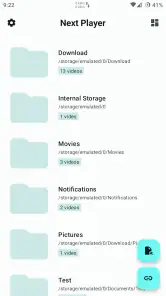
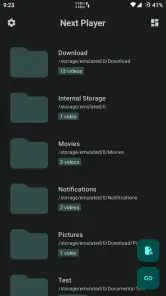
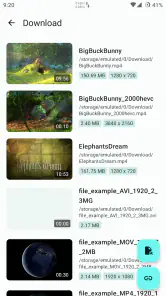
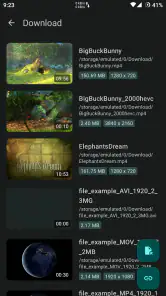
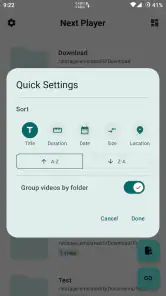
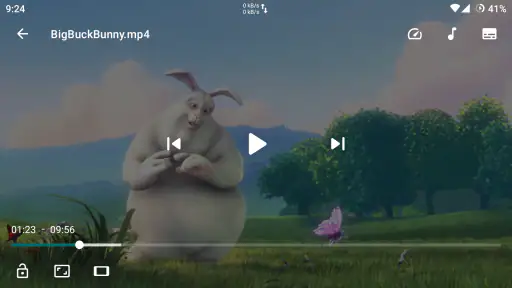
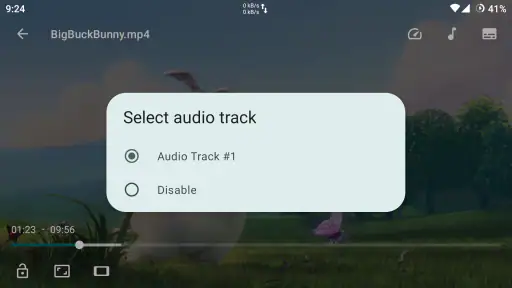
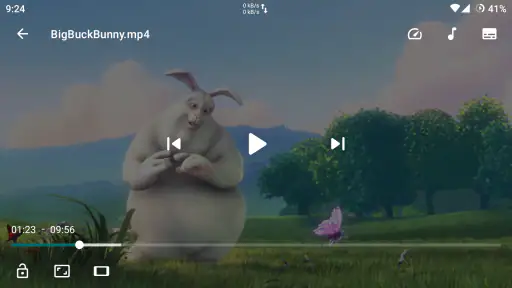
分析: Reviewed
動画を開くたびに機能が多すぎるプレーヤーへ案内されるのが苦手なら、Next Playerはかなり気持ちよく使える選択肢です。私はAndroid端末で普段の動画を再生する用途を中心に試しましたが、最初に感じたのは、画面の役割が分かりやすく、再生までの流れに迷いにくいことでした。派手な編集機能を売りにするアプリではなく、端末内の動画を見るという基本に軸足を置いた、動画プレーヤー&エディタカテゴリーのアプリです。
開発者はAnil Kumar Beesettiで、無料で使えます。ストア上では平均4.4の評価があり、評価数はおよそ3.4K、レビュー数は33件、インストール数は10万以上です。数字だけで品質を断定することはできませんが、少なくとも個人用の動画再生アプリとして試す人が一定数いることは分かります。対象年齢は3歳以上で、公開日は2023年7月21日、現在のバージョンは0.17.5です。
再生までの速さと、シンプルさが生む使いやすさ
Next Playerの良さは、起動してから「何を押せば動画が始まるのか」を考え込まなくてよい点です。Media3を土台にした構成で、動画プレーヤーとして必要な流れをすっきりまとめています。私は、撮影した動画を確認したいときや、保存しておいた映像を少しだけ見返したいときに、余計な画面を何度も通らず再生へ進める感覚を好ましく感じました。
もちろん、再生開始の体感は動画の保存場所、ファイル形式、端末の処理性能などにも左右されます。そのため、どの端末でも同じ速度になるとは言えません。ただ、Next Player自体は、動画を見る前に編集プロジェクトを作ったり、アカウントを用意したりするタイプではありません。「今すぐ見る」ための操作が中心なので、日常的な確認作業では軽快さを感じやすい設計です。
特に便利なのは、動画を一本だけ確認してすぐ閉じる使い方です。たとえば家族に送る前の短いクリップを確認したり、仕事で撮った現場映像のピントを見たりする場面では、編集アプリのような多機能さがかえって邪魔になります。Next Playerなら、見ることと判断することに集中できます。
一方、一般的な動画サービスのアプリと比べると、オンライン視聴を中心に考えたものではありません。おすすめ動画、チャンネル、コメント、ストリーミングの発見性を求める人には、普段使っているサービス専用アプリのほうが自然です。Next Playerの速さは、コンテンツを探す速さではなく、手元の動画を再生するまでの単純さから生まれています。
短い動画を確認するワークフローで強みが出る
私が実用的だと思ったのは、撮影後の確認を細かく分けられることです。まずNext Playerで映像の向きや音声を確認し、必要なら別の編集アプリへ送る、という順番にすると、編集アプリを毎回開いて待つ必要がありません。動画の内容を確認するだけなら、専用編集アプリよりも負担が少ない使い方です。
ニュースデスクの記事をもっと読む






この順番には小さな利点があります。不要な動画を先に見分けられるので、編集アプリのプロジェクト一覧を無駄に増やさずに済みます。旅行中に似た映像を何本も撮ったときも、まずプレーヤーで候補を確認し、残すものだけを編集へ回す運用がしやすいでしょう。これは単なる再生機能以上に、端末内の動画を整理する入口として役立つ部分です。
動画を多く扱うときに見える限界
短いクリップでは快適でも、長時間の映像や容量の大きいファイルを連続して扱う場合は、端末側の負荷を無視できません。再生アプリがシンプルだからといって、4K映像や高いビットレートの動画が必ず滑らかに動くわけではありません。ここはアプリの評価より、端末のデコーダー、保存先、動画形式の相性を優先して考えるべきです。
重い動画を再生するときは、ほかのアプリを閉じ、端末の空き容量と発熱を確認してから試すのが現実的です。再生が途切れた場合も、すぐにNext Playerだけの問題と決めつけず、同じファイルを別のプレーヤーで試して切り分けると原因を見つけやすくなります。私はこのような切り分けができる人なら、シンプルな構成の恩恵を受けやすいと思います。
長時間再生、安定性、そして再開の考え方
動画プレーヤーで気になるのは、最初に再生できるかだけではありません。長く見続けたときに操作が重くならないか、別の画面へ移った後に戻れるか、再生を中断したあとに迷わず続きへ戻れるかも重要です。Next Playerは、機能を詰め込んだ総合メディアアプリというより、再生画面を中心に使うタイプなので、長時間視聴でも画面上の情報量が多くなりすぎない点は好印象でした。
ただし、安定性については動画の種類と端末環境を分けて考える必要があります。Media3ベースという構成は、Androidで動画を扱うための土台として理解しやすい一方、すべての形式やすべての保存場所で同じ結果になる保証ではありません。特定の動画だけ音が出ない、映像と音声がずれる、シークに時間がかかるといった場合は、ファイル側のエンコードや端末の対応状況が関係している可能性があります。
私なら、重要な動画を一つのプレーヤーだけに任せる使い方はしません。旅行の記録や仕事の素材など、失敗したくない映像は、まず短い範囲を再生して、音声、画面の向き、早送りの反応を確かめます。問題がなければ全体を見る。この一手間で、長い動画の途中まで見てから不具合に気づくリスクを減らせます。
中断後の扱いを期待しすぎないために
動画を途中で止めて後から再開する使い方では、再生位置の扱いが自分の期待どおりかを最初に確認しておくと安心です。私は、通勤中に長い講義動画を見るような用途では、再生位置が確実に戻ることを重視します。一方、短い動画をその場で見終えるなら、再開機能の細かな挙動はそれほど問題になりません。
ここで大切なのは、Next Playerを動画管理サービスの代わりに考えないことです。大量の視聴履歴を整理したい人、複数端末で続きから見たい人、字幕や音声トラックを細かく管理したい人は、より専門的なプレーヤーやクラウド連携型のサービスのほうが合います。Next Playerは、端末の中にある動画を、その端末で見るという範囲に置くと評価しやすいアプリです。
負荷を抑えたい人に向く場面
機能が少ないことは、必ずしも弱点ではありません。動画の発見、編集、共有、変換を一つのアプリで行うタイプは便利な反面、画面や処理が複雑になりがちです。Next Playerはその反対側にあり、再生を目的にしたときの迷いを抑えています。古いAndroid端末や、普段からアプリの数を増やしたくない人にとって、試す価値がある理由はここです。
対応する最低OSはAndroid 6.0です。比較的古いAndroid環境でも候補に入れやすい条件ですが、OSが対応していることと、重い動画を快適に再生できることは別です。端末の世代が古い場合は、解像度の高い動画よりも、一般的な解像度の短いファイルから試すのが安全です。再生の安定性を確認してから、長時間の映像へ広げるのがよいでしょう。
端末の条件別に見た、向く人と向かない人
Next Playerを選びやすいのは、Android端末に保存した動画を手早く見たい人です。撮影した映像の確認、ダウンロード済みの動画の再生、編集前の素材チェックなど、見ることが中心の用途なら、無料で始められる気軽さも大きな利点になります。年齢区分も3歳以上なので、家庭内で端末を共有する場合にも説明しやすい部類です。
反対に、動画を加工することが主目的なら、名前に含まれるカテゴリーだけを見て選ばないほうがよいでしょう。字幕の焼き付け、カット、色調整、音声編集、書き出し設定を一つの場所で済ませたい人には、編集専用アプリのほうが明らかに向いています。Next Playerで素材を確認し、編集は別アプリに任せるという分担が現実的です。
また、オンライン動画を中心に見る人にも優先順位は低くなります。動画サイトの検索や推薦を楽しみたいなら、コンテンツを直接提供するアプリを使うほうが手間がありません。Next Playerは、すでに持っている動画を再生するための道具として考えると、できることとできないことの境界が分かりやすくなります。
日常の具体例で分かる使い分け
たとえば、子どもの発表会で撮った動画を家族へ共有する前に確認する場面を考えてみてください。まずNext Playerで、映像が横向きになっていないか、声が聞こえるか、途中で大きく乱れていないかを確認します。問題がなければ共有し、不要な部分を切りたいときだけ編集アプリへ移す。この順番なら、全動画を編集アプリへ読み込むよりも作業を絞れます。
もう一つは、スマートフォンの容量を整理する場面です。似た動画を順番に再生し、残すものを決めてから削除やバックアップを行うと、サムネイルだけでは判断しにくい音声や手ぶれも確認できます。ここでのコツは、長い動画を最初から最後まで見るのではなく、冒頭、中ほど、終盤を短く確認することです。プレーヤーを整理作業の確認用に使うと、時間を使いすぎずに済みます。
逆に、字幕の表示方法や音声トラックを細かく切り替えたい映画好き、再生速度を頻繁に変える学習者、ネットワーク上の動画を一括管理したい人は、別の高機能プレーヤーを先に検討したほうがよいでしょう。機能が少ないことによる分かりやすさは、専門的な再生環境を求める人には物足りなさにもなります。
バージョン、導入前の確認、実際の評価
現在のバージョンは0.17.5です。アプリを導入したら、まず自分がよく見る動画を数本だけ試し、再生開始、シーク、音声、画面回転の扱いを確認するのがおすすめです。動画アプリは、同じAndroidバージョンでも端末メーカーやファイルの作りによって体験が変わるため、いきなり大切な映像を長時間再生するより、短いテストを挟むほうが失敗しにくいです。
評価は平均4.4で、評価数はおよそ3.4Kです。これは導入を検討する際の参考にはなりますが、自分の用途に合うかどうかを置き換えるものではありません。私は、評価を見るより先に「端末内の動画を主に見るのか」「編集や配信まで一つのアプリで済ませたいのか」を決めるべきだと思います。前者なら候補になり、後者なら比較対象を広げるべきです。
インストール数は10万以上で、無料という条件も試しやすさにつながっています。課金を前提にせず、まず自分の動画で挙動を確かめられるのは、プレーヤー選びでは実用的です。特に古い端末や特殊な形式の動画を扱う人は、レビューを読むだけで結論を出さず、短いファイルで試してから判断するのがよいでしょう。
私が感じた性能面の結論
Next Playerの性能を一言で表すなら、最高機能を追うタイプではなく、日常の再生を軽く始めるための堅実な選択肢です。起動から再生までの単純さ、画面の情報量を抑えた使い方、編集前の素材確認との相性は明確な強みです。短い動画や一般的な保存動画を中心に見るなら、無料で試す価値は十分あります。
ただし、重い映像の長時間再生、複雑な字幕管理、細かな音声設定、オンラインライブラリの整理まで求めると、別のアプリが必要になる可能性があります。Next Playerを万能プレーヤーとしてではなく、端末内動画の確認と再生に特化した道具として使うことが、最も満足しやすい選び方です。
私なら、動画を見るたびに多機能な画面を閉じるのが面倒な人へNext Playerを勧めます。逆に、再生環境を細かく作り込みたい人には、より専門的な選択肢を紹介します。Android 6.0以上の端末で、まず短い動画をいくつか再生し、速度と安定性が自分のファイルに合うかを確かめる。その試し方が、このアプリの価値を一番正確に判断する方法です。
結局のところ、Next Playerは「動画を見る」という一点を邪魔しないことに価値があります。開発者のAnil Kumar Beesettiがまとめたこのアプリは、編集や配信の機能を詰め込んで用途を広げるのではなく、日常の再生確認を分かりやすくしています。軽さを期待するなら、端末と動画の条件を確認したうえで試す価値がある、というのが私の率直な結論です。
Next Player よくある質問
Next Playerは子どもが使っても大丈夫ですか?
Next Playerは動画プレーヤー&エディタのアプリで、年齢区分は3歳以上です。アプリの年齢区分は利用内容の目安として確認しつつ、子どもが使う場合は端末内の動画や音楽へのアクセス範囲も保護者が見ておくと安心です。共有端末では、再生するコンテンツや端末の利用ルールをあらかじめ決めておくと、家族でも使いやすくなります。
Next Playerはどの端末やOSで使えますか?
Next PlayerはAndroid向けのアプリで、Android 6.0以上に対応しています。インストールする端末のOSバージョンが条件を満たしているか、事前に設定画面で確認してください。対応OSを満たしていても、端末の機種や環境によって使用感が異なることがあります。開発元はAnil Kumar Beesettiです。
Next Playerとはどのようなアプリですか?
Next Playerは、動画や音楽などのメディアを端末上で再生するためのプレーヤーアプリです。対応しているファイル形式や再生できるコンテンツは、利用する端末のOSやアプリのバージョンによって異なる場合があります。ダウンロード前に、公式ストアの説明欄で対応形式、必要な権限、最新の動作環境を確認しておくと安心です。
Next PlayerはAndroidとiPhoneの両方で利用できますか?
Next Playerの対応状況は、Android版とiOS版で異なる可能性があります。AndroidではGoogle Play、iPhoneやiPadではApp Storeでアプリ名を検索し、対応OS、端末条件、提供地域を確認してください。似た名前のアプリが表示される場合もあるため、開発元やアイコン、レビューを照合してからインストールすることをおすすめします。
Next Playerで再生できる動画や音楽の形式は何ですか?
再生可能な形式は、Next Playerのバージョンや端末の標準機能、使用しているコーデックによって変わります。一般的な動画・音声形式に対応していても、特殊なコーデック、字幕、音声トラック、破損したファイルは正常に再生できない場合があります。実際に利用する前に、ストアの対応形式や公式情報を確認し、重要なファイルのバックアップも用意しておきましょう。
メリット
- シンプルな画面で、再生したい動画をすぐ見つけられる
- 多くの一般的な動画形式に対応し、再生互換性が高い
- バックグラウンド再生に対応し、音声だけを楽しめる
- 再生速度や字幕などを細かく調整できる
- 広告表示が少なく、視聴中のストレスを抑えやすい
デメリット
- 一部の高画質動画では端末性能によって動作が重くなる
- 動画編集や変換などの高度な機能は搭載されていない
- 字幕形式によっては正しく表示できない場合がある
- アップデート後に設定がリセットされることがある
- 公式サポートや詳しいヘルプ情報が限られている
- カテゴリー
- 動画プレーヤー&エディタ
- バージョン
- 0.17.5











