かんたん動画圧縮 - リサイズやコーデックの変換
- 11.00
- 4.6
- インストール数
- 50.00K
- 価格
- Free

スクリーンショット
分析: Reviewed
スマートフォンで撮った動画は、短いクリップでも意外に容量が大きくなります。家族に送る、クラウドへ保存する、フォームに添付する、といった場面で「少しだけ軽くしたい」と感じたときに試したのが、Shunsuke Osawaさんのかんたん動画圧縮 - リサイズやコーデックの変換です。動画プレーヤー&エディタに分類される無料アプリで、動画のサイズ変更とコーデック変換を中心に使える、かなり目的のはっきりした道具です。
私が特に良いと思ったのは、動画編集アプリのように多機能さを競うのではなく、圧縮という一つの作業に集中している点です。動画を見栄えよく加工するためではなく、送れる大きさに整えたり、保存しやすい形式へ変えたりするためのアプリとして考えると、役割が分かりやすくなります。平均評価は4.6で、評価数はおよそ500件、インストールは5万以上に達しています。
画面の読みやすさと操作の流れを実際に確認
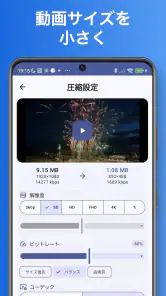
最初に感じるのは、動画圧縮に必要な判断へ早く進みやすいことです。動画を選び、サイズや形式を調整し、処理するという流れが中心なので、タイムライン編集やフィルター選びに慣れていない人でも目的を見失いにくいでしょう。短い動画を一つだけ処理したいとき、画面に多くの編集機能が並ぶ一般的な動画編集アプリより負担が少なく感じられます。
一方で、圧縮は「小さくすれば必ず十分」という単純な作業ではありません。解像度を下げすぎれば文字や表情が見づらくなり、コーデックを変えると、相手の端末やサービスによっては再生しにくくなる場合があります。そのため、操作画面が簡潔でも、出力前に用途を考える必要があります。私は、まず元動画を残したまま、送信用のコピーを作る使い方を勧めます。
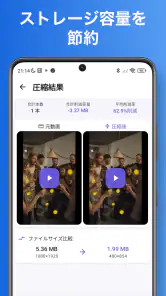
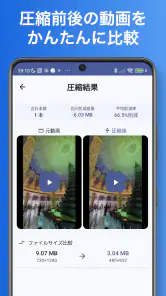
このアプリの分かりやすさは、複数の動画を並べて比較できる点にもあります。圧縮前後の見た目や容量を確認しながら選びたい人には、単に処理を実行するだけのツールより判断しやすい設計です。特に、画面録画や資料を撮影した動画では、細かな文字が読めるかどうかが重要なので、数値だけでなく実際の見え方を比べる習慣が役立ちます。
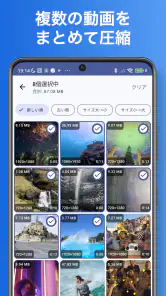
まとめて圧縮できることも、日常利用では大きな利点です。旅行後に撮影した複数の動画を整理したいときや、同じ条件で短いクリップを何本も送るとき、一つずつ別のアプリへ読み込ませるより手順を減らせます。ただし、すべての動画に同じ設定が合うとは限りません。人物の表情を残したい動画と、動きの少ない画面録画では、許容できる画質の低下が違うからです。
表示を追いにくい人が使うときの考え方
動画を選ぶ場面では、ファイル名だけでなくサムネイルや撮影内容を手がかりにすると迷いにくくなります。似た動画が多い場合は、先にスマートフォン側で不要なクリップを整理しておくと、圧縮画面での選択数を減らせます。これはアプリの機能に頼るというより、作業前の準備で視覚的な負担を抑える方法です。
ニュースデスクの記事をもっと読む






圧縮結果を確認するときは、容量だけを見て決めないことも大切です。字幕、看板、書類、ゲーム画面など、細部が必要な動画では、縮小後の一部を再生して読めるか確認してください。人によっては小さな文字を見分けることが難しいため、送信先で拡大して見る可能性まで考えると、最小サイズより少し余裕を残した設定のほうが親切です。
手の動かしやすさと感覚的な負担
動画圧縮は、細かい編集を何度も行う作業ではないため、長いタイムラインを指で正確に操作するタイプのアプリより、手の動きに関する負担を抑えやすい部類です。短い手順で済ませたい人、片手でスマートフォンを持ちながら簡単な処理をしたい人にも向いています。ただし、動画の選択や設定の変更ではタップの正確さが必要になるため、急いでいるときは誤ったファイルを選ばないよう、一つずつ確認したいところです。
聴覚面では、動画の圧縮そのものは音声を聞き続けなければ進められない作業ではありません。音を出せない場所でも、容量や形式を整える目的なら作業しやすいでしょう。ただ、圧縮後に音声が意図どおり残っているかを確認したい場合は、静かな場所やイヤホンなど、別の確認手段が必要になります。私は、映像だけでなく冒頭と途中の音も短く確認するようにしています。
視覚的な確認が難しい人にとっては、動画の内容を選ぶ段階が最大のポイントになります。アプリ内で圧縮処理をすること自体より、どのファイルを対象にするか、どの程度小さくするかを判断する部分に負担が集まりやすいからです。ファイル名を分かりやすくしておく、撮影直後に不要な動画を削除する、といった整理が、実際の使いやすさを大きく左右します。
また、HEVCに対応している点は、形式を意識して保存したい人には便利です。高効率な形式を選ぶことで、画質と容量のバランスを考えやすくなりますが、再生する機器や共有先との相性は確認してください。相手が古い端末を使っている、特定の投稿サービスへアップロードする、といった場合は、互換性を優先してMP4を選ぶほうが安心です。
家庭、仕事、外出先で役立つ具体的な使い方
たとえば、子どもの発表会を撮影した動画を祖父母へ送りたい場面を考えてみます。元の高画質をそのまま送ると、相手の通信環境や保存容量に負担がかかることがあります。そこで、元ファイルを保管したうえで、見やすさを保てる範囲で縮小したコピーを作ります。複数の動画をまとめて処理できるため、同じ日に撮った短い場面を一括で整えやすいのが便利です。
仕事では、スマートフォンで撮った機器の状態や現場の作業を共有するときに使えます。ここでは単純に最小サイズを選ぶより、型番や表示ランプが判別できることを優先すべきです。比較機能を使って、容量を抑えた候補と、少し大きい候補の見え方を比べると、送信のしやすさと情報量の折り合いをつけやすくなります。
学校や講座の記録にも向いています。長時間の動画をそのまま保存すると扱いにくくなるため、視聴用のコピーを作る用途です。ただし、講義の板書や資料を映している場合は、解像度を下げるほど読みにくくなります。話している人の映像が中心なのか、画面内の文字が中心なのかを分けて考えると、同じ圧縮設定を一律に適用する失敗を避けられます。
外出先で通信量を抑えたいときにも役立ちます。撮影した動画をすぐ共有したい場合、元動画を編集アプリへ移して複雑な加工をするより、圧縮だけを済ませるほうが早いことがあります。ただし、処理中にアプリを閉じたり、保存先を確認せずに元動画を削除したりするのは避けてください。大切な動画は、圧縮後の再生確認が終わるまで元を残しておくのが安全です。
一般的な動画編集アプリや端末標準機能との違い
一般的な動画編集アプリは、カット、字幕、音楽、色調整などを一つの画面で行える反面、圧縮だけが目的でも多くの機能を通り抜ける必要があります。このアプリは、作品を仕上げるためではなく、ファイルを扱いやすくするための選択肢です。動画の内容を変えずに、サイズやコーデックを整えたい人には、機能の少なさがむしろ長所になります。
端末標準の共有機能や写真アプリでも、送信時に自動でサイズが変わることがあります。しかし、その方法では、どの程度縮小されたのか、どの形式になったのかを自分で管理しにくい場合があります。送る相手や保存先に合わせて、事前に比較してから出力したい人には、専用アプリのほうが向いています。
逆に、動画の不要部分を切りたい、向きを直したい、字幕を入れたいという目的なら、編集アプリのほうが適しています。このアプリを動画編集の代用品として選ぶと、できることの違いに戸惑うでしょう。私なら、編集が必要な動画は先に編集し、その完成版をこのアプリで共有用に圧縮します。役割を分けると、画質を保ちながらファイルを軽くしやすくなります。
形式選びとまとめて処理するときの注意点
MP4とHEVCの選択は、容量だけで決めないほうがよい部分です。相手がどの端末を使うか分からない場合、広く再生しやすい選択を優先するほうがトラブルを減らせます。一方、自分の端末や保存環境がHEVCに対応していて、容量を抑えたい目的が明確なら、そちらを試す価値があります。送信前に短いサンプルで再生できるか確かめると安心です。
まとめて圧縮するときは、動画を撮影した日ではなく、用途別に分けるのがおすすめです。家族へ送るもの、仕事で確認するもの、長期保存するものを同じ設定にすると、必要以上に画質を落としたり、逆に容量を減らせなかったりします。複数選択の便利さに任せて一括処理するのではなく、同じ目的のファイルだけをまとめるのが、このアプリを上手に使うコツです。
もう一つの実用的な方法は、圧縮率を一度で決めず、最も重要な動画を基準にすることです。文字が多い動画や暗い場所で撮った動画は、圧縮の影響が目立ちやすくなります。その動画が読める設定を基準にし、人物中心の短い動画は別の条件で処理します。ひと手間増えますが、全部を必要以上に大きく保存することも、重要な映像を見づらくすることも避けられます。
使う前に知っておきたい壁と向かない人
このアプリは、動画の容量や形式を整える道具なので、撮影内容そのものを改善するものではありません。手ぶれ、暗さ、ピント、不要な場面といった問題は、圧縮前に別の編集や撮り直しで対応する必要があります。圧縮すれば動画がきれいになると考えている人には、期待と実際の役割に差が出るでしょう。
また、圧縮後の見え方は動画ごとに変わります。動きが激しい映像、細かな模様が多い映像、暗い場面は、容量を小さくしたときに劣化を感じやすい傾向があります。私は、重要な記録をいきなり強く圧縮せず、短い部分で試してから全体を処理する使い方を勧めます。元動画を残すことも、後悔を防ぐ基本です。
操作の負担を減らしたい人には向いていますが、完全に自動で最適な設定を決めてほしい人には、選択肢が多く感じられる可能性があります。どの形式が相手に合うか、どの程度の画質が必要かを考える場面は残ります。反対に、その判断を自分で行いたい人には、比較しながら調整できることがメリットになります。
アプリ内購入は一項目あたり800円です。無料で試せる入口がある一方、継続的に使うかどうかは、自分がどのくらい動画を送ったり整理したりするかで判断したいところです。たまに一つの動画を小さくするだけなら、端末標準の共有機能で足りる場合もあります。毎週のように複数動画を扱う人なら、選択や比較、まとめて処理の手間を減らせる点に価値を感じやすいでしょう。
対象年齢は3歳以上ですが、実際に子どもが一人で使うかどうかは別に考える必要があります。動画の選択や保存先の判断、元ファイルを残すかどうかは、大人が確認したほうが安全です。家族で使う場合は、子どもには動画の選択だけを任せ、出力条件と削除は保護者が行う、と役割を分けると事故を防ぎやすくなります。
私の結論:機能の少なさが、使う人を選ぶ強みになる
現在のバージョンは1.7.2で、2025年9月8日に公開されたアプリです。私は、動画を本格的に編集したい人向けというより、撮影済みのファイルを送信・保存しやすい形へ整えたい人向けだと感じました。特に、複数の動画を扱う人、MP4とHEVCを用途で使い分けたい人、圧縮前後を見比べて決めたい人には、目的に合いやすいでしょう。
読みやすさや操作の簡潔さという面では、編集機能を詰め込んだアプリより入口が軽く、音を出せない場所でも作業を進めやすいのが良いところです。視覚的な確認が必要な箇所は残りますが、動画を整理してから選ぶ、短いサンプルで試す、元ファイルを保管するという手順を組み合わせれば、さまざまな使い方に対応できます。
ただし、圧縮率と再生互換性の判断を完全に任せたい人、動画のカットや字幕まで一つのアプリで済ませたい人には、別の選択肢のほうが合います。私なら、家族への共有、仕事の確認用クリップ、スマートフォン内の容量整理という明確な目的があるときに選びます。動画をきれいに作るアプリではなく、動画を無理なく届けるための実用ツールとして見るなら、無料で始められる価値は十分にあります。
かんたん動画圧縮 - リサイズやコーデックの変換 よくある質問
このアプリを使うには、どのくらいのストレージ空き容量が必要ですか?
圧縮後の動画を保存するため、変換前のファイルに加えて、処理中や出力時に使う空き容量も必要になる場合があります。必要な容量は動画の長さや設定、端末の状態によって変わります。空き容量が少ないと変換が途中で止まることもあるため、不要なファイルを整理してから始めると安心です。
「かんたん動画圧縮 - リサイズやコーデックの変換」はどのようなアプリですか?
「かんたん動画圧縮 - リサイズやコーデックの変換」は、スマートフォンに保存した動画のファイルサイズを小さくしたり、解像度やコーデックを変更したりできる動画編集アプリです。メールやSNSで送信しやすい容量に調整したい場合や、端末のストレージを節約したい場合に役立ちます。複雑な編集ソフトを使わず、動画を選んで設定するだけで圧縮できる点が特徴です。動画を並べて比較したり、まとめて圧縮したりでき、MP4やHEVCにも対応しています。
動画の画質は圧縮後にどの程度変わりますか?
圧縮後の画質は、選択する解像度、ビットレート、フレームレート、コーデックなどの設定によって変わります。容量を大幅に削減すると、細部がぼやけたり、動きの激しい場面でブロックノイズが発生したりする場合があります。画質をできるだけ維持したい場合は、最初から極端に小さいサイズを選ばず、変換前後の動画を確認しながら設定するのがおすすめです。
対応している動画形式やコーデックは何ですか?
対応形式やコーデックは、アプリのバージョン、使用している端末、OSによって異なる可能性があります。MP4やHEVCに対応しており、一般的な動画形式を扱える場合でも、特殊なコーデック、可変フレームレート、破損した動画ファイルなどは正常に変換できないことがあります。重要な動画は変換前にバックアップしておくと安心です。
圧縮した動画は元の動画に上書きされますか?
通常、動画圧縮アプリでは変換後のファイルを新しい動画として保存する仕組みが採用されていますが、保存先やファイル名の扱いはアプリの設定によって異なります。大切な動画を処理する際は、元ファイルが残っているか、変換後の動画が正しく再生できるかを確認してください。保存先の空き容量が少ない場合、変換途中で失敗することもあります。
メリット
- 複数の動画形式に対応し、用途に合わせて変換しやすい
- 圧縮前後のファイルサイズを確認しながら調整できる
- 操作画面がシンプルで、動画編集に不慣れでも使いやすい
- 長い動画でも比較的スムーズに処理できる
- 圧縮後の動画を端末内や他のアプリへ共有しやすい
デメリット
- 高画質設定ではファイルサイズがあまり小さくならない場合がある
- 動画の長さや解像度によっては処理に時間がかかる
- 無料版では広告表示が気になることがある
- 高度な編集機能や細かな映像補正には対応していない
- 元動画の保存場所によっては読み込みに手間がかかる
- カテゴリー
- 動画プレーヤー&エディタ
- バージョン
- 1.7.2













