HD Video Player & Media Player
- 1.00
- 4.3
- インストール数
- 100.00K
- 価格
- Free

スクリーンショット

分析: Reviewed
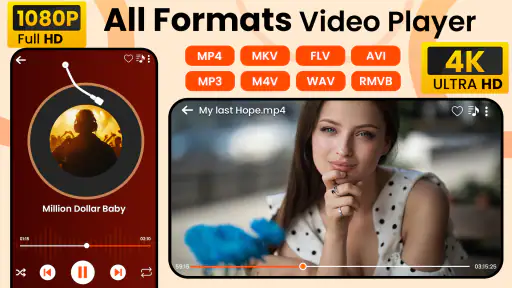
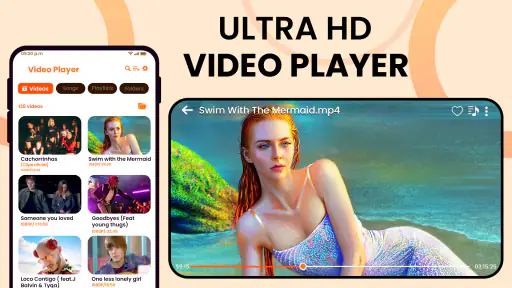
スマートフォンで動画や音楽をまとめて楽しみたいとき、再生アプリは「入れればすぐ完璧に動く」とは限りません。ファイルの場所が分からない、音が小さい、映像だけ止まる、別のアプリが先に開いてしまうといった小さなつまずきが、使い心地を大きく左右します。私が HD Video Player & Media Player を試して感じたのは、対応形式の広さとイコライザーを軸に、スマートフォン内の動画・音楽を一つの場所で扱いたい人向けの、比較的分かりやすいプレーヤーだということです。
このアプリは動画プレーヤー&エディタのカテゴリーにある無料アプリで、Infinity Tech Systems が開発しています。平均評価は4.3で、評価数はおよそ七百五十件、インストール数は十万件を超えています。無料で始められる一方、アプリ内購入はアイテムごとに二千円台から六千円台まで設定されています。年齢区分は3歳以上なので、家族の端末に入れる候補としても検討しやすい部類です。
最初につまずきやすい場所を先に確認する
初回起動で戸惑いやすいのは、アプリが壊れているというより、再生したいファイルをアプリが見つけられていないケースです。ダウンロードした動画が端末の「Download」フォルダーにあるのか、メッセージアプリから保存した場所にあるのかで、表示される内容は変わります。私はまずファイル管理アプリで動画の保存先を確認し、その後にプレーヤーを開く使い方を勧めます。
写真や動画を撮影した直後なのに一覧へ出てこない場合も、すぐに再インストールする必要はありません。アプリを一度閉じて開き直し、端末の標準ギャラリーやファイル管理画面から対象ファイルを選んで、共有先としてプレーヤーを指定する方法を試すと切り分けやすくなります。重要なのは、一覧にないことと、ファイル自体が再生できないことを同じ問題として扱わないことです。
音楽についても同じです。曲が端末内に保存されているのか、オンラインサービスの中だけにあるのかで扱いは大きく違います。このアプリを、ストリーミングサービスの代わりとして考えるより、端末にある動画や音楽ファイルを再生する道具として考えるほうが、期待とのずれが少なくなります。
もう一つの典型的なつまずきは、音量と音質を混同することです。音が小さいときにイコライザーを大きく動かしても、元ファイルの録音レベルや端末側の音量制限が原因なら、きれいに解決しないことがあります。まず端末のメディア音量を確認し、イヤホンやBluetooth機器を接続しているなら、そちらの音量も確認します。その後でイコライザーを少しずつ調整するのが安全です。
再生前に行いたい端末側のチェック
対応OSはAndroid 8.0以上です。古い端末を使っている場合は、アプリの問題を疑う前に、端末が条件を満たしているかを確認してください。条件を満たしていても、空き容量が少ない端末では大きな動画の読み込みや一時処理が不安定になることがあります。不要なダウンロード動画を整理してから試すだけで、状況が変わる場合があります。
ニュースデスクの記事をもっと読む






動画が途中で止まるときは、映像の解像度だけでなく、保存場所も見ます。外部ストレージやファイル管理アプリ経由で扱っている場合、ファイルの読み出しが一時的に遅くなることがあります。いったん端末本体の分かりやすいフォルダーへコピーし、同じファイルを再生してみると、アプリと保存場所のどちらに原因があるかを判断しやすくなります。
同じ動画が別のプレーヤーでも止まるなら、アプリよりファイル側の可能性が高くなります。ダウンロードが途中で終わっていないか、ファイル名だけが残っていないか、別の端末でも同じ箇所で止まるかを見てください。ここで別のプレーヤーでも再生できないなら、アプリを何度も入れ直すより、元ファイルを再取得するほうが近道です。
イコライザーは「音を大きくする機能」として使わない
このアプリの特徴として目立つのがイコライザーです。音楽を聴く人には便利ですが、最初から低音や高音を大きく上げると、イヤホンによっては音がこもったり、耳につく音になったりします。私はまず全体を標準に近い状態で聴き、声が聞き取りにくい動画だけ中音域を意識して調整する使い方が合っていると感じました。
映画や講義動画では、迫力よりも会話の明瞭さが重要です。低音を上げれば効果音は目立ちますが、声が埋もれることがあります。逆に、移動中に音楽を聴く場合は、周囲の騒音で低い音が聞こえにくく感じることがあります。用途ごとに設定を変えるのは有効ですが、変更後に音量を上げすぎないように注意したいところです。
イコライザーの調整は、まず小さく動かして元に戻せる状態を保つのが私のおすすめです。設定を大幅に変えてしまうと、音源の違いなのか、イヤホンの特性なのか、調整の影響なのか分からなくなります。音楽と動画を同じ設定で済ませたい人は、極端なプリセットを避けたほうが扱いやすいでしょう。
日常の使い方で失敗しにくい流れ
たとえば、外出前に保存した講義動画を見ながら移動するとします。最初に自宅のWi-Fi環境でファイルが最後まで保存されていることを確認し、プレーヤーで冒頭と中盤を再生します。ここで問題がなければ、外出後に通信環境の影響を受けず、端末内のファイルとして視聴できます。再生が止まったときに、通信のせいだと決めつけずに済むのも、この確認の利点です。
この場面では、イヤホンを接続する前に動画を一度再生しておくと、音声の出力先を確認できます。Bluetooth機器に接続したまま別の場所へ移動すると、音が端末から出ているのに気づかないことがあります。アプリ側の不具合に見えても、実際には出力先の切り替えが原因ということは珍しくありません。
動画の向きが期待と違う場合は、端末の自動回転設定も確認します。プレーヤー内の操作だけで直そうとすると、端末全体の回転設定と食い違うことがあります。横向きで見たい動画なら、端末を横にしてから再生し、画面が切り替わるかを確認するほうが簡単です。画面の向きが変わらないことだけで、再生機能全体を評価する必要はありません。
ファイルを見失わないためには、動画を用途別のフォルダーに分けるのも有効です。旅行、仕事、家族の記録のように整理しておくと、プレーヤーの一覧が増えたときも探しやすくなります。これはアプリの特別な機能に頼らず、端末側の整理で使い勝手を上げる方法です。
再生が止まったときの復旧手順
映像が止まり、音だけが進む場合は、まず同じファイルを最初から再生してみます。冒頭から問題なく、中盤の特定箇所だけ止まるなら、その位置のデータに問題がある可能性があります。最初から再生しても止まるなら、ファイル形式や端末の処理能力、保存場所などを順番に確認します。
アプリを閉じるだけでなく、他の負荷が大きいアプリも終了してから試すのがポイントです。動画プレーヤーが正常でも、端末全体が忙しい状態では再生が滑らかにならないことがあります。特に古い端末で高画質の動画を扱う場合は、画面の明るさやバックグラウンド処理も負荷になります。
一度に複数の設定を変えると、何が効いたのか分からなくなります。私は、最初にアプリの再起動、次にファイルの本体保存、最後に別ファイルでの確認という順番を勧めます。別ファイルは再生できるのに特定のファイルだけ失敗するなら、アプリ全体ではなく、そのファイルとの相性を疑うべきです。
音声と映像のずれが出た場合も、短い別動画で確認してください。すべての動画でずれるなら端末やアプリの状態を確認し、一本だけなら元ファイルの作成時点でずれが生じている可能性があります。別形式へ変換する方法もありますが、変換には時間と保存容量が必要です。大切な動画だけを対象にするほうが現実的です。
アプリが原因ではないケースを見分ける
再生できないとき、私が最初に見るのは「他のアプリでも再生できるか」です。標準の動画アプリでも再生できないなら、ファイル破損、対応していない形式、保存の失敗などが候補になります。逆に他のアプリでは再生できるなら、このプレーヤーとの組み合わせに原因が絞られます。
ただし、別のアプリで再生できたからといって、こちらが必ず劣っているとは限りません。プレーヤーごとに対応する形式や処理方法、音声の扱いが異なるためです。私なら、普段のファイルが安定して再生でき、イコライザーを使いたいならこのアプリを残します。特定の形式だけが重要なら、その形式に強い専用プレーヤーを選びます。
端末の発熱や電池消費も、アプリだけで決まるとは限りません。高画質動画、画面の明るさ、通信、Bluetooth接続が重なると、どのプレーヤーでも負荷は増えます。長時間見るときは、事前に動画を端末へ保存し、画面の明るさを必要最低限にし、不要な接続を切るだけでも体感が変わります。
音が出ない場合は、ミュート状態、イヤホンの接続、端末の通知音ではなくメディア音量が上がっているかを確認します。動画ファイル自体に音声トラックがない場合もあります。別の動画や音楽ファイルで音が出るなら、アプリの音声機能より、元ファイルの構成を調べるほうが適切です。
通常のプレーヤーと比べたときの立ち位置
端末に最初から入っている標準プレーヤーは、撮影した動画をすぐ見る用途では手軽です。写真や動画の整理と一体になっていることも多く、家族の記録を見るだけなら標準アプリのほうが迷いません。一方で、動画と音楽をまとめて扱いたい人、音の聴こえ方を調整したい人には、専用プレーヤーを試す意味があります。
ストリーミングアプリと比べると、役割は別です。ストリーミングは作品を探してすぐ再生するのが得意ですが、端末内にある個人動画や保存済み音楽を自由に扱う用途では、ローカル再生アプリのほうが向いています。オンラインのライブラリを中心に使う人なら、このアプリを追加しても利用場面は限られるでしょう。
高機能なメディアプレーヤーと比べた場合は、設定の多さよりも、対応形式とイコライザーを手軽に使えることに価値があります。細かな字幕管理、ネットワーク上のファイル、複雑な再生制御などを重視する人は、専門性の高い別アプリを選んだほうが満足しやすいです。逆に、そこまでの管理機能を必要としない人にとって、機能が多すぎないことは長所になります。
無料で始められる点は試しやすさにつながりますが、アプリ内購入が二千円台から六千円台のアイテムとして用意されているため、追加機能を使う前には内容と価格を自分で確認したいところです。無料で基本再生だけを使いたい人と、長く使うために追加要素を検討する人では、評価が分かれる可能性があります。
どんな人に合い、誰には向かないか
私が特に合っていると感じるのは、スマートフォンに保存した動画と音楽を一つのプレーヤーで扱いたい人です。動画だけでなく音楽も日常的に再生し、音の印象を少し調整したい人なら、標準プレーヤーより試す価値があります。複数のファイルを端末内で管理する人にとって、再生入口をまとめられるのは便利です。
反対に、動画を見る場所が動画配信サービスだけの人、撮影した動画をギャラリーから再生するだけの人には、追加アプリの必要性は低いでしょう。また、字幕やネットワーク再生など、専門的な機能を最優先する人は、導入前に自分の必須条件を整理してください。対応形式が広いことだけで、すべての特殊なファイルを確実に扱えると考えるのは避けたほうが安全です。
子どもが使う端末に入れる場合、年齢区分が3歳以上なのは安心材料です。ただし、端末内にどんな動画や音楽が表示されるかは、アプリより保存ファイルの管理に左右されます。家族で使うなら、見せたくないファイルを同じ場所に置かない、再生前に一覧を確認する、といった端末側の整理が大切です。
私の結論
HD Video Player & Media Player は、派手な付加機能を目的にするより、端末内の動画・音楽を再生する基本ツールとして試すアプリです。イコライザーを使って音の印象を整えられるため、音楽だけでなく、声が聞き取りにくい動画を見直したい場面でも役立ちます。評価の平均は4.3で、一定数の利用者に選ばれている点も、最初の候補にしやすい理由です。
ただし、再生トラブルのすべてをアプリの責任にするのは早計です。ファイルの破損、保存場所、端末の空き容量、音声出力先、元動画の作成状態を順番に確認すれば、原因をかなり絞れます。まず無料で自分のファイルを試し、普段使う動画と音楽が問題なく再生できるかを確認してから、追加購入を考えるのが堅実です。
私なら、端末内のファイルをよく再生し、音質調整も欲しい人にはおすすめします。一方、配信サービス中心の人や、専門的な管理機能を求める人には、標準アプリや別の高機能プレーヤーのほうが合う可能性があります。現在のバージョンは5.1で、Android 8.0以上に対応しています。自分の端末環境とファイルの使い方を先に照らし合わせれば、無料で始められるこのアプリが自分に必要かどうかを、無理なく判断できます。
HD Video Player & Media Player よくある質問
このアプリはどの端末で使えますか?
HD Video Player & Media Playerは、Android 8.0以上の端末で利用できる動画プレーヤーです。ダウンロード前に、お使いの端末のOSバージョンが条件を満たしているか確認してください。動画の再生は端末の性能にも左右されるため、対応OSであっても、高解像度のファイルでは動作が重く感じられることがあります。
HD Video Player & Media Playerはどのような動画形式に対応していますか?
HD Video Player & Media Playerは、一般的なMP4、MKV、AVI、MOV、WMVなど、複数の動画形式を再生できるメディアプレーヤーです。ただし、端末の性能やアプリのバージョン、動画に使用されているコーデックによっては、映像が表示されない、音声だけ再生されるなどの問題が起こる場合があります。再生できないファイルがある場合は、別形式への変換も検討してください。
HD Video Player & Media Playerで字幕や音声トラックを切り替えられますか?
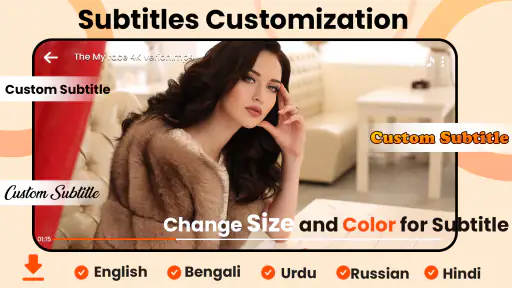
対応している動画ファイルであれば、字幕の表示や非表示、字幕トラックの選択、複数の音声トラックの切り替えが可能です。映画や海外ドラマを視聴する際に便利ですが、字幕ファイルの形式や文字コードによっては正しく表示されないことがあります。字幕がずれる場合は、プレーヤー側の調整機能を確認してください。
このアプリで動画を安全に管理できますか?
HD Video Player & Media Playerでは、端末内に保存された動画を一覧から探しやすく、フォルダー単位で整理しながら再生できます。アプリによっては非公開フォルダーや動画のロック機能を備えている場合もありますが、重要なデータを完全に保護できるとは限りません。個人情報を含む動画は、端末の画面ロックや安全な保存場所と併用することをおすすめします。
HD Video Player & Media Playerは無料で利用できますか?広告は表示されますか?
基本的な動画再生機能は無料で利用できる構成ですが、使用するバージョンや配信地域によって、広告表示や追加機能の提供方法が異なる場合があります。再生中やメニュー画面に広告が表示されることがあるため、広告の有無を気にする方は、ダウンロード前にストアの説明とアプリ内課金の条件を確認しておくと安心です。
メリット
- 多くの動画・音声形式に対応し、ファイルを変換せず再生しやすい
- 字幕ファイルを読み込めるため、海外作品も快適に視聴できる
- 再生速度を細かく調整でき、語学学習や内容確認にも便利
- バックグラウンド再生に対応し、音声コンテンツを聞き続けられる
- フォルダー表示で端末内の動画を整理しやすく、目的の作品を探しやすい
デメリット
- 一部の高解像度動画では端末性能によって再生が途切れる場合がある
- 無料版では広告表示が多く、再生中に集中しにくいことがある
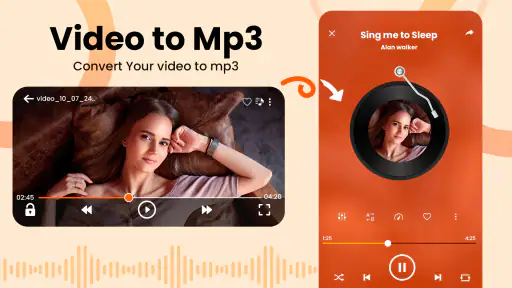
- 動画編集やファイル変換などの機能は基本的に搭載されていない
- 字幕の文字コードによっては日本語が正しく表示されない場合がある
- 端末内のファイル管理権限を許可する必要があり、設定に不安を感じる人もいる
- カテゴリー
- 動画プレーヤー&エディタ
- バージョン
- 5.1












