動画ぼかし - モザイク
- 33.00
- 4.8
- インストール数
- 10.00K
- 価格
- Free

スクリーンショット
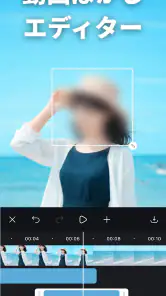
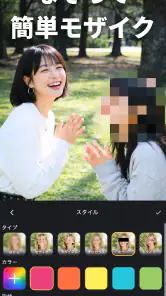
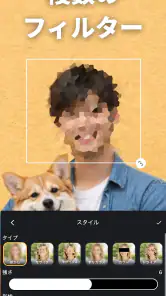
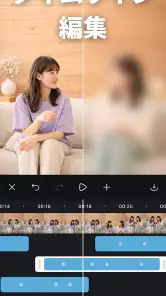
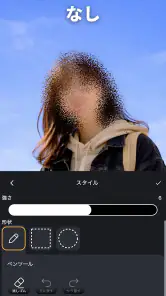
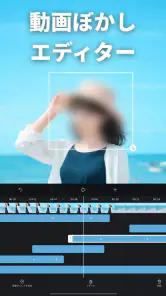
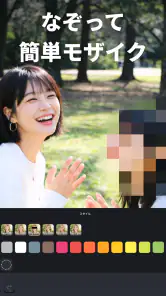
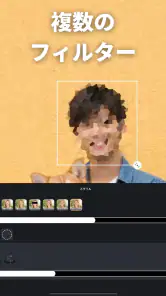
分析: Reviewed
動画の中で顔やナンバープレートを隠したいとき、私が最初に気にするのは「きれいに隠せるか」だけではありません。途中で対象が動いたときに追いかけられるか、編集のやり直しがしやすいか、仕上がりに余計な透かしが入らないかも重要です。動画ぼかし - モザイクは、そのあたりをスマートフォン上で手早く済ませたい人向けの、動画編集アプリです。
実際に触ってみると、中心にある考え方はかなりわかりやすいものでした。動画を読み込み、隠したい場所を指でなぞり、タイムラインを動かしながら対象の変化に合わせて手動で調整します。顔を自動で完全に追跡するタイプではなく、自分で確認しながら仕上げる方式なので、簡単な短い動画ほど使いやすさを感じます。一方で、動きの激しい映像を一度の操作で処理したい人には、少し根気が必要です。
最初につまずきやすいところを先に確認
このアプリで最初に戸惑いやすいのは、ぼかしをかけたい対象を選んだあとも、動画全体が自動で完成するわけではない点です。静止画のように一か所を指定して終わりではなく、対象が動くならタイムライン上で位置を確認し、必要な場面で範囲を合わせ直します。ここを知らずに書き出すと、冒頭では顔を隠せていても、後半でぼかしがずれてしまいます。
私は、編集を始める前に動画を一度最後まで見て、隠す対象がどの方向へ動くかを確認する使い方をおすすめします。歩いている人なら、画面の端から中央へ移るのか、カメラの揺れで位置だけが変わるのかで、調整の回数が変わります。先に動きを把握しておくと、タイムラインを行ったり来たりする時間を減らせます。
なぞる操作は直感的ですが、指で大きく囲みすぎると必要以上に映像が隠れます。顔だけを隠したいのに髪や背景まで広くモザイクになると、見た目が不自然になりやすいです。反対に範囲が小さすぎると、頭を動かした瞬間に一部が見える可能性があります。私は最初から完璧な境界を狙わず、対象より少し広めに指定してから、プレビューで余分な部分を確認する方法が扱いやすいと感じました。
このアプリには、ぼかしやモザイクを含む複数のエフェクトがあります。隠す対象によって見え方が変わるので、顔には柔らかいぼかし、文字やナンバープレートには細部を読みにくくするモザイクというように、目的で選ぶのが自然です。ただし、見た目が隠れていることと、情報が十分に判別できなくなっていることは別です。小さなプレビューだけで判断せず、完成動画を通常の再生サイズでも確認したいところです。
もう一つ安心できる点は、仕上がりに透かしが入らないことです。個人用の記録動画だけでなく、家族や友人に見せる短い映像でも、画面の隅にアプリ名が残らないのは助かります。無料で使えるアプリを探している人にとって、ここは実用上かなり大きな利点です。
ニュースデスクの記事をもっと読む






編集前に済ませておくと失敗が減る準備
私なら、まず元の動画をそのまま残した状態で作業します。ぼかし入りの書き出し結果を確認してから、必要なら再編集できるようにしておくためです。特に、顔を隠す位置を途中で変更したくなった場合、元動画があれば範囲やエフェクトを見直せます。編集前に元ファイルを別の場所へ保管しておくのは、アプリに限らず動画作業全般で有効です。
次に、動画の中で隠したい対象が最も見えにくくなる場面を探します。正面を向いている場面だけでなく、横を向いた瞬間、カメラに近づいた瞬間、画面の端へ移動した瞬間を確認します。最も難しい場面に合わせて範囲を決めると、簡単な場面でも隠し漏れが起きにくくなります。これは、最初のフレームだけを見て設定するより確実な方法です。
タイムラインの扱いでは、動画を細かく区切って考えるのがコツです。対象がずっと同じ場所にいるなら、頻繁に触る必要はありません。逆に、カメラがパンしたり対象が歩いたりする場合は、位置が変わったところで一度止めて、手動で範囲を合わせます。動きが一定なら少ない調整で済みますが、急な方向転換や画面の揺れがある映像では、確認ポイントを増やすべきです。
スマートフォンのOS条件にも注意が必要です。このアプリの最低対応OSは十二なので、古い端末ではインストール前に動作環境を確認しておくと安心です。対応している端末でも、長い動画や高精細な動画では編集や書き出しに時間がかかる場合があります。作業を始める前に、端末の空き容量を確認し、必要なら短い範囲で試してから本番に進むのが安全です。
タイムライン編集を安定させる私の手順
私が使うなら、最初に動画全体を読み込み、隠したい対象が最初に現れる場面までタイムラインを移動します。そこで対象をなぞり、エフェクトを選びます。その後、少し先の場面へ進み、対象の位置がずれていないかを確認します。ずれていれば手動で追従させ、また少し先へ進むという流れです。
このとき、毎秒のように細かく調整するより、対象の動きが変わる地点を見つける方が効率的です。歩く人の顔なら、歩幅のたびに設定を変える必要はありません。カメラの向きが変わったところ、対象が大きくなったところ、別の人物と重なりそうなところを重点的に確認します。手動追従は、動きの節目を見つけるほど作業量を抑えられます。
逆に、対象が画面から一度消える場合は、その前後を分けて考えると混乱しません。画面外にいる時間まで無理に範囲を置く必要はなく、再び現れた場面で位置を確認して設定します。背景が似ている場所で対象を見失ったときは、タイムラインを少し戻して、最後に正しく隠せていた場面から追い直すのが早いです。
私が特に便利だと思ったのは、顔隠しだけでなくナンバープレートにも使いやすい点です。車が停車している映像なら比較的調整しやすく、移動中でもカメラの動きが穏やかなら手動で追えます。ただし、プレートが小さく映っている動画では、書き出し後に文字が読めないかを必ず確認してください。元映像の解像感や圧縮状態によって、同じ範囲設定でも見え方は変わります。
完成前のプレビューでは、対象だけでなく周辺の情報も見ます。顔を隠したつもりでも、鏡や窓、別のフレーム内に同じ人物が映っていることがあります。ナンバープレートなら、前後の車両や反射面に番号が出ていないかも確認したいところです。これはアプリの機能というより、公開前のチェックとして大切な手順です。
うまくいかないときの切り分け方
編集結果が期待と違うとき、すぐにアプリの不具合だと決めつけない方がよいです。まず、元動画の再生時点で対象がぼやけていないか、画面の揺れが大きくないかを確認します。対象そのものが一瞬しか映らない場合や、他の物体と重なる場合は、手動追従の難度が上がります。
ぼかしが途中で外れる場合は、エフェクトの種類よりも、タイムライン上で位置を確認した回数が足りない可能性があります。対象が近づいて大きくなる動画では、同じ位置に置いたままでは範囲が合わなくなります。大きさが変わる場面では、位置だけでなく囲む広さも見直してください。
映像の一部だけが隠れない場合は、なぞった範囲が対象の動きに対して狭すぎないか確認します。特に顔を横向きにした場面では、正面の輪郭を基準にすると耳や頬が範囲から出ることがあります。プライバシー目的なら、見た目の自然さよりも隠し漏れを避けることを優先し、少し余裕を持たせる方が安心です。
書き出し後の見え方が重い、または再生が安定しない場合は、動画の長さや元ファイルの負荷も関係します。まず短い部分だけで処理して、同じ問題が起きるかを確認すると切り分けやすくなります。短い範囲では問題がなく、全体でだけ不安定なら、動画を分けて編集する方法も現実的です。分割した場合は、最後に結合した映像で隠し漏れがないか改めて確認します。
アプリ以外の原因を見落とさない
動画編集では、端末側の状態が操作感に影響します。空き容量が少ない、他の処理が多く動いている、端末が熱くなっているといった状況では、読み込みや書き出しが不安定に感じられることがあります。私は、不要なアプリを閉じ、端末が落ち着いた状態で短い動画から試すのがよいと思います。
元動画の形式や撮影状態も重要です。手ぶれが強い映像、暗い場所で輪郭が見えにくい映像、対象が他の人や物に隠れる映像では、どの手動編集アプリでも確認作業が増えます。動画ぼかし - モザイクは、対象の位置を自分で追える人ほど力を発揮するアプリです。完全に自動で判断してほしい人には、別の方式のアプリの方が合う場合があります。
また、編集画面で見た結果と、共有先で再生した結果が違って見えることもあります。送信サービスやSNS側で再圧縮されると、ぼかしの境界や細部の見え方が変わる可能性があります。公開前には、実際に使う共有先に近い状態で動画を再生し、隠したい情報が十分に判別できないか確認するのがおすすめです。
プライバシー保護を目的にするなら、ぼかしをかけたことだけで安心しないことも大切です。音声に名前や住所が入っていないか、背景に個人情報が映っていないか、動画の前後に不要な場面が残っていないかを確認します。このアプリは映像の一部を隠すためのものなので、公開前の全体チェックまで自分で行う必要があります。
どんな人に向くか、代替手段と比べた判断
このアプリが特に向いているのは、短い日常動画の中で特定の顔や車の番号を隠したい人です。たとえば、子どもの運動会を撮影したあと、周囲の人の顔を隠して家族に共有する場面を考えると、指で対象を指定できる分、目的がはっきりしています。対象が少なく、動きも追いやすい動画なら、複雑な編集ソフトを開くより手軽です。
旅行中に撮った街歩き動画から、通行人の顔や車両情報を処理したい場合にも使いやすいでしょう。撮影後にスマートフォンだけで作業を完結させたい人にとって、動画プレーヤーと編集機能を備えたカテゴリから探しやすいアプリです。無料で、年齢区分も三歳以上となっているため、家庭内で使う編集道具としても選びやすい部類です。
一方で、長時間の映像に多数の対象が登場する場合は、手動追従の負担が大きくなります。複数の人物が別々の方向へ動く映像、スポーツのように対象が急速に移動する映像、カメラが大きく揺れる映像では、専用の高度な編集ソフトや自動追跡機能を持つ別アプリが適することがあります。手軽さを優先する代わりに、細かな確認は自分で担う設計だと考えると判断しやすいです。
一般的な動画編集アプリでも、ぼかしやモザイクを追加できるものはあります。ただ、カット、字幕、音楽、色調整など多くの機能を一緒に扱うアプリでは、目的の編集へたどり着くまでの操作が増えがちです。このアプリは、動画の一部分を隠すという用途に焦点を置きやすく、余計な編集をしたくない人にはメリットがあります。反対に、一本の動画を作品として仕上げたい人には機能の方向が違います。
開発元はAlpaca Worksで、現在のバージョンは一・〇・一八です。公開日は二〇二六年二月二十四日で、利用者からの平均評価は四・八、評価数は五百件を少し超えています。インストール数は一万件を超えており、無料アプリとして試しやすい規模感です。数字だけで判断するより、自分の動画で短いテストを行い、手動で追従できるかを確かめるのがよいでしょう。
私の結論は、「特定の部分だけを、透かしなしで、スマートフォンから隠したい人にはおすすめ」です。なぞる操作とタイムラインの確認に慣れれば、顔隠しやナンバープレート処理をかなり現実的な手順で進められます。特に、編集前に動画の動きを見て、変化のある場面だけ手動で調整する使い方が合っています。
ただし、完全自動の追跡、複数対象の一括処理、作品全体の本格編集を求めるなら、別の選択肢を検討した方が満足しやすいです。私は、まず短い動画の一部分を使って、範囲設定、タイムライン上の追従、書き出し後の見え方を順番に確認することをすすめます。その手順で無理なく扱えるなら、日常のプライバシー処理に役立つ、目的のはっきりした無料アプリです。
動画ぼかし - モザイク よくある質問
対応しているOSや、インストール前に確認することはありますか?
動画ぼかし - モザイクはAlpaca Worksが提供する動画プレーヤー&エディタで、対応OSはバージョン12以降です。ダウンロード前に、利用する端末のOSが条件を満たしているか確認しておくとスムーズです。アプリは無料で、年齢区分は3歳以上。動画を選んで編集するため、端末に編集したい動画が保存されていることも確認しておきましょう。
動画ぼかし - モザイクとは、どのようなアプリですか?
「動画ぼかし - モザイク」は、動画内の顔やナンバープレート、住所、個人情報など、見せたくない部分にぼかしやモザイクを追加できる編集アプリです。撮影後の動画を読み込み、対象範囲を指定して加工できます。SNSへ投稿する前にプライバシーを守りたい人や、映り込みを簡単に隠したい人に向いています。なぞって範囲を指定する操作に加え、タイムラインで効果をかける時間を調整でき、透かしなしで編集できるのも特徴です。
動画のどの部分にモザイクやぼかしを入れられますか?
人物の顔、車のナンバープレート、看板や書類に写った文字、画面上の通知やアカウント情報など、動画内のさまざまな範囲を指定して隠せます。固定された場所だけでなく、動く対象に合わせて範囲を調整できる場合もあります。ただし、複雑な動きや対象が一時的に隠れる場面では、仕上がりを確認しながら細かく修正する必要があります。ぼかしやモザイクなど複数の効果を使い分けられるため、隠したい内容に応じて見え方を選べます。
動画ぼかし - モザイクは初心者でも使いやすいですか?
基本的な操作は、動画を選択し、ぼかしまたはモザイクの種類を決め、隠したい範囲を指定して保存する流れなので、動画編集に慣れていない人でも始めやすい設計です。専門的なタイムライン編集を覚える必要が少ない点も魅力です。ただし、動く対象を正確に追いかける編集では、プレビューを繰り返して確認することをおすすめします。なぞって編集できるため、まずは短い動画で操作を試すと、範囲指定や時間調整の感覚をつかみやすいでしょう。
編集後の動画は画質を保ったまま保存できますか?
編集後の動画は保存できますが、書き出し時には元動画と完全に同じ画質やファイルサイズにならない場合があります。解像度、フレームレート、圧縮設定によっては、多少画質が低下したり、保存に時間がかかったりすることがあります。大切な動画を編集する前には、元ファイルを別の場所にバックアップしておくと安心です。保存後は、隠したい部分が映っていないか、動画全体を再生して確認するのがおすすめです。
メリット
- 動画の一部だけを選んで、自然なぼかしやモザイクを適用できる
- 操作画面がシンプルで、編集に慣れていない人でも使いやすい
- 顔やナンバープレートなど、個人情報の隠し処理に便利
- 処理前にプレビューで仕上がりを確認できる
- SNS投稿前の動画編集をスマホだけで完結できる
デメリット
- 長時間動画や高解像度動画では、書き出しに時間がかかる場合がある
- 動く対象へのぼかしは、位置調整が必要になることがある
- 複数の編集機能を同時に使うと、操作がやや複雑になる
- 端末の空き容量や性能によって、処理の安定性が変わる
- 無料版では広告表示や一部機能の制限が気になる場合がある
- カテゴリー
- 動画プレーヤー&エディタ
- バージョン
- 1.0.18











