動画圧縮, 動画 軽くする - V9 Compress
- 5.00
- 4.2
- インストール数
- 500.00K
- 価格
- Free

スクリーンショット





分析: Reviewed
スマートフォンで撮った動画は、見た目以上に保存容量を使います。家族や友人に送りたいだけなのにファイルが大きく、共有に時間がかかったり、保存先の空き容量を圧迫したりすることがあります。私が試した動画編集アプリ「動画圧縮, 動画 軽くする - V9 Compress」は、そうした場面で動画を軽くする作業を中心に使えるツールです。
動画プレーヤー&エディタのカテゴリーにあるアプリで、開発元はEco Mobile Editorです。無料で始められるため、まず手元の動画を整理したい人でも導入しやすい一方、アプリ内購入はアイテムごとに設定されています。ストア上では平均4.2の評価を得ており、インストール数は50万以上です。
動画を軽くする機能を中心に実際の使い勝手を確認
動画を軽くする機能を中心に実際の使い勝手を確認するとき、私は編集そのものだけでなく、処理を始める前後の通信環境にも目を向けます。動画を共有する直前に整える人ほど、通信が不安定な場面で何を先に済ませるかが大切です。次の項目では、圧縮前の整理が容量と送信の手間にどう関わるかを見ていきます。
圧縮の目的がはっきりしている
このアプリの中心は、動画の容量を小さくすることです。動画編集アプリというと、派手なエフェクトや細かな演出を思い浮かべるかもしれませんが、V9 Compressはもっと実用寄りです。撮影した動画をそのまま保存するのではなく、送信しやすい状態に整えたいときに役立ちます。
私が特に便利だと感じたのは、圧縮だけで作業が終わらない点です。動画の結合、トリミング、速度調整にも対応しているため、不要な部分を先に削ってから軽くする、複数の短い動画をまとめて一つにする、といった流れを一つのアプリ内で組み立てられます。単純な圧縮アプリでは、別の編集アプリを往復することになりがちなので、このまとまり方には意味があります。
ただし、ここで期待するべきなのは本格的な映像制作環境ではありません。動画の容量を減らし、必要な部分を残し、扱いやすくするための道具です。字幕、複雑なレイヤー編集、細かな色補正などを目的にするなら、専用の編集アプリのほうが向いています。
圧縮前に削ると結果が変わる
動画を軽くしたいとき、いきなり圧縮ボタンを押すより、まず不要な前後をトリミングするほうが合理的です。撮影開始直後の手ぶれや、録画を止める前の無音部分が残っているなら、そこを取り除くだけでも最終ファイルを小さくしやすくなります。私は、圧縮率だけに頼るより、不要な映像そのものを減らすほうが画質とのバランスを保ちやすいと考えています。
ニュースデスクの記事をもっと読む






たとえば、料理の完成場面を送るために、準備中の長い映像まで含める必要はありません。先に見せたい部分だけを切り出し、その後で容量を抑えれば、相手が見るまでの待ち時間も短くできます。この順番は地味ですが、動画を軽くする作業で見落とされやすいポイントです。
結合と速度調整を組み合わせる場面
複数の動画を一つにまとめたい場合も、このアプリの構成が活きます。旅行中に撮った短い場面や、子どもの発表会で分けて撮影した映像を一つに整理してから共有したいとき、個別のファイルを何本も送るより扱いやすくなります。
速度調整については、すべての動画に使う機能ではありません。移動の様子や作業の流れを短く見せたい場合には便利ですが、会話や演奏の映像では速度を変えると自然さが失われます。ここは「使えるから使う」のではなく、見せ方に合わせて選ぶべき機能です。V9 Compressは、圧縮を軸にしながら、共有前の簡単な整理まで任せられるところが特徴です。
日常で一番役立つ場面
私なら、スマートフォンの空き容量が少なくなったときと、メッセージアプリで動画を送りたいときに使います。たとえば、家族旅行で撮った動画をその日のうちに家族グループへ共有する場合、長い動画をそのまま送ると、受け取る側の保存容量や通信環境にも負担がかかります。
そこで、まず似た内容の動画を見比べ、不要なものをトリミングします。次に、残した動画を必要なら結合し、最後に圧縮します。この順番なら、送る動画の本数を減らしながら、内容も整理できます。画質を極端に落としたくない場合は、最初から強い圧縮を選ぶのではなく、短くできる部分がないかを確認するのが私のおすすめです。
もう一つ現実的なのは、フリマアプリや掲示板などで商品状態を伝える動画を作る場面です。細部を確認できる程度の画質を保ちつつ、長すぎる映像を切り、送信しやすいサイズに整えられます。商品紹介のために凝った編集をする必要がない人には、専門アプリより手順が軽く感じられるはずです。
操作するときに意識したいこと
動画圧縮では、容量を減らすほど画質に影響が出る可能性があります。特に文字が映っている画面、暗い場所で撮影した映像、細かな模様が多い映像は、圧縮後の変化に気づきやすい部分です。圧縮後の動画をすぐ元データと置き換えるのではなく、まず短く確認してから整理するのが安全です。
この確認作業は、単に画質を見るだけではありません。音声が必要な場面で聞き取りやすいか、トリミングの開始位置がずれていないか、結合した箇所に違和感がないかも見ておくべきです。容量が小さくなっても、肝心の内容が欠けていれば意味がありません。
また、同じ動画を何度も圧縮すると、画質が段階的に劣化することがあります。元の動画は別に残し、編集や圧縮の基準にするファイルを一つ決めておくと、やり直しがしやすくなります。これはアプリの機能というより、動画を扱ううえでの実用的な運用方法です。
無料で始める場合に確認したい点
アプリ自体は無料で利用できますが、アプリ内購入はアイテムごとに300円から5,900円の範囲で設定されています。最初から支払いを前提にする必要はありませんが、継続して使うなら、どの機能や項目が無料範囲に含まれるかを画面上で確認してから使い方を決めるのがよいでしょう。
無料で一度だけ動画を軽くしたい人と、日常的に大量の動画を処理したい人では、感じ方が変わります。前者なら導入のしやすさが魅力になりますが、後者は作業量や利用条件を見ながら、自分の使い方に合うか判断する必要があります。無料という言葉だけで、すべての編集を無制限にできると考えないほうが安心です。
通常の編集アプリや共有機能との違い
スマートフォンには、標準の写真アプリやメッセージアプリにも簡単なトリミング機能が用意されていることがあります。数秒だけ切り取る程度なら、それらで十分な場合もあります。わざわざ別のアプリを使う価値が出るのは、圧縮を目的にしながら、結合や速度調整も同じ流れで行いたいときです。
一方、本格的な動画編集アプリと比べると、V9 Compressは作業の焦点が絞られています。映像作品を作り込む人には物足りない可能性がありますが、編集項目が多すぎて迷う人には、目的が明確なぶん扱いやすいでしょう。私は、動画の完成度を上げるアプリというより、動画を共有・保存しやすい形へ整えるアプリとして評価しています。
向いている人、別の選択肢がよい人
このアプリが特に合うのは、スマートフォンで撮影した動画を家族や友人へ送りたい人、端末内の動画を整理したい人、複数の短い動画をまとめたい人です。編集の専門知識がなくても、圧縮という目的から入れるので、動画編集に慣れていない人でも試しやすいと思います。
反対に、映像の色味を細かく調整したい人、字幕や音楽を重ねたい人、作品として凝った構成を作りたい人には、別の動画編集アプリが適しています。また、元の画質をできるだけ維持したまま保存したい人は、圧縮後の映像を必ず確認し、必要なら元ファイルを保管しておくべきです。
年齢区分は3歳以上で、対象年齢の面では幅広い設定です。ただし、子どもが一人で動画を整理する用途というより、保護者が撮影した映像を共有用に整えるアプリとして考えるほうが自然です。動画には個人情報や周囲の人の姿が含まれることもあるので、送信前に映り込みを確認する習慣も忘れないでください。
対応環境と現在の位置づけ
Androidでは8.0以上が必要です。比較的新しい端末だけに限定されているわけではないため、古いスマートフォンで動画整理をしたい人も候補にしやすいでしょう。ただし、動画処理は端末の性能や動画の長さによって体感が変わりやすい作業です。処理中にほかのアプリを多く使うより、不要なアプリを閉じて作業したほうが安定しやすいと私は感じます。
現在のバージョンは1.4.9です。アプリを使う前には、端末の空き容量を確認しておくことをおすすめします。圧縮後のファイルを作るには、一時的に元動画と処理後の動画を同時に置ける余裕が必要になることがあります。容量を減らすためのアプリでも、作業開始時に空きがほとんどないと扱いにくくなるためです。
私が感じた一番大きな価値
V9 Compressの良さは、動画を軽くするという単一の目的を、トリミングや結合と切り離さずに考えられることです。容量だけを下げると画質との交換になりやすいですが、不要な部分を先に減らせば、必要な映像を残したままファイル全体を整理できます。
もちろん、どんな動画でもきれいに小さくできる魔法の道具ではありません。圧縮の強さによっては細部が失われますし、作品制作に必要な編集機能をすべて備えたアプリでもありません。それでも、撮った動画をそのまま抱え込まず、送る・保存する・まとめるという現実的な目的に合わせて整えたい人には、筋のよい選択肢です。
結論
私は、動画の容量に困ったときの最初の整理役として、このアプリをおすすめします。特に、短く切る、複数をまとめる、速度を調整する、最後に圧縮するという流れを一つの場所で済ませたい人には便利です。無料で試せるので、自分の端末で処理結果と操作感を確認してから使い続ける判断もしやすいでしょう。
ただし、圧縮後の画質を確認せずに元動画を削除するのは避けてください。大切な思い出や細部を残したい映像では、元ファイルを保管し、共有用だけを軽くする使い分けが安心です。動画編集を本格的に楽しみたい人には別のアプリが向きますが、動画を送れるサイズに整えたい人には、目的がぶれにくい実用アプリです。
動画圧縮, 動画 軽くする - V9 Compress よくある質問
圧縮以外に、どのような動画編集ができますか?
V9 Compressは動画のファイルサイズを小さくするだけでなく、動画の結合やトリミング、再生速度の調整にも対応しています。複数のクリップをまとめたり、不要な部分を切り取ったりして、共有しやすい動画に整えたいときにも役立ちます。動画プレーヤー&エディタのアプリとして、圧縮と基本的な編集をまとめて行いたい人に向いています。
V9 Compressはどのような人に向いていますか?
スマートフォンの空き容量を確保したい人や、容量の大きな動画を扱いやすくしたい人に向いています。圧縮に加えて、動画の結合、トリミング、速度調整もできるため、簡単な編集をまとめて済ませたい場合にも便利です。アプリは無料で利用を始められ、対象年齢は3歳以上です。開発元はEco Mobile Editorです。
動画圧縮, 動画 軽くする - V9 Compressでは、どのような動画を圧縮できますか?
V9 Compressでは、スマートフォンに保存されている一般的な動画を選択し、ファイルサイズを小さくできます。撮影した動画やSNS向けのクリップなど、容量が大きくなりやすい映像を整理したいときに便利です。ただし、動画形式や解像度、端末の性能によって対応状況や処理時間が変わる場合があるため、重要な動画は圧縮前に元ファイルをバックアップしておくと安心です。
動画を圧縮すると、画質はどの程度変わりますか?
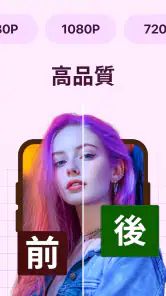
圧縮後の画質は、選択する圧縮レベルや解像度、元動画の品質によって異なります。ファイルサイズを大幅に小さくする設定では、映像の細部がぼやけたり、音声の品質が低下したりする可能性があります。一方、軽めの圧縮を選べば、見た目の変化を抑えながら容量を削減できます。保存前にプレビューや設定内容を確認することをおすすめします。
圧縮した動画はどこに保存され、元の動画は削除されますか?
通常、圧縮後の動画は元ファイルとは別の出力ファイルとして保存されるため、元動画を残したまま容量を減らした動画を作成できます。ただし、保存先やファイル名、元データの扱いはアプリのバージョンや端末の設定によって異なる場合があります。大切な映像を処理する前に、保存先を確認し、不要な削除操作を急いで実行しないよう注意してください。
メリット
- 複数の動画をまとめて選択し、一括で圧縮できる
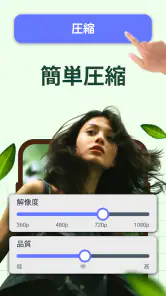
- 圧縮前に解像度や品質を調整しやすい
- 処理後のファイルサイズを確認して保存できる
- SNSやメッセージアプリ向けの共有がスムーズ
- 元動画を残したまま圧縮ファイルを作成できる
デメリット
- 高画質の長時間動画は圧縮に時間がかかる
- 圧縮率を上げると映像の細部がぼやけやすい
- 無料版では広告表示が気になる場合がある
- 端末の空き容量が少ないと処理に失敗することがある
- 対応形式や保存先が端末環境に左右される場合がある
- カテゴリー
- 動画プレーヤー&エディタ
- バージョン
- 1.4.9












