QuickEdit テキストエディター
- 616.00
- 4.2
- インストール数
- 10.00M
- 価格
- Free

スクリーンショット
分析: Reviewed
スマートフォンで文章を少し直したいだけなのに、一般的なメモアプリを開くと装飾や同期機能が先に目に入って、肝心の編集まで遠回りになることがあります。私がQuickEdit テキストエディターを使って最初に感じたのは、そこをかなり割り切っていることでした。文章、設定ファイル、コードのような「文字そのものを扱いたい」場面に向いた、Android用の仕事効率化アプリです。
開発元はRhythm Software。無料で使い始められ、対象年齢は3歳以上です。評価は平均4.2で、評価数はおよそ5万2千件、インストール数は1,000万を超えています。数字だけで優秀と決めるつもりはありませんが、長く残っている理由を実際に触ってみると、派手さではなく、起動してすぐ書ける気軽さにあると分かります。
最初の一週間で分かる、軽快さの価値
初日に試したいのは、短いメモではなく、少し長めのプレーンテキストです。買い物リスト、旅行の下書き、仕事のメモを一つのファイルにまとめ、あとから検索や修正をしてみると、このアプリの立ち位置が見えやすくなります。装飾を整えるより、文字を入力して保存することを優先したい人には、最初から操作の目的がぶれません。
QuickEditの良さは、メモアプリのように「保存先や見た目を考える時間」を増やさないところです。私は文章の下書きを作るとき、段落をきれいに整える前に思いついた順で書きます。その段階では太字や画像より、カーソルを狙った位置へ戻し、余計な画面を開かずに修正できることのほうが重要です。この用途では、シンプルさが機能不足ではなく、集中を保つための設計として働きます。
一方で、初見の人がすぐに戸惑う可能性もあります。スマートフォンの小さな画面で長文を扱う場合、カーソル移動や範囲選択は、パソコンほど快適ではありません。文章を一行だけ直すなら問題ありませんが、段落を何度も入れ替える作業になると、指での操作に疲れが出ます。これはアプリの欠点というより、スマートフォンでテキスト編集をする際の避けにくい制約です。
最初の一週間で役立ったのは、用途ごとにファイルを分ける使い方でした。すべてを一つの巨大なメモに詰め込むと、後から探す負担が増えます。仕事の下書き、定型文、旅行の計画といった単位で分け、ファイル名の先頭に自分なりの分類を付けるだけで、QuickEditは簡易的な資料置き場としても使いやすくなります。フォルダー構成を凝りすぎず、検索しやすい名前を付けるのがコツです。
メモアプリやコードエディターとの違い
普段の短い記録だけなら、スマートフォンに最初から入っているメモアプリのほうが手軽な場合があります。画像、チェックボックス、端末間の同期を中心に使うなら、そちらが適しています。QuickEditを選ぶ理由は、そうした付加機能ではなく、プレーンテキストを直接編集する感覚にあります。
ニュースデスクの記事をもっと読む






逆に、コードを本格的に開発する人は、パソコンの統合開発環境や専用のコードエディターを選んだほうがよいでしょう。大きなプロジェクトの構造を把握したり、実行結果を確認したり、複数の開発ツールを連携させたりする用途では、スマートフォン向けのテキスト編集だけでは足りません。QuickEditは開発環境の代わりではなく、外出先でファイルを確認したり、設定値を一箇所だけ直したりするための補助役として見ると、期待値が合います。
この違いを理解しないまま「何でもできるエディター」と考えると、早い段階で不満が出ます。私は、文章作成、ログの確認、簡単なコード修正という三つの用途では便利に感じましたが、長時間の執筆や本格的なプログラミングではパソコンへ戻りました。得意な作業を狭く見極めるほど、QuickEditの速さは実感しやすいです。
外出先で使うときの現実的な流れ
たとえば、移動中に仕事のアイデアが浮かび、後でパソコンに移したいとします。私はまず新しいテキストファイルを作り、見出しを一行目に置き、その下へ箇条書きで思いつきを追加します。文章を完成させようとせず、後で検索しやすい固有語を残しておくと、帰宅後に内容を拾いやすくなります。
この方法の利点は、メモをきれいに書く作業と、情報を逃さず残す作業を分けられることです。QuickEditは後者に向いています。入力した内容をそのまま扱えるので、装飾の調整に気を取られません。反対に、会議中の音声記録や画像付きの議事録を作りたいなら、別のアプリを併用したほうが効率的です。
もう一つ便利だったのは、定型文の置き場として使う方法です。メールの締め文、問い合わせの確認項目、作業手順などをプレーンテキストで保存しておけば、必要な部分だけコピーできます。ここで大切なのは、定型文を一つの長いファイルに集めすぎないことです。用途別に分けると、スマートフォンでも目的の文章へたどり着きやすくなります。
一か月後も残る価値と、使い続けるための管理
アプリは最初の数日だけ便利でも、毎月使う理由がなければホーム画面から消えていきます。QuickEditの場合、継続価値は新しい刺激ではなく、同じ作業を同じ感覚で繰り返せる点にあります。文章の下書きやテキストファイルの確認を定期的に行う人なら、起動してすぐ編集できる流れが習慣になりやすいです。
私は、毎月更新する資料の下書きを一時的に置く用途で使うと、存在意義が安定しました。月ごとにファイルを分け、冒頭に更新日と変更点を書くと、あとで何を直したか確認しやすくなります。これはアプリの特別な機能に頼らず、ファイルの書き方を少し工夫する方法です。編集ツールがシンプルだからこそ、自分のルールを作る余地があります。
ただし、長期利用ではファイル管理が重要になります。テキストエディターは書いた内容を自動的に整理してくれるものではありません。ファイル名が「新しいメモ」ばかりだと、数週間後に探す時間が増えます。私は、日付だけでなく用途も名前に入れるようにしました。たとえば「会議_企画案」のように、後から見ても内容が分かる名前にすると、検索時の迷いが減ります。
保存先を自分で意識する必要がある点も、継続利用で忘れてはいけません。重要な文章を端末内だけに置く運用は、端末の故障や買い替え時に不安が残ります。QuickEditを保管庫として使うのではなく、下書きや一時編集の場所と位置付け、必要なファイルは自分が使っている保存・共有方法へ定期的に移すのが安全です。自動同期を最優先する人には、同期を中心に設計されたメモサービスのほうが向いています。
更新と互換性を気にする人へ
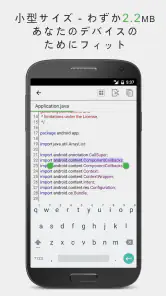
現在のバージョンは1.12.11で、Android 7.0以上に対応しています。比較的古い端末を使い続けている人にとって、対応範囲の広さは導入しやすい要素です。新しい端末へ買い替えた後も、テキスト編集という目的自体が変わりにくいため、アプリを入れ直す理由が明確です。
ただ、長く使うなら、アプリの更新だけでなく自分のファイル形式も意識したいところです。プレーンテキストは多くの環境で扱いやすい反面、文字コードや改行の違いによって、別の端末やソフトで表示が微妙に変わることがあります。重要なファイルを別の環境で開く予定があるなら、短いテストファイルを先に往復させて、文字化けや改行崩れがないか確認するのがおすすめです。
この確認を一度しておくと、外出先で編集した内容を後からパソコンへ移すときの不安が減ります。特に設定ファイルやコードでは、見た目が同じでも不要な文字や改行が動作に影響することがあります。QuickEditで編集できることと、編集後のファイルが目的の環境で正しく動くことは別問題です。私は、重要な変更をする前に複製を作る習慣を付けています。
使い続けるうちに出てくる疲れ
長期利用で最も疲れやすいのは、入力そのものより、細かな整理を自分で担う場面です。ファイルが増えると、どれが最新版か、どこへ保存したか、共有したかを自分で覚えておく必要があります。自由度の高さは便利ですが、整理を自動化したい人には手間になります。
また、スマートフォンだけで長文を完成させようとすると、画面の狭さが目立ちます。文章の全体像を見渡しながら構成を直す作業は、物理キーボードや大画面のほうが明らかに楽です。QuickEditを毎日の執筆環境にするなら、短い下書きや修正に限定し、仕上げは別の環境で行う分担が現実的です。
細かな書式を整えたい人も、早い段階で相性を判断したほうがよいでしょう。見出しの装飾、画像、表、コメントの管理を重視するなら、文書作成アプリやMarkdown対応の環境が適しています。QuickEditは文字を直接扱う道具なので、見栄えを作る工程まで一つにまとめたい人には物足りません。
それでも、疲れを減らす使い方はあります。私は編集前に目的を一つに絞り、「誤字を直す」「一段落だけ追加する」「設定値を確認する」のように作業を限定します。スマートフォンで何でも済ませようとせず、短時間の修正に使うと、軽快さが長所として残ります。アプリを開くたびに大きな文章を完成させようとすると、便利さより画面の制約が先に気になります。
どんな人ならホーム画面に残るのか
このアプリをすすめたいのは、プレーンテキストを頻繁に扱う人です。外出先で文章の下書きを残したい人、設定ファイルを確認したい人、コードの一部を読む必要がある人、定型文を自分で管理したい人には、無料で始められる点も含めて試す価値があります。使い方を決めれば、毎回同じ場所で編集できる安心感が生まれます。
反対に、写真や音声を含む記録、複数人での同時編集、強力な自動同期、文書の美しいレイアウトを中心に考える人は、別の選択肢を先に検討したほうがよいでしょう。QuickEditを無理に万能アプリとして使うと、ファイル整理や共有の手間が気になります。向いていない用途を切り捨てることが、結果的に満足度を上げます。
料金面では無料なので、まず自分の作業に合うかを確かめやすいです。私は、短いメモを数回書くだけで判断せず、実際に使い続けるファイルを一つ作って、保存、再編集、検索、別環境での確認まで試すことをすすめます。そこまで行えば、単なるメモ帳として必要なのか、日常のテキスト作業に残る道具なのかがはっきりします。
長期的な結論として、QuickEditは「毎日新しい機能を発見して楽しむ」タイプのアプリではありません。魅力は、目立たない作業を何度でも同じように片付けられることです。Rhythm Softwareが提供するこの仕事効率化アプリは、プレーンテキストを中心にした個人の作業環境を作りたい人に、長く置いておける実用性があります。
私なら、スマートフォンで文章やテキストファイルを月に何度も触る人にはインストールをすすめます。ただし、重要なファイルのバックアップと名前付けは自分で行い、長文の仕上げや共同編集は得意な別サービスに任せます。その役割分担を受け入れられるなら、派手さが消えた後にも残る、静かに役立つ編集道具です。
評価が平均4.2で、1,000万を超えるインストールに達していることも、こうした地味な継続価値と無関係ではないと私は感じました。新機能を追いかける必要がなく、必要なときに開けばすぐ文字を直せる。その単純な習慣を求める人にとって、QuickEdit テキストエディターは今でも十分に選ぶ理由があります。
QuickEdit テキストエディター よくある質問
QuickEditは無料でダウンロードできますか?
QuickEditは無料で利用できるテキストエディターです。Android向けの仕事効率化アプリとして、文章やテキストベースのファイルを端末上で編集できます。開発元はRhythm Softwareで、幅広く利用されているアプリです。インストール前には、端末のAndroidバージョンが対応条件を満たしているか確認しておくと安心です。
QuickEditはどのAndroid端末で使えますか?
QuickEditはAndroid向けのアプリで、Android 7.0以降の端末に対応しています。対応するOSの端末なら、テキストファイルの作成や編集をスマートフォン上で行えます。ダウンロード前に、端末の設定画面でAndroidのバージョンを確認しておきましょう。対象年齢は3歳以上とされていますが、実際の利用では編集するファイルの内容や用途に合わせて使うのがおすすめです。
QuickEdit テキストエディターはどのようなアプリですか?
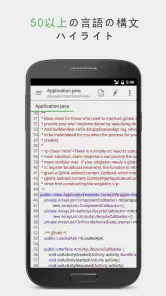
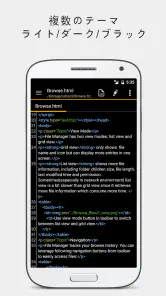
QuickEdit テキストエディターは、Android端末でテキストファイルやソースコードを手軽に編集できるアプリです。メモ帳として文章を作成するだけでなく、HTML、CSS、JavaScript、XML、JSON、Pythonなど、さまざまな形式のファイルを開いて編集できます。画面構成は比較的シンプルで、スマートフォンでも文字入力や検索、修正を行いやすい設計です。
QuickEditではどのファイル形式を開いて編集できますか?
QuickEditは、一般的なTXTファイルをはじめ、プログラミングやウェブ制作で使われる多くのテキストベースのファイルに対応しています。拡張子によってはシンタックスハイライトが適用され、コードの構造を確認しながら編集できます。ただし、画像や動画、Word形式などのバイナリファイルを通常の文章ファイルのように編集するアプリではありません。
QuickEditはプログラミング初心者でも使いやすいですか?
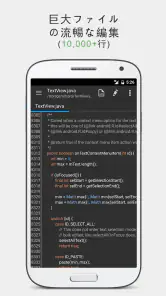
基本的な文字入力、コピー、貼り付け、検索、置換といった操作は分かりやすく、プログラミング初心者でも比較的スムーズに使い始められます。コードの色分け表示や行番号なども、記述内容を確認する際に役立ちます。一方で、コードを実行したり、エラーを自動的に解決したりする開発環境ではないため、編集専用ツールとして考えるのがおすすめです。
メリット
- 動作が軽く、古い端末でも文章をすばやく開ける
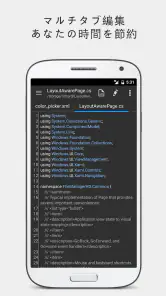
- タブ表示に対応し、複数のファイルを切り替えて編集できる
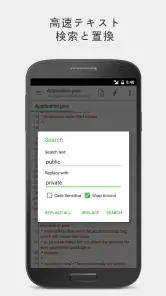
- 検索と置換が使いやすく、長い文書の修正にも便利
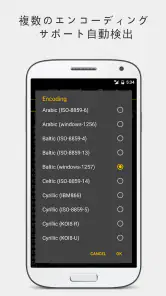
- 文字コードを選択でき、さまざまなテキストを扱いやすい
- コード編集向けの色分け表示で内容を確認しやすい
デメリット
- 無料版では広告表示が気になる場合がある
- 高度な開発環境と比べると補完機能は限られている
- 大容量ファイルでは端末によって読み込みに時間がかかる
- クラウド連携には別途ファイル管理アプリが必要になることがある
- スマートフォンでは細かなコード編集に画面の狭さを感じやすい
- カテゴリー
- 仕事効率化
- バージョン
- 1.12.11













