メモ帳
- 158.00
- 3.2
- インストール数
- 10.00M
- 価格
- Free
スクリーンショット
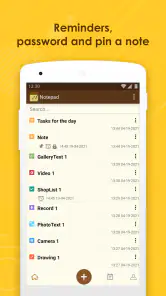
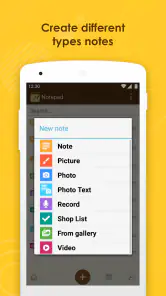
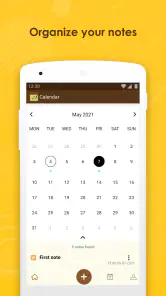


分析: Reviewed
スマートフォンで思いついたことをすぐ残したいなら、メモ帳は候補に入れやすいアプリです。私は、買い物の覚え書き、電話中に聞いた数字、後で調べたい言葉などを一時的に置く用途で試しました。画面の役割が「メモを書くこと」に絞られているため、開いてから迷いにくく、複雑な設定を覚えなくても使い始められます。
一方で、メモを長期保存したい人や、複数端末で整理したい人にとっては、シンプルさがそのまま物足りなさになる可能性があります。そこで私は、見た目の好みだけでなく、入力の速さ、後から探す手間、共有の必要性、そして別のアプリへ移る負担を基準に判断するのがおすすめです。
メモを選ぶときに見るべきポイント
この節では、メモアプリを選ぶ際に、書き始めるまでの手間だけでなく、後から探す方法や情報の置き場所まで考える理由を整理します。私なら、まず「一時的に書き留めたいのか、長く保管したいのか」を決めます。その違いを意識すると、シンプルさと管理機能のどちらを優先すべきかが見えてきます。
まず確認したいのは、書き始めるまでの短さ
メモアプリは、便利な機能が多いほど良いとは限りません。外出中に一行だけ残したいとき、分類画面やテンプレートを先に通る設計だと、書く前に面倒になってしまいます。メモ帳は、スマートフォン上で文章を残すという基本目的に集中したタイプなので、短い内容を素早く保存したい人と相性が良いです。
私が特に便利だと感じたのは、頭の中に浮かんだ用事を、いったん文章として逃がせる点です。「帰宅したら書類を確認する」「次の会議で聞くこと」といった未整理の言葉を、きれいにまとめようとせず残せます。最初から完成した記録を作るのではなく、忘れないための仮置き場として使うと、このアプリの性格がよく分かります。
次に考えたいのは、後から見つけられるか
一時的なメモなら、入力の簡単さが最優先です。しかし、数週間後にも使う情報を保存するなら、検索や分類のしやすさが重要になります。私は、メモを書く前に「後で自分がどんな言葉で探すか」を意識するようにしました。たとえば、内容の冒頭に「病院」「旅行」「仕事」といった短い目印を置くと、一覧で見返すときに目的を判断しやすくなります。
これはアプリの機能に頼るというより、書き方で弱点を補う方法です。タイトルの代わりになる言葉を一行目に置き、本文では要点を改行して分けるだけでも、雑然としたメモになりにくくなります。メモ帳を長く使うなら、入力時の数秒を整理に回すか、後で探す時間を受け入れるかが大きな分かれ目です。
ニュースデスクの記事をもっと読む






通信環境よりも、使い方の一貫性を重視する
メモは、電車の中、店内、会話の途中など、落ち着いていない場所で使うことが多いものです。だから私は、毎回同じ場所に同じ種類の情報を置く運用を重視しました。買い物だけ、仕事だけというように用途ごとにメモを分けると、後から読み返すときの負担を減らせます。
ただし、メモの数を増やしすぎると、どこに書いたか分からなくなります。細かく分けるより、「今日やること」「後で整理すること」「残しておく情報」のように、時間軸で分ける方が合う場合もあります。メモ帳は、使う人のルールがそのまま使いやすさに反映されるアプリだと感じました。
料金と用途の釣り合いを確認する
メモ帳は無料で利用できます。短い文章を記録するだけなら、最初から費用を気にせず試せるのは大きな利点です。一方、アプリ内購入はアイテムごとに五百円台から五千円台まで設定されています。私は、無料で基本用途を試してから、追加の支払いが自分の使い方に本当に必要かを考える順番が安全だと思います。
単なる買い物メモや一時的な下書きのために、最初から多機能な有料サービスへ移る必要はありません。反対に、仕事の資料、重要な予定、長期的な記録を一か所で管理するなら、価格だけでなく、整理や移行のしやすさまで比べるべきです。
実際に使って分かったメモ帳の強みと向いている場面
ここでは、短い用件をすぐ残す場面を中心に、どんな使い方ならメモ帳の気軽さが生きるのかを具体的に見ていきます。私が重視したのは、書いた後に放置せず、必要な内容だけ別の場所へ移す流れを作れるかどうかです。日々の記録を無理なく続けるための工夫も、この先で紹介します。
迷わず書けることが最大の長所
メモ帳の良さは、機能の多さではなく、書くという行動を邪魔しにくいところです。私は、電話を切った直後に相手の名前と折り返し内容を残す場面で、この単純さが役立ちました。文章を整える余裕がないときでも、まず入力しておけば、後で必要な部分だけ読み返せます。
この使い方では、きれいなノートを作ることより、記憶が薄れる前に残すことが重要です。アプリを開いてから何を選ぶか考える時間が短いほど、記録の成功率は上がります。私は、思いつきを逃さないための入口として、専門的なノートアプリより気軽に扱えると感じました。
日常の具体例では、買い物と用事の管理に強い
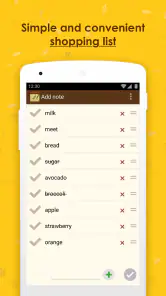
たとえば、家族から頼まれた買い物を店へ向かう途中で受け取ったとします。私は品名を一つずつ覚えようとせず、メモ帳にそのまま並べます。店内では買ったものを削除するか、先頭に印を付ける運用にすると、紙のメモより持ち歩きやすくなります。
ただし、複数人で同じリストを編集する用途では、個人用の一時メモとは求められるものが変わります。家族が別の端末から同時に確認したい場合や、変更履歴を残したい場合は、共有を前提にしたサービスの方が向いています。メモ帳は一人で素早く書いて確認する場面で、最も良さが出ます。
文章の下書きにも使えるが、完成原稿の管理には注意が必要
私は、投稿文のアイデアやメールの下書きを一度メモ帳に置く使い方もしました。頭の中で考えながら直接送信画面へ書くより、言い回しを落ち着いて確認できます。短い文章なら、入力場所として十分役立ちます。
しかし、長い原稿を何度も修正する場合は、メモの一覧だけでは管理が苦しくなります。版を分ける必要がある文章では、日付や「修正版」といった印を自分で付けないと、どれが最新か分かりにくくなります。文章作成を主目的にする人には、編集履歴や構成管理を備えた別の選択肢が合理的です。
自分なりの記法を決めると、シンプルさが武器になる
メモ帳を使ううえで私が見つけた実用的な工夫は、本文の最初に用途を示す記号を置くことです。「買い物」「連絡」「案」といった短い言葉を先頭に加えるだけで、一覧を見たときに内容の種類を判断しやすくなります。これは、分類機能が少ない環境でも、検索や目視の負担を減らすための方法です。
もう一つは、一つのメモに情報を詰め込みすぎないことです。今日の用事と数か月後の計画を同じ場所へ書くと、後で消すべき内容と残すべき内容が混ざります。短期用と保存用を分け、役目が終わったものは定期的に整理するだけで、一覧がかなり見やすくなります。
逆に、すべてを細かく分割するのもおすすめしません。メモを作る動作そのものが増えると、急いでいるときに記録を諦めやすくなります。私は「迷ったら一時メモへ書き、落ち着いたときに必要なものだけ整える」という二段階の運用が、速さと整理のバランスを取りやすいと感じました。
PowerAPPが作る、長く続く基本型
このアプリを開発しているのはPowerAPPです。リリースは二千十二年八月で、長く使われてきたメモアプリとして知られています。利用者の規模も大きく、インストール数は一千万件を超えています。平均評価は三点台前半で、評価数も八万件台に達しています。
数字だけで品質を決めることはできませんが、短いメモを残すという目的で長く選ばれてきたことは判断材料になります。私は、流行の機能を次々に試したい人向けというより、毎日同じ手順で使える道具を探している人向けだと考えています。
対象年齢は三歳以上なので、年齢制限を理由に使い始めにくいタイプではありません。もちろん、仕事の機密情報や個人情報を扱う場合は、アプリの印象だけで決めず、自分の組織のルールに従うべきです。簡単に書けることと、重要情報を安全に運用できることは別の問題です。
代替アプリが優位になる場面
普段のメモ用途には、スマートフォンに最初から入っている標準メモ、クラウド連携を中心にしたノートサービス、タスク管理アプリなどがあります。ここで大切なのは、どれが一番高機能かではなく、メモの行き先をどうしたいかです。
端末をまたいで同じ内容を編集したいなら、同期を中心に設計されたサービスが候補になります。文章の中に画像や資料をまとめたいなら、ノート型のアプリの方が整理しやすいでしょう。締め切りや通知まで管理したいなら、タスク管理アプリへ直接入れた方が、書いた内容を行動につなげやすくなります。
その一方で、機能が増えるほど、入力前の選択肢も増えます。私は、思いつきを一行だけ残す場面で、タグやフォルダーを考える時間が負担になることがありました。メモ帳は、情報を完璧に管理する場所ではなく、まず書き留める場所として割り切ると、他の選択肢との差がはっきりします。
乗り換えを考えるときの現実的な負担
別のアプリへ移る場合、気になるのは過去のメモをどう扱うかです。短期的な買い物リストだけなら、必要な内容を手動で移す負担は小さいでしょう。しかし、思いつき、連絡先、仕事の下書きなどを長期間ためていると、移行前に残すものと捨てるものを選ぶ作業が発生します。
私は、乗り換えを決める前に、現在のメモを三つに分けて考えるのがおすすめです。今後も使う情報、別の場所へ移す情報、役目を終えた情報です。すべてを移そうとすると作業が膨らむため、まず重要なものだけを整理し、新しいアプリを数日使ってから残りを判断する方が現実的です。
また、メモ帳を一時入力用として残し、整理が必要な情報だけ別サービスへ移す方法もあります。この併用はアプリの数が増える反面、入力の速さを失わずに済みます。ただし、どこへ書いたか分からなくなる危険もあるため、「仮置きした内容は夜に確認する」といった自分用の締め切りを決めることが重要です。
無料で始められるからこそ、先に運用を試せる
無料で使い始められる点は、メモ帳を判断するうえで分かりやすい利点です。私は、最初の数日間は買い物、電話、仕事の思いつきという三つの用途だけに絞り、入力の速さと後から探す手間を確認しました。自分の生活で本当に必要かを、費用をかけずに試せます。
アプリ内購入があるため、追加機能を検討する場合は、支払い前に「何を改善したいのか」を言葉にしておくとよいでしょう。単にメモが増えて見づらいだけなら、購入よりも書き方や整理のルールを変える方が効果的な場合があります。逆に、毎日同じ不便を感じ、その解決が追加機能に直結するなら、そこで初めて費用を比較すれば十分です。
このアプリを選ぶべき人、避けた方がよい人
私は、次のような人にはメモ帳をすすめやすいです。短い文章をすぐ残したい人、買い物や電話の内容を一時保存したい人、複雑なノート管理を負担に感じる人、無料で試してから自分に合うか判断したい人です。特に、メモを「完成した資料」ではなく「忘れないための置き場所」と考えるなら、使い勝手の良さを感じやすいでしょう。
反対に、最初から自動的に整理された情報環境を求める人には、別のアプリが合います。複数端末での継続編集、チームとの共有、画像や資料を含むノート、期限付きのタスク、長文の版管理が中心なら、専用機能を持つサービスを選ぶ方が後悔しにくいです。
また、メモを保存しただけで安心してしまう人にも注意が必要です。メモ帳は、書いた内容を自動的に予定や行動へ変えてくれる道具ではありません。私は、重要な内容を書いたら、必要に応じてカレンダーやタスク管理へ移すようにしました。この一手間を惜しまないなら、シンプルさを保ったまま使えます。
私の結論は「素早い一時メモ用なら試す価値がある」
メモ帳は、機能を詰め込んだ総合ノートではありません。だからこそ、目の前の文章をすぐ残したい場面では扱いやすく、無料で始められる気軽さもあります。PowerAPPのアプリとして長く提供され、利用者の多さも選択肢としての安心材料になります。
私なら、まず日常の短い記録用として使います。買い物、電話、急なアイデアのように、数秒で残したい内容を集め、必要なものだけ後で整理します。この役割なら、シンプルな設計が弱点ではなく、むしろ強みになります。
ただし、すべての情報を一元管理したい人にはすすめません。同期、共有、通知、資料の整理が重要なら、その目的に特化したアプリを選ぶ方が効率的です。メモ帳は「何でも管理する場所」ではなく、「忘れる前に書くための軽い入口」として選ぶと、期待と実際の使い心地がずれにくいでしょう。
最初は無料の範囲で、自分が一日に何回メモを開くか、後で内容を見つけられるか、整理を続けられるかを確認してみてください。その三点に納得できるなら、余計な機能に振り回されず使える、頼れる日常道具になります。
メモ帳 よくある質問
メモ帳は無料でダウンロードできますか?
メモ帳は無料で利用を始められる、スマートフォン向けのシンプルなメモアプリです。アプリ内購入が用意されており、購入額はアイテムによって異なります。まずは無料で使い心地を試し、購入を検討する場合は、ダウンロード前にストアの購入内容を確認しておくと安心です。
メモ帳はどの年齢の人に向いていますか?
このアプリの対象年齢は3歳以上で、スマートフォンでメモを作成するシンプルな内容です。買い物リストや日々の用事を記録したい人など、幅広い利用者が使いやすいタイプのアプリです。子どもが使う場合は、端末の利用ルールを決め、アプリ内購入を含む設定を保護者が確認しておくとよいでしょう。
メモ帳アプリはどのような用途に使えますか?
メモ帳は、買い物リスト、仕事や学校のアイデア、会議中の記録、日々の予定、思いついたことなどを手軽に保存できるアプリです。紙のノートと違ってスマートフォンからいつでも確認でき、検索機能に対応している場合は、過去に書いた内容もすぐに見つけられます。短いメモを素早く残したい人に特に向いています。
メモした内容は自動的に保存されますか?
多くのメモ帳アプリでは、入力した内容が自動的に保存される仕組みになっていますが、アプリの種類や設定によって動作は異なります。実際に利用する際は、メモを入力した後に画面を閉じても内容が残っているか確認することをおすすめします。重要な文章や仕事の記録は、定期的にバックアップや共有を行うと安心です。
メモ帳のデータを別のスマートフォンへ移行できますか?
データ移行の可否は、使用しているメモ帳アプリの機能によって異なります。クラウド同期、アカウント連携、バックアップ、テキストファイルとしての書き出しなどに対応していれば、新しい端末でもメモを引き継げます。対応していない場合は、機種変更前に重要な内容をコピーしたり、共有機能で別の場所へ保存したりする必要があります。
メリット
- 起動が速く、思いついた内容をすぐに記録できる
- 文字サイズを調整でき、長文も読みやすい
- メモの編集や削除が直感的に行える
- 端末内で使えるため、通信環境がなくても便利
- 買い物リストや予定など幅広い用途に活用できる
デメリット
- 端末の故障や紛失時にメモを復元できない場合がある
- 高度な書式設定や表作成には対応していない
- メモが増えると目的の内容を探しにくくなる
- 共有や共同編集の機能が限られている
- 広告表示がある場合は入力中に気が散りやすい
- カテゴリー
- 仕事効率化
- バージョン
- デバイスによって異なります











