freee経費精算
- 3.00
- 3.2
- インストール数
- 10.00K
- 価格
- Free

スクリーンショット
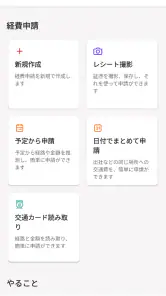
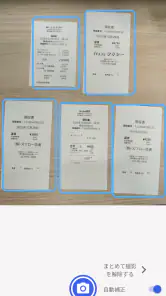
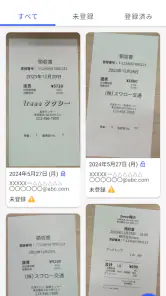
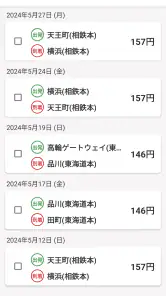
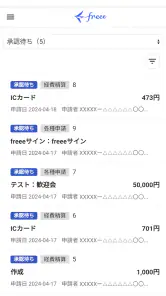
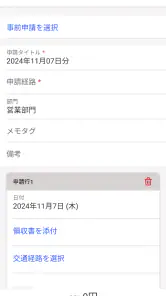
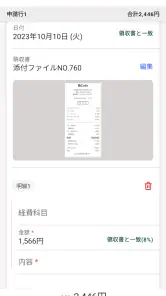
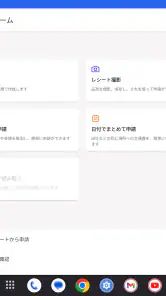
分析: Reviewed
経費精算は、一回だけなら大した作業に見えません。けれど、領収書を保管し、内容を思い出し、金額を入力し、申請して、承認状況を確認する作業が毎週のように続くと、仕事の集中力を少しずつ削っていきます。私がfreee経費精算を使ってまず感じたのは、経費処理を特別な仕事として構えず、日々の業務の流れに組み込みやすいことでした。
このアプリは、freee K.K.が提供するビジネス向けのアプリです。無料で利用でき、年齢区分は3歳以上。ストア上では平均3.2の評価で、評価数は一桁台、インストール数は1万以上となっています。数字だけを見ると、誰にでも無条件で勧められる定番アプリという印象ではありません。だからこそ、どの会社や働き方に合うのか、逆にどんな人が慎重に考えるべきなのかを、実際の使い道に沿って見たほうがよいと思います。
経費処理の「後でやる」を減らせるか
このアプリの価値は、経費精算そのものをなくすことではありません。面倒な入力や申請を、忘れにくいタイミングへ移すことにあります。出先で立て替えた交通費や備品代を、帰宅後にまとめて処理しようとすると、領収書の所在や利用目的が曖昧になりがちです。freee経費精算を使うなら、支払いが発生した時点で記録する習慣を作るのが効果的です。
私は、経費管理アプリを選ぶときに「機能が多いか」だけでなく、「処理を先送りしなくなるか」を重視します。この観点では、申請や承認までを同じ業務の流れとして扱える点が重要です。単なるメモアプリに支出を書き留め、後から別のシステムへ転記する方法では、二重入力が残ります。入力場所と申請先が分かれている職場ほど、転記ミスや処理漏れが起きやすくなります。
一方で、アプリを入れただけで経費処理が自動的に整うわけではありません。会社側の運用ルール、申請項目、承認の流れが整理されていなければ、入力画面が変わっても迷いは残ります。個人の使いやすさだけでなく、組織のワークフローと合っているかが、満足度を大きく左右するタイプのアプリです。
最初に整えたいのは入力より判断基準
使い始めに大切なのは、画面を何度も開いて操作を覚えることより、何を経費として申請するのかを自分の中で決めておくことです。たとえば、移動費は訪問先と目的を同時に残す、会議関連の支出は参加者や案件名を忘れないうちに記録する、といった具合です。入力項目を埋める段階で考え始めると、申請前に手が止まります。
私なら、初回は少額の立て替えを一件だけ使って、記録から申請までの流れを確認します。いきなり過去の経費を大量に処理すると、どこで迷ったのか分からなくなるからです。少額の交通費で、必要な情報、添付の扱い、申請後の確認方法を把握しておくと、次からの入力がかなり楽になります。
ニュースデスクの記事をもっと読む






もう一つの実用的なコツは、領収書を受け取った直後に処理する時間帯を決めることです。移動中に毎回完了させるのが難しければ、昼休みの最後や帰社直後など、記憶が残っている時間にまとめます。ただし、週末まで先送りする運用はおすすめしません。freee経費精算は処理を支える道具であって、記憶を補う道具ではないからです。
申請者と承認者で見え方が違う
申請する側は入力の手軽さを気にしますが、承認する側は内容を判断できるかを見ます。ここを意識せずに金額だけを登録すると、差し戻しや確認のやり取りが増えます。私は、目的、訪問先、相手先、案件との関係など、後から見た人が迷わない情報を短く残す使い方が向いていると感じます。
承認者にとっては、申請がどこまで進んでいるかを確認しやすいことが時間短縮につながります。申請者が「送ったはず」と思っていても、承認待ちなのか、修正が必要なのか、社内で確認できなければ結局メッセージの往復になります。導入時には、申請後に何を見れば状態を判断できるのかを、チーム内で共有しておくと安心です。
日常の場面でどれくらい助かるか
たとえば、外回りの担当者が取引先へ向かう途中で交通費を立て替え、訪問後に小さな備品を購入したとします。従来の方法なら、領収書を財布やバッグに入れ、帰社してから表計算シートへ入力し、メールや社内システムで申請する流れになりがちです。freee経費精算では、支出ごとに記録しておけば、後で思い出すための作業を減らせます。
ここで重要なのは、一度に完璧な報告書を作ろうとしないことです。交通費と備品代を同じタイミングで処理できなくても、発生した順に残しておけば、月末に記憶を掘り起こす負担が軽くなります。私はこの「経費を貯めない」使い方が、アプリの導入効果を最も感じやすいと思います。
在宅勤務の人にも使い道があります。オンライン会議用の機器、業務用の消耗品、取引先との打ち合わせに伴う支出など、会社から離れた場所で発生する経費は、後から私用の買い物と混ざりやすいものです。購入直後に業務目的を記録しておけば、申請時に「これは何のためだったか」と悩む時間を減らせます。
管理職が承認する場面では、申請をまとめて確認できることが作業の区切りになります。細切れの連絡を個別に返すより、決まった時間に申請を確認するほうが、判断に集中しやすいでしょう。ただし、承認者がアプリを確認しないままだと、申請者側の入力が早くなっても支払いまでの流れは止まります。導入するなら、承認を確認する頻度まで決めるべきです。
稟議や承認を経費の前後につなぐ
このアプリを単なる立て替え記録として使うより、支出の前に必要な判断と、支出の後の精算をつなぐ道具として見るほうが実用的です。購入前に承認が必要なもの、一定の目的や案件にひもづけたいもの、複数人の確認が必要なものは、後から経費だけを処理すると情報が分断されます。
たとえば、営業資料の作成に必要な備品を購入する場合、購入理由を後付けで説明するより、事前の申請と実際の支出を同じ流れで扱えるほうが、確認する側にも分かりやすいです。ここでの利点は、入力が速くなることだけではありません。誰が、何の目的で、どの段階で判断したのかを追いやすくなる点にあります。
ただし、すべての支出を細かい承認に通す設計は、かえって現場を遅くします。少額の定型経費まで複雑な稟議にすると、申請者も承認者もアプリを避けたくなります。日常的な交通費と、例外的な高額支出で流れを分けるなど、会社側がルールを簡潔にすることが必要です。
表計算シートや紙の領収書との違い
表計算シートは自由度が高く、会社独自の項目をすぐ追加できるのが強みです。少人数で経費の種類が少なく、承認も口頭で済む職場なら、専用アプリより軽い場合があります。紙と表計算で困っていない会社が、freee経費精算へ移行しても、入力作業そのものが消えるわけではありません。
それでも、申請と承認の状態を一つの流れで扱いたい場合は、表計算より専用アプリのほうが向いています。紙の領収書を箱に集める方法では、紛失、記入漏れ、確認待ちの把握が難しくなります。メール申請も手軽ですが、後から過去の申請を探すときに件名や送信先が揃っていないと、確認に時間がかかります。
逆に、会社が別の会計や人事システムを中心に運用しており、そこで経費処理が完結しているなら、freee経費精算を追加する意味は慎重に考えるべきです。入力先が増えるだけなら、時間短縮どころか二重管理になります。freeeを業務の中心に置く組織、または申請・承認の流れを整理したい組織ほど、導入理由を作りやすいでしょう。
時間を節約するための使い方
一つ目の工夫は、支出を入力する際に「後で自分が説明できる最小限の情報」を残すことです。長文を書く必要はありませんが、目的が分からない短いメモは承認者の質問を増やします。自分向けの記録ではなく、数日後に別の人が見ても判断できる記録を意識すると、差し戻しを減らせます。
二つ目は、差し戻された申請を放置しないことです。修正が必要な申請を受信箱のように溜めると、同じ経費を何度も探すことになります。通知を見た時点で直せない場合でも、処理する時間を予定に入れておくと、未処理の山が大きくなりません。
三つ目は、承認者が確認しやすい単位で申請することです。会社のルールが許す範囲で、内容が明確な支出を適切にまとめると、承認者が一件ずつ背景を聞き直す場面を減らせます。ただし、異なる目的の支出を無理に一つへ詰め込むと、かえって確認しにくくなります。速さと分かりやすさのバランスが必要です。
使う前に知っておきたい負担
評価は平均3.2で、評価数は8件です。これは大規模な利用実績を示す数字ではないため、評価だけで操作性を断定するのは避けたほうがよいでしょう。私なら、会社の代表的な経費を少数選び、申請者と承認者の両方が試す期間を設けて判断します。特に、現場の入力負担と管理側の確認負担は別々に見たほうがよいです。
また、現在のバージョンは2607.31.0で、最低動作環境はiOSまたはAndroidの12です。古い端末を使っている人がいる場合は、導入前に社内端末の環境を確認しておく必要があります。アプリを使いたい人だけが新しい端末へ移行できるとは限らないため、個人のスマートフォンを前提にする運用にも注意が必要です。
無料で始められる点は試しやすさにつながりますが、無料だから導入コストがゼロとは限りません。社内ルールの整理、利用者への説明、既存の表計算やメール運用からの切り替えには時間がかかります。最初から全員を移行させるより、経費の種類が多い部署や、申請漏れが目立つチームから試すほうが、効果を判断しやすいと思います。
個人事業主が自分の支出だけを管理したい場合にも使える可能性はありますが、承認や稟議の流れを必要としないなら、もっと単純な家計簿・帳簿アプリのほうが負担は少ないかもしれません。反対に、複数人が立て替え、上長が確認し、会社の業務フローに沿って処理する環境なら、このアプリの狙いが生きます。
私が勧めたい人、慎重に選びたい人
私が勧めたいのは、経費を紙やメールで集めることに疲れている小規模から中規模のチームです。特に、外出が多い営業担当、在宅勤務で立て替えが発生する人、複数の管理者が申請を確認する会社では、処理状況を共有する意味があります。freeeの業務環境をすでに使っている組織なら、導入時の説明も組み立てやすいでしょう。
一方で、個人の支出記録だけが目的の人、経費項目が極端に少ない会社、既存システムで申請から会計処理まで問題なく完了している会社には、必ずしも最適ではありません。アプリを増やすことで、どこへ入力すべきか分からなくなるなら本末転倒です。比較するときは、機能の多さより、現在の二重入力や確認の往復が本当に減るかを見てください。
freee経費精算は、経費を入力する場所というより、立て替えから承認までの迷いを減らすための業務道具として評価するのが適切です。私の印象では、最大の強みは、申請者だけでなく承認者の作業も同じ流れに置けることです。その一方で、社内ルールが曖昧なまま導入すると、入力項目や差し戻しが増え、期待したほど時間は短くなりません。
まずは代表的な経費を一件だけ処理し、申請者が迷わないか、承認者が追加質問なしで判断できるか、処理後に状態を追えるかを確認するのがおすすめです。その小さな試行で紙、メール、表計算より明らかに楽になるなら、チーム全体へ広げる価値があります。逆に、既存の方法が十分に簡単なら、無料という理由だけで切り替える必要はありません。
私なら、経費精算を毎月の後回し作業にしてしまう職場には試してほしいと思います。無料で使い始められ、ビジネス用途として申請・承認・稟議の流れを考えやすいからです。ただし、導入の成否はアプリ単体ではなく、処理するタイミングと社内ルールの設計にかかっています。そこまで整えられる人には、日々の小さな経費処理を確実に前へ進める選択肢です。
freee K.K.のfreee経費精算は、派手な機能を楽しむアプリではありません。領収書をなくさず、記憶が薄れる前に記録し、承認待ちの経費を放置しないための、実務寄りのアプリです。評価数がまだ少ない段階だからこそ、自分の職場の流れに合うかを小さく試し、時間と手間が本当に減るかで判断するのが、いちばん納得しやすい選び方だと思います。
freee経費精算 よくある質問
freee経費精算は個人でも利用できますか?
freee経費精算は、勤務先がfreeeの法人向けサービスを導入し、利用者として登録している場合に使うのが基本です。アプリをインストールしただけで、個人が自由に経費を管理する家計簿アプリのように使えるわけではありません。利用できるかどうかは勤務先の導入状況やアカウント設定によるため、ダウンロード前に社内の管理者や経理担当者へ確認しておくと安心です。
freee経費精算はどのようなアプリですか?
freee経費精算は、スマートフォンから経費申請や領収書の登録を行えるクラウド型の経費精算サービスです。紙の領収書を撮影して内容を入力したり、交通費や出張費を申請したりできます。利用には勤務先がfreeeの法人向けサービスを導入している必要があり、個人が単独で使う家計簿アプリとは用途が異なります。ビジネス向けのアプリで、経費の申請から稟議・承認・管理までを扱う仕組みです。
無料で利用できますか?
アプリのダウンロード自体は無料で行えますが、すべての機能を誰でも無料で使えるとは限りません。freee経費精算は、基本的に企業や団体が契約する法人向けサービスの一部として提供されます。料金、利用できる機能、ユーザー数、申請・承認の範囲は契約プランによって異なるため、導入を検討する場合は勤務先または公式案内で確認してください。アプリの価格と、勤務先が利用するサービスの契約条件は分けて考えるのがポイントです。
利用するには勤務先でどのような準備が必要ですか?
利用を始めるには、勤務先がfreeeの法人向けサービスを導入し、社員が使えるアカウントや申請ルールを設定している必要があります。アプリを入れた後は、会社から案内された方法でログインし、所属事業所や申請先などを確認して使います。招待や認証の手順は企業ごとに異なるため、インストール前に社内の管理者へ利用対象かどうか、初回ログインの案内があるかを確認するとスムーズです。
領収書をスマートフォンで撮影して登録できますか?
対応する環境や勤務先の設定によって異なりますが、スマートフォンのカメラで領収書を撮影し、経費申請に添付できるのが大きな特徴です。撮影後に金額や日付、支払先などを確認して登録します。文字認識が正確でないケースもあるため、撮影後は入力内容を必ず見直し、領収書が鮮明に写っているか確認することをおすすめします。撮影時は書類全体が画面に収まり、文字が読み取れる状態にすると確認しやすくなります。
メリット
- 領収書を撮影して経費情報を入力する手間を減らせる
- スマートフォンから申請状況や承認状況を確認できる
- 交通系ICカードなどの利用履歴を経費登録に活用できる
- 外出先でも経費申請を完了でき、処理の遅れを防ぎやすい
- 法人向けfreee会計との連携で仕訳や精算管理を効率化できる
デメリット
- 利用には勤務先がfreee経費精算を導入している必要がある
- 一部の便利な機能は契約プランや管理者設定に左右される
- 初回は権限設定や承認経路の登録に戸惑うことがある
- 撮影した領収書の読み取り結果は手動修正が必要な場合がある
- 通信環境が不安定な場所では登録や同期に時間がかかる
- カテゴリー
- ビジネス
- バージョン
- 2607.31.0













