Files
- 99.00
- 4.1
- インストール数
- 10.00M
- 価格
- Free

スクリーンショット
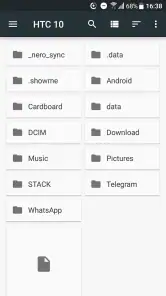
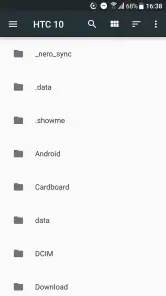
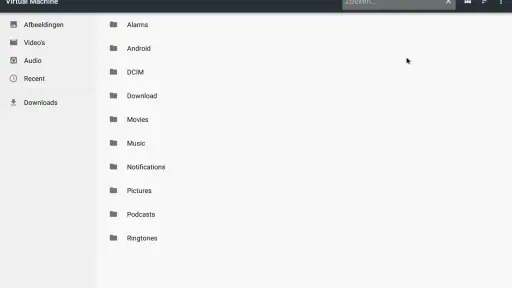
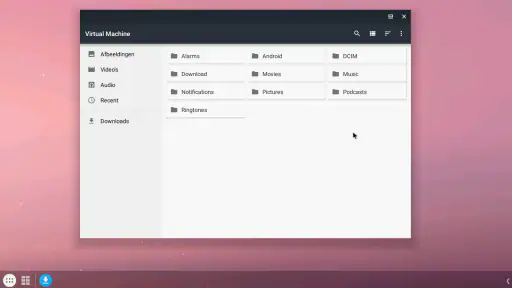
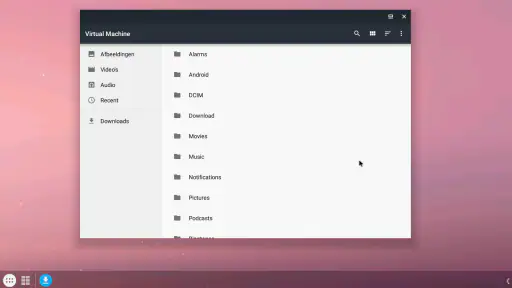
分析: Reviewed
スマートフォンの設定画面にあるファイル管理機能へ、すぐ移動したい。そんな小さな不便を解消するために使えるのが、Marc apps & softwareの「Files」です。私はこのアプリを、複雑なファイル管理ツールというより、普段の作業の入口を短くするための仕事効率化アプリとして試しました。
最初に理解しておきたいのは、これ自体が高機能なファイルマネージャーではないという点です。役割は、設定アプリに用意されているファイルマネージャーへのショートカット。つまり、写真や書類を独自に整理する画面を追加するのではなく、端末内にすでにある管理場所へ向かう手間を減らします。この割り切りが、便利さにも物足りなさにもつながっています。
ファイル探しを始める前の流れを短くする
Androidでファイルを確認したいとき、私は以前、設定を開いて該当する項目を探し、そこから管理画面へ進むことがありました。頻繁に行う操作ではないものの、必要になった瞬間には意外と面倒です。特に、ダウンロードした書類を確認したい、保存場所を見直したい、不要なファイルを探したいという場面では、目的の画面までの数手が集中力を削ります。
このアプリを使うと、ホーム画面などからファイル管理の入口へ直接進めます。私はこの動きを、作業の中心にするというより、作業開始時の摩擦を取り除くものとして評価しました。ファイルを探すこと自体に時間をかけたい人はいないので、入口が明確になるだけでも、スマートフォンを道具として使いやすく感じられます。
たとえば、外出先でメールに添付するPDFを探す場面を考えてみてください。メールアプリから直接添付できる場合もありますが、保存場所を確認してから選びたいときがあります。そのとき、このショートカットからファイル管理画面を開き、最近保存した場所を確認する流れは自然です。私は、ファイル操作を始めるまでの迷いを減らす用途で特に相性がよいと感じました。
ファイル管理を主役にしない設計
一般的なファイルマネージャーなら、フォルダーの作成、名前の変更、コピー、移動、共有などを一つの画面で行えることを期待します。しかし、このアプリの価値はそこではありません。設定アプリ側のファイル管理機能へ移動するため、実際に見える操作や表示は端末のAndroid環境に左右されます。
この構造には良いところがあります。独自の複雑な画面を覚える必要がなく、端末に用意された管理画面を使えるからです。一方で、見た目や操作感を細かく選びたい人には向きません。ファイルを一覧で比較したい人、クラウドと端末の内容を横断して扱いたい人、圧縮ファイルを頻繁に操作する人なら、専用のファイル管理アプリのほうが満足しやすいでしょう。
ニュースデスクの記事をもっと読む






私が便利だと思ったのは、必要なときだけ使えることです。常にファイルを分類する習慣がない人でも、まず入口をホーム画面に置いておけば、保存場所を確認する行動を始めやすくなります。これは整理術そのものではありませんが、整理を始めるための抵抗を下げる小さな仕組みです。
保存したものを迷子にしないための使い方
このアプリを置いただけで、ファイルが自動的に整頓されるわけではありません。そこで私は、開いた直後に何を確認するかをあらかじめ決めておく使い方をすすめます。たとえば、ダウンロードした書類を確認したら、不要なものを削除し、後で使うものだけを分かりやすい場所へ移す、という順番です。
重要なのは、ファイル管理画面を「探す場所」だけでなく「次の行動を決める場所」として使うことです。保存したまま放置すると、同じ名前の資料が増え、後から探す時間が伸びます。ショートカットをきっかけに、保存直後に一度だけ確認する習慣を作ると、このアプリの価値が高まります。
もう一つの実用的な工夫は、ホーム画面上の配置です。私は、アプリを他の仕事用アプリから離して置くより、メール、ブラウザー、メモなど、ファイルを受け取るアプリの近くに置くほうが使いやすいと思います。ファイルを扱う前後に目に入りやすくなり、「あとで整理する」を減らせるからです。
毎回同じ手順にすると効果が出やすい
単発のファイル確認なら、設定を開いて探す方法でも大きな問題はありません。このアプリが本当に役立つのは、同じ操作を繰り返す人です。私は、週に一度だけ保存ファイルを見直すような軽いルーティンに組み込むと、ショートカットの意味がはっきりすると感じました。
私なら、次のような流れにします。
- メールやブラウザーから保存したファイルを確認する
- 今後も必要なものと、一時的なものを分ける
- 不要なものを削除する
- 必要なファイルを共有、移動、または別のアプリで開く
この手順のポイントは、Filesを整理作業の全部にしないことです。アプリは入口を担当し、分類や編集は端末側のファイル管理機能、あるいは目的に合う別アプリに任せます。役割を広げすぎないほうが、毎回の操作が安定します。
仕事で資料を受け取る人なら、会議前に添付ファイルを確認するルーティンにも使えます。ダウンロードした資料がどこにあるか分からないまま会議直前に探すのではなく、前日にショートカットから管理画面を開いて確認しておく。これだけでも、当日の焦りを減らせます。学生なら、提出前にPDFや画像が端末内に残っているか確認する入口として使う方法があります。
Androidの環境によって変わる使い勝手
このアプリの性格上、実際の使い勝手は端末の設定アプリやAndroidの構成に影響されます。私がここで注意したいのは、Filesを入れれば、どの端末でも同じファイル一覧や同じ操作画面になるわけではないことです。ショートカットの先にある画面が中心なので、端末によって表示や操作の印象に違いが出ます。
そのため、インストール後はまず、ショートカットを一度開いて、自分の端末でどの画面に移動するかを確認するのがおすすめです。そこで目的のファイルを見つけられるなら、そのままホーム画面に残して使えます。もし表示が分かりにくい、必要な場所へ進むまでの操作が多いと感じるなら、専用のファイルマネージャーを検討したほうがよいでしょう。
この確認を先に行うと、「アプリが何でも管理してくれる」と期待してから戸惑うことを避けられます。私は、機能の多さよりも、自分の端末で目的の画面へ確実に行けるかを判断基準にするのが正しいと思います。
便利さが途切れる場面
ショートカット型のアプリには、いくつかの分かりやすい限界があります。まず、ファイルの整理そのものを自動化するものではありません。フォルダー構成を提案してくれる、重複ファイルを見つけてくれる、クラウドの内容までまとめて表示してくれる、といった使い方を期待すると、役割の小ささに気づくはずです。
また、ファイルを頻繁に編集する人にとっては、入口だけ短くなっても作業全体はあまり変わりません。画像の形式を変える、文書を圧縮する、複数の場所へコピーする、端末と外部ストレージを行き来する、といった作業では、専用アプリのほうが操作をまとめやすいです。
もう一つの注意点は、ファイルの保存場所を自分で理解していないと、ショートカットの便利さを活かしきれないことです。アプリが目的の資料を自動で見つけてくれるわけではないため、ダウンロード先やアプリごとの保存方法を把握する必要があります。私は最初に、よく使うファイルがどこへ保存されるかを確認しておくと、後の検索がかなり楽になると感じました。
評価と規模から見える安心感
仕事効率化のアプリとして公開されているこのアプリは、無料で使えます。対象年齢は3歳以上で、2017年5月18日に公開され、現在のバージョンは6.3です。長く公開されている点は、短期間だけ試す実験的なショートカットではなく、継続して利用を検討しやすい材料だと思います。
ストア上では平均4.1の評価があり、評価数は1万5千件ほど、インストール数は1,000万以上に達しています。私は数字だけで品質を決めることはしませんが、同じように設定内のファイル管理へ素早く移動したい人が一定数いることは分かります。Marc apps & softwareが提供する、目的を絞った道具として見ると納得しやすい規模です。
ただし、利用者が多いことと、すべての端末で理想的に動くことは別です。ショートカットの先が端末側の機能である以上、インストール後の確認は省かないほうがよいでしょう。無料だからといって、専用ファイルマネージャーの代わりになると考えるのではなく、必要な入口だけを追加するものとして判断するのが安全です。
どんな人なら導入する価値があるか
私は、次のような人には導入をすすめやすいです。
- 設定画面の中にあるファイル管理機能へ何度も移動する人
- ダウンロードした書類や画像を、保存直後に確認したい人
- 高機能なファイルマネージャーを使いこなすほどではない人
- ホーム画面から作業の入口を一つにまとめたい人
反対に、ファイル操作を中心に仕事をしている人には、別の選択肢が向いています。大量の資料を分類する、複数の保存先を見比べる、圧縮や名前変更を連続して行う、といった用途なら、機能を一つにまとめたファイル管理アプリのほうが効率的です。Filesは、そうした道具と競争するというより、もっと軽い問題を解決します。
私が友人にすすめるなら、「ファイル管理を本格的にしたいなら別のアプリ、設定内の入口をすぐ開きたいならこれ」と説明します。この線引きができれば、導入後に期待外れになりにくいです。逆に、機能一覧を眺めて多機能さを求める人には、最初から候補から外してもらったほうが親切です。
私が使って感じた、いちばん現実的な位置づけ
Filesの良さは、目立つ機能ではなく、ファイルを扱う直前の迷いを減らすところにあります。私はこのアプリを、端末の中を自動で片づける道具ではなく、片づける行動を始めるための小さなスイッチとして見るのが一番しっくりきました。
毎日ファイルを触る人なら、数回の操作を減らせるだけでも積み重ねになります。一方、月に一度しかファイルを確認しない人なら、設定から開く方法との差は小さいかもしれません。導入を決める前に、自分がどのくらいの頻度でファイル管理画面を開くかを考えると、必要性を判断しやすくなります。
私は、無料で試せる手軽さも含めて、目的が合う人にはおすすめできます。特に、メールやブラウザーから保存した資料を確認する習慣を作りたい人には、ホーム画面上の分かりやすい入口として役立ちます。ただし、ファイルの検索、整理、共有、編集を一つのアプリで完結させたいなら、より専門的な選択肢を選ぶべきです。
Filesは、ファイル管理そのものを置き換えるアプリではなく、必要な場所へ迷わず向かうためのショートカットです。この役割を理解して、保存後の確認や定期的な整理という自分のルーティンに組み込めるなら、シンプルながら長く使いやすい道具になります。
Files よくある質問
Filesは無料でダウンロードできますか?
Filesは無料で利用できるファイル管理アプリです。仕事や日常生活で扱うファイルを整理したいときに、まず試しやすいのが魅力です。対象年齢は3歳以上で、仕事効率化のカテゴリーに分類されています。ダウンロード後は、アプリが提供する機能や端末の設定に応じて利用方法を確認しながら使えます。
Filesとはどのようなアプリですか?
Filesは、iPhoneやiPadに保存されている書類、画像、動画、音声ファイルなどをまとめて管理できるファイル管理アプリです。iCloud Driveや端末内の保存場所だけでなく、対応しているクラウドストレージや外部サーバーにもアクセスできます。フォルダ作成、名前変更、移動、コピー、共有など、基本的な整理機能を一つの画面から利用できます。
Filesではどのようなファイルを開いたり管理したりできますか?
Filesでは、PDF、画像、動画、音声、テキスト、Office系の書類など、iOSが対応しているさまざまなファイルを確認できます。ファイルの種類によっては、Files内で直接プレビューできるほか、別の対応アプリへ送って編集することも可能です。ただし、専用ソフトが必要な形式や特殊な圧縮ファイルは、別アプリのインストールが必要になる場合があります。
Filesを使うとファイルをクラウドに保存できますか?
はい、FilesではiCloud Driveを利用してファイルをクラウド上に保存し、同じApple AccountでサインインしたiPhone、iPad、Macなどからアクセスできます。また、設定やアプリ側が対応していれば、Google Drive、Dropbox、OneDriveなどの外部クラウドサービスをFilesの場所として追加できる場合もあります。利用できる容量や同期条件は各サービスによって異なります。
Filesでファイルを共有したり、他のアプリへ送ったりできますか?
Filesには共有機能が用意されており、メール、メッセージ、AirDrop、対応するSNSやオンラインサービスなどを使ってファイルを送信できます。ファイルを長押しして共有メニューを開くと、コピー、移動、圧縮、複製、クイックルックなどの操作も選択できます。ただし、送信先アプリが対応していない形式の場合、正常に開けないことがあります。
メリット
- iPhoneやiPad間でファイルを簡単に共有できる
- フォルダ作成や並べ替えでデータを整理しやすい
- ファイルのプレビュー機能が充実している
- クラウドサービスを一元管理できる
- 共有ファイルのアクセス権を設定できる
デメリット
- 一部のクラウド機能には各サービスのアカウントが必要
- 大容量ファイルの操作では動作が重くなることがある
- 対応するファイル形式によっては別アプリが必要
- 複雑なファイル管理には機能が物足りない場合がある
- オフライン時は利用できる機能が限られる
- カテゴリー
- 仕事効率化
- バージョン
- 6.3











