ドキュメントアプリ - ワードリーダー
- 1.00
- 4.2
- インストール数
- 5.00M
- 価格
- Free
スクリーンショット
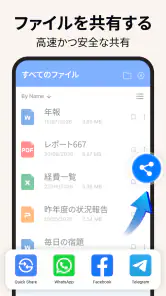
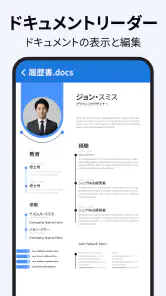
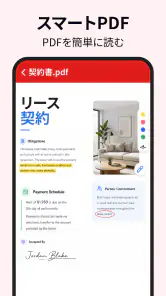
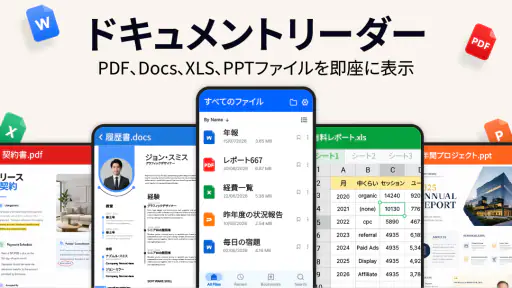
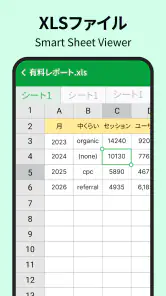
分析: Reviewed
外出先でWord文書を確認したいのに、普段使っている編集ソフトを開くほどではない。そんな場面で試したのが、仕事効率化向けのドキュメントアプリ - ワードリーダーです。私が特に便利だと感じたのは、Word形式の文書を開いて内容を読み、その文書をPDFへ変換できる点でした。編集を中心にしたアプリではなく、「読む」「別形式にする」という作業に焦点を置いているので、目的が合えばかなり使いやすいタイプです。
開発元はSave Status, Video & Image Downloaderで、無料で使い始められます。アプリの分類は仕事効率化で、対象年齢は3歳以上です。Android 6.0以降に対応し、現在のバージョンは1.0.40。ストアでは平均4.2の評価があり、評価数はおよそ2万件、インストール数は500万を超えています。数字だけで判断するつもりはありませんが、少なくとも一部の利用者だけが試している小さなツールという印象ではありません。
Word文書を読むこととPDF化に絞った使い勝手
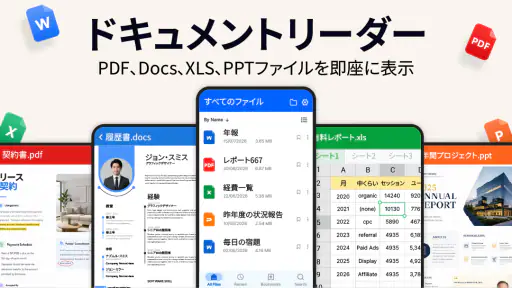
このアプリの中心は、Word文書を開いて確認し、必要に応じてPDFへ変換する流れです。ここで大切なのは、Word文書を本格的に作り込むための統合オフィス環境とは役割が違うことです。文章を長時間編集したり、複雑な表を組み立てたりするより、手元のファイルをすぐ確認したい人に向いています。
私はこの種のアプリを使うとき、最初に「ファイルを見つけられるか」と「開いた後に迷わないか」を重視します。文書を読むだけなら、編集機能が多すぎるアプリはかえって操作の負担になります。メニューを探しているうちに本来の目的を忘れてしまうこともあるからです。その点、このアプリはWordファイルの閲覧とPDF化という目的が見えやすく、作業の入口を絞りやすいのが長所です。
たとえば、メールやメッセージで受け取った書類をスマートフォンで確認し、あとで扱いやすいPDFにして保存したい場合があります。パソコンを開くほどではないけれど、内容を見ないままにしておくのも不安。こうした中間的な作業を一つのアプリで済ませられるのは、日常の小さなストレスを減らしてくれます。
このアプリの価値は、文書作成ではなく、文書をすぐ読める状態にしてPDFへ渡せることです。ここを理解して使うと、編集ソフトの代用品として期待しすぎず、閲覧・変換用の道具として評価できます。
実際の流れで感じた便利さ
使い方の考え方はシンプルです。まずスマートフォン内にあるWord文書を探し、内容を確認します。その後、紙で共有する代わりにPDFとして扱いたいときに変換する、という順番です。文書を読む前に変換する必要はなく、内容を確認してからPDF化できるため、不要なファイルを増やしにくいのが実用的でした。
ニュースデスクの記事をもっと読む






この順番には意外な利点があります。ファイル名だけでは、古い版なのか最新の版なのか判断しにくいことがあります。先に本文を開いて確認すれば、間違った文書をPDFにして送る可能性を下げられます。私は、似た名前の資料が複数あるときほど、変換前の確認を習慣にしたほうがよいと感じました。
もう一つのコツは、PDF化を「保存形式の変更」だけでなく、「相手に渡す前の固定」として考えることです。Word文書は、開く環境によって見え方が変わることがあります。相手が編集する必要のない案内文や確認用資料なら、PDFにして渡すほうが扱いやすい場合があります。もちろん、変換後の表示は重要なので、完成したPDFを一度開いて、ページの区切りや文字の欠落がないかを見るのがおすすめです。
ここは、単にボタンを押せば終わりと考えないほうがよい部分です。文書の内容によっては、表、画像、特殊な書式などが変換後に同じように見えるとは限りません。とくに重要な書類なら、元のWordファイルを残したまま、PDFを確認してから共有するのが安全です。
毎日の具体的な利用場面
一番想像しやすいのは、仕事の移動中に会議資料を確認する場面です。出発前に受け取ったWordファイルをスマートフォンで開き、要点を読みます。会議中に編集する必要がなければ、そのまま閲覧用として使えます。終了後、参加者に配る確認版をPDFに変換しておけば、相手が同じ編集環境を持っているかを気にせず共有しやすくなります。
学生にも使い道があります。レポートの下書きや配布資料を外で確認し、提出や共有の都合でPDFにしたいときです。ここで便利なのは、文章を一から作るためのアプリと、受け取った文書を読むためのアプリを分けられることです。スマートフォンでの入力が苦手な人は、作成はパソコンで行い、確認と変換だけをこのアプリに任せる使い方が現実的です。
家庭では、申込書や案内文を確認する用途にも向いています。すぐに印刷する必要はなくても、家族へ送るときにPDFのほうが見てもらいやすいことがあります。元のWord文書をそのまま転送するより、閲覧用のファイルとして整理しやすいのも利点です。
ただし、機密性の高い文書を扱うなら、変換後の保存場所や共有先を自分で確認してください。アプリが便利でも、ファイルをどこへ送るか、誰が見られる状態になるかは利用者側の管理です。私は個人情報を含む資料では、変換後のファイル名を分かりやすくし、不要になったコピーを残しすぎないようにしています。
通常のオフィスアプリと比べたときの立ち位置
Microsoft Wordのような本格的なオフィスアプリと比べると、このアプリの役割は軽量です。文章の作成、細かな書式調整、コメントの管理、共同編集などを中心に考えるなら、専用の編集アプリのほうが適しています。すでに仕事で高度な編集をしている人にとっては、これだけで置き換えるのは難しいでしょう。
一方、一般的なファイル管理アプリだけでは、Word文書を読むところで別のアプリへ移動することがあります。その切り替えが面倒な人には、閲覧とPDF化を目的にした本アプリのほうが分かりやすい可能性があります。機能の多さではなく、目的までの距離が短いかどうかで選ぶアプリです。
PDF専用の閲覧アプリとの比較では、すでにPDFになった資料を読むだけなら、普段のPDFリーダーで十分です。このアプリを選ぶ意味が出るのは、Word文書を直接確認し、そこからPDFへ変換したいときです。つまり、PDFを読むためだけに入れるのではなく、WordからPDFへ移す場面がある人ほど相性がよいと感じます。
便利さの裏側にある注意点
無料で始められるのは大きな魅力ですが、アプリ内購入はアイテムごとに1,240円から2,600円です。最初から追加費用を前提にするのではなく、まず自分の使い方で必要な操作が完了するかを確認したほうがよいでしょう。閲覧と変換だけが目的なら、頻繁に使う人と、たまに使う人では価値の感じ方が変わります。
私は、無料アプリだから無条件に得だとは考えていません。広告や追加機能の表示が作業の流れを止めるなら、急いでいるときには不便です。とくに会議直前や提出直前は、操作に慣れていない状態で試すより、余裕のあるときに一度文書を開いてPDF化まで確認しておくほうが安心です。
また、Word文書の種類によっては、見た目の再現性を慎重に見る必要があります。文章中心のシンプルな書類なら扱いやすい一方、複雑なレイアウトや特殊な要素を含む文書では、変換後の確認が欠かせません。私は大切な資料を変換するとき、元ファイルを上書きせず、別名のPDFとして保存する運用を勧めます。
編集を期待してインストールする人も注意が必要です。誤字を直したい、段落を組み替えたい、表を編集したいという目的なら、最初から編集機能を備えたWord対応アプリを選ぶほうが早いです。このアプリは、編集作業を広げるより、読むことと共有用の形式へ変えることに強みがあります。
どんな人に向いているか
最も恩恵を受けるのは、スマートフォンでWord文書を確認する機会があり、PDFへの変換も時々行う人です。会社や学校の資料を受け取るものの、毎回パソコンを開くのは面倒という人には、導入理由があります。文書を作る場所と、確認・変換する場所を分けたい人にも合います。
反対に、日常的に文書を編集する人、複数人で同じファイルを更新する人、細かなレイアウトを厳密に管理する人には、別の選択肢がよいでしょう。アプリを増やすことでファイルの所在が分からなくなるタイプの人も、用途を決めてから使うべきです。「Wordを開く」「内容を確認する」「PDFとして渡す」という流れが自分の中にあるかどうかが判断基準になります。
私なら、受け取った資料を読むことが多い家族や、外出先で書類を確認する学生、仕事用スマートフォンで簡単な文書処理をしたい人に勧めます。逆に、これ一つでパソコン版のオフィス環境を再現したい人には勧めません。機能が少ないことは弱点にもなりますが、目的を限定することで操作を軽くしているとも言えます。
使い始める前に決めておくと快適なこと
まず、変換したPDFを何に使うのかを決めておくと、ファイルの扱いが整理しやすくなります。自分で読むだけなのか、誰かに送るのか、印刷するのかで、確認すべき点が変わります。共有するなら、変換後のファイルを開いて、ページ順と文字の配置を確認する習慣をつけると安心です。
次に、元のWord文書をすぐ削除しないことです。PDFは共有に便利ですが、後から修正が必要になったとき、元ファイルがなければ作業をやり直すことになります。私は「編集用のWord」と「配布用のPDF」を別々に残す運用が最も分かりやすいと感じました。
さらに、ファイル名に内容や用途を入れておくと、スマートフォン上で探しやすくなります。似た資料を何度も変換する人ほど、日付や版の情報を自分なりに加えておくと、古いPDFを送るミスを減らせます。これはアプリの特別な機能に頼らず、実際の作業を安定させるための小さな工夫です。
ドキュメントアプリ - ワードリーダーは、Word文書の閲覧とPDF化を一つの目的として考えると、使い道がはっきりするアプリです。高機能な編集環境ではありませんが、外出先で資料を確認したい、共有用にPDFへ変えたいという場面では、余計な機能に埋もれず作業を進めやすいと感じました。
無料で試せるので、まずは自分の端末にある実際の文書を一つ開き、変換後のPDFまで確認してみるのがよいでしょう。文章中心の資料を扱う人なら、日常のちょっとしたファイル処理を楽にできます。反対に、編集や共同作業が中心なら、専用のオフィスアプリを選ぶほうが満足度は高いはずです。私は、用途を「読む」と「PDFにする」に絞れる人には、気軽に候補へ入れてよいアプリだと思います。
ドキュメントアプリ - ワードリーダー よくある質問
仕事や学校の書類をすぐに確認したいときにも使えますか?
ドキュメントアプリ - ワードリーダーは、仕事効率化に役立つ文書閲覧アプリです。Word文書を開けるほか、ドキュメントをPDFに変換する機能も案内されています。外出先で書類の内容を確認したいときや、文書をPDFにして扱いたいときに候補になります。大切なファイルを使う前に、手元の文書で開き方や表示を試しておくと安心です。
アプリを使い始める前に、対応するスマートフォンの条件を確認できますか?
インストール前には、端末のOSがアプリの動作条件に合っているかを確認しましょう。Androidではバージョン6.0以降が対象です。また、アプリは3歳以上向けとして表示されています。対応条件を満たしている端末でも、使い勝手は機種や保存ファイルの状態によって変わることがあります。仕事や学校で使う予定がある場合は、重要な書類を扱う前に動作を確かめてください。
ドキュメントアプリ - ワードリーダーでは、どのようなファイルを開けますか?
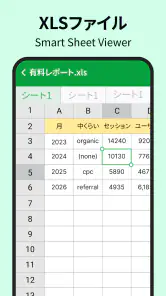
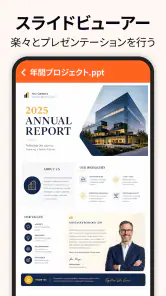
ドキュメントアプリ - ワードリーダーは、スマートフォンに保存された文書を手軽に確認したい人向けのアプリです。一般的なWord文書を中心に、PDFやテキスト系ファイルなど、対応形式のファイルを一覧から開いて閲覧できます。ただし、端末やアプリのバージョンによって対応状況が異なる場合があるため、重要な書類を開く前に、実際の対応形式を確認しておくと安心です。
ドキュメントの内容を編集したり、新しく作成したりできますか?
このアプリは、主に文書を読むためのビューアーとして利用するタイプのアプリです。ファイルの内容を確認したり、ページを切り替えたりする用途には便利ですが、本格的な文字入力、レイアウト変更、コメント追加、表計算などの編集機能を目的にする場合は注意が必要です。編集が必要なときは、Microsoft WordやGoogleドキュメントなど、編集専用アプリとの併用を検討してください。
スマートフォン内のファイルをどのように読み込みますか?
初回起動時やファイルを開くときに、端末内の写真・メディア・ファイルなどへのアクセス許可を求められることがあります。許可すると、保存場所を検索して対応する文書を一覧表示しやすくなります。ファイルが見つからない場合は、ダウンロードフォルダーや共有フォルダーを確認し、AndroidまたはiOSの設定から必要な権限が有効になっているか確認してください。
メリット
- Word文書を素早く開け、外出先で内容を確認しやすい
- 複数の文書形式に対応し、用途に合わせて使い分けられる
- シンプルな画面で、初めてでも操作方法を覚えやすい
- メールやクラウドから受け取ったファイルを確認しやすい
- 大きな文字表示に対応し、細かな文章も読みやすい
デメリット
- 高度な編集機能は少なく、文書作成には向きにくい
- 複雑なレイアウトや表が正しく表示されない場合がある
- 無料版では広告が表示され、閲覧中に気になることがある
- ファイル数が多いと目的の文書を探しにくく感じる
- 一部の機能や形式の利用に追加料金が必要な場合がある
- カテゴリー
- 仕事効率化
- バージョン
- 1.0.40











