CSP Life Support Mail
- 5.00
- 3.3
- インストール数
- 10.00K
- 価格
- Free

スクリーンショット
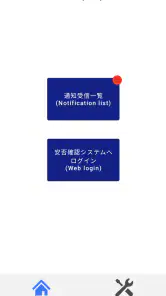
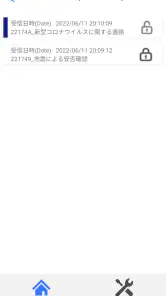
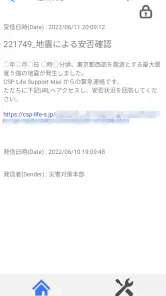
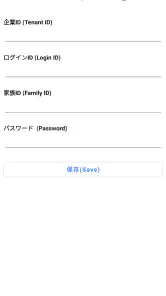
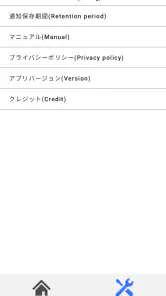
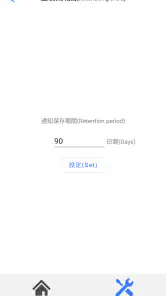
分析: Reviewed
安否確認を目的にした業務用アプリを探しているなら、CSP Life Support Mailは一般的なメールアプリとは少し違う立ち位置にあります。セントラル警備保障が提供する「CSP Life Support Mail」のAndroid向けアプリで、会社や組織から届く安否確認に対応するための窓口として使うタイプです。私が実際に触れて感じたのは、日常的に多機能な操作を楽しむアプリではなく、必要な連絡を見落とさず、決められた流れで返答することに価値があるアプリだということです。
無料で利用でき、ビジネス向けのカテゴリーに置かれています。評価は平均3.3で、投稿数は二十件台にとどまります。利用規模は一万回を超える程度で、誰でも自由に登録して使う一般向けサービスというより、勤務先や所属団体から案内を受けた人が使う場面に向いています。ここを理解せずにインストールすると、「入れたのに何も起きない」「ログインできない」と感じやすいでしょう。
最初につまずきやすいのは、アプリではなく利用開始の前提
このアプリで最初に確認したいのは、インストールしただけで使い始められるものではないという点です。安否確認サービスは、利用者本人だけで完結するというより、所属する会社や組織側の登録と連動して使うものです。そのため、アプリを開いても期待した画面に進めない場合、入力ミスだけを疑うのは早すぎます。
たとえば、勤務先から届いた案内に記載された情報と、入力しようとしている情報が一致しているかを落ち着いて見直す必要があります。メールアドレスの全角・半角、余分な空白、アルファベットの大文字小文字などは、本人には同じに見えても認証で引っかかることがあります。紙の案内を見ながら入力する場合は、数字の読み違いも起きやすいので、コピーして貼り付けられる部分と手入力する部分を分けるのが安全です。
もう一つ見落としやすいのが、個人のスマートフォン側ではなく、管理側の登録状態です。異動や入社直後、連絡先の変更後などは、組織側の情報更新が端末への利用開始に先行するとは限りません。アプリを何度も削除して入れ直しても、登録情報そのものが整っていなければ改善しません。私はこの種のサービスでは、再インストールより先に案内元へ「自分の登録情報が有効か」を確認する方が効率的だと考えています。
通知を待つ前に確認したい端末側の準備
Android版は最低でもAndroid 8.0以降の端末が対象です。比較的新しいスマートフォンでは問題になりにくいものの、古い端末を使っている場合は、まずOSの条件を満たしているか確認しておきたいところです。対応条件を満たしていても、端末の空き容量が極端に少ない、通信が不安定、OS更新後に一時的な不具合が出ているといった事情で、正常に動かないことがあります。
通知を受け取る目的で使うなら、アプリの通知設定を端末の設定画面で確認するのも重要です。通知が許可されているか、端末全体がサイレント状態になっていないか、省電力機能がバックグラウンドの動作を強く制限していないかを順番に見ます。機種ごとに設定名や場所は違いますが、通知を許可しただけでなく、集中モードやおやすみモードの影響も確認すると、見落としを減らせます。
ニュースデスクの記事をもっと読む






ただし、通知が届かないからといって、必ずしもアプリの故障とは限りません。安否確認の配信は、組織側の送信条件や対象者の登録状態にも左右されます。普段は通知が来ないこと自体が異常ではない場合もあるため、テスト連絡の有無や、勤務先が説明している運用ルールを先に確認するのが現実的です。
案内を受けた人が迷わないためのセットアップ手順
私なら、初回設定を次の順番で進めます。まず案内メールや社内連絡を手元に置き、アプリをインストールした端末の通信状態を確認します。続いて、案内に書かれた情報を一文字ずつ照合しながら入力します。ここで急いで何度も試すより、入力欄ごとに確認してから次へ進む方が、ロックや再確認の手間を避けやすくなります。
- 勤務先や組織からの利用案内を確認する
- Androidのバージョンと通信状態を確認する
- 登録情報を空白や文字種に注意して入力する
- 通知を許可し、端末の省電力設定を見直す
- 実際の連絡が届いたときの回答方法を一度確認する
最後の項目が意外に大切です。安否確認は、届いたときに初めて操作を考えると焦ります。どの画面を開き、どの情報を確認し、どのように回答を送るのかを、落ち着いているときに一度見ておくと、本番での迷いが減ります。ここで重要なのは、存在しない機能を想像して操作を増やさないことです。CSP Life Support Mailは、ゲームのように試行錯誤を楽しむアプリではなく、案内された手順を正確にこなす道具として扱うのが合っています。
連絡が届かないときの切り分けと、現実的な復旧方法
安否確認の連絡を待っているのに何も表示されないときは、原因を三つに分けると整理しやすくなります。端末の通知、アプリの状態、そして配信側の状態です。最初からアプリを削除すると、再設定が必要になる可能性があるため、私は軽い確認から始めることを勧めます。
まず、Wi-Fiとモバイル通信を切り替えて、通信そのものが安定しているかを見ます。ブラウザーなど別のアプリで通信できても、端末全体の省電力設定や通知制御が影響している場合があります。次に、端末の通知一覧でアプリの通知が許可されているかを確認します。通知が許可されていても、通知音だけが消されている、ロック画面に表示しない設定になっているなど、見え方が制限されていることがあります。
その後でアプリを開き、未確認の連絡が内部に表示されていないかを確認します。通知だけを頼りにすると、音が鳴らなかったときに連絡そのものを見逃したと思い込んでしまいます。アプリ内に表示があるなら、通知設定の問題として対処できます。一方、アプリ内にも何もない場合は、配信対象や登録情報について案内元に確認する方が早いでしょう。
再起動も、地味ですが試す価値があります。端末を再起動してからアプリを開き、通信と通知を再確認します。それでも改善しない場合は、アプリの更新が利用できるかを確認し、現在のバージョンが1.1.3であることも意識しておきたいところです。更新後に挙動が変わった場合は、いつから何が起きたのかをメモしておくと、問い合わせ時に説明しやすくなります。
削除と再インストールは最後に回したい
アプリが反応しないと、すぐに削除して入れ直したくなります。しかし、安否確認用のアプリでは、利用開始時の情報や端末側の設定をもう一度やり直すことになり、かえって時間がかかる場合があります。再インストールをするなら、利用案内を再確認できる状態にしてから実行するのが安全です。
特に、緊急性のある連絡が配信されている可能性があるときは、アプリの復旧作業だけに集中しない方がよいでしょう。勤務先の連絡網や担当部署など、別の正式な連絡手段があるなら、そちらで状況を確認します。安否確認アプリは連絡経路の一つであり、端末トラブルが起きたときに組織との連絡を完全に代替するものではありません。
ここでの実用的なコツは、エラー画面を閉じる前に内容を記録することです。表示された文言、発生した時刻、通信方法、端末を再起動したかどうかを残しておけば、同じ操作を繰り返さずに済みます。画面を保存できる場合は保存し、できなければ短いメモで十分です。問い合わせ先が勤務先なのか、サービス側なのかを案内文で確認し、適切な窓口に伝えることも復旧を早めます。
毎日の利用ではなく、必要なときに迷わない運用が大切
このアプリは、ニュースアプリやチャットアプリのように毎日開いて情報収集するものではありません。むしろ、普段は意識しないままでも、必要な連絡が来たときに確実に気づき、回答できる状態を保つことが重要です。私はホーム画面の分かりやすい場所に置き、通知設定を変更したときには一度見直す運用が向いていると感じました。
たとえば、仕事用と私用のスマートフォンを分けている人は、どちらにアプリを入れたかを曖昧にしない方がよいでしょう。会社に登録されている連絡先と、実際にアプリを使う端末が一致しているかを確認しておくと、機種変更時の混乱を減らせます。端末を買い替えた場合も、古い端末だけに通知が残っていないか、新しい端末で利用できる状態かを早めに確認するのが安全です。
家族の端末を借りて設定するケースでは、ログイン情報や通知が別の人に見えないよう注意が必要です。安否情報は個人的な内容を含む可能性があるため、共有端末に入れるより、本人が普段確認する端末で使う方が適しています。これはアプリの操作性というより、安否確認サービスを扱ううえでの運用上の判断です。
このアプリが向く人と、別の方法がよい人
CSP Life Support Mailが特に向いているのは、セントラル警備保障のサービスを利用する会社や組織から、具体的な案内を受けている人です。業務連絡の一部として安否確認に参加する必要があり、個人向けのチャットやメールだけではなく、決められたサービスを使うことになっている人には、導入する意味があります。無料で入手できるため、費用を理由に導入を避ける必要はありません。
一方で、個人が自由に家族の安否確認を始めたい場合には、最初の選択肢になりにくいでしょう。組織側の登録や案内が前提になるため、家族全員が自分で登録して使うタイプの連絡アプリとは目的が違います。家族間の短い連絡、位置情報の共有、普段のメッセージ交換が中心なら、使い慣れたチャットアプリの方が自然です。
一般的なメールとの比較では、CSP Life Support Mailは「届いたメールに返信する」だけの運用より、所属先が定めた安否確認の流れに乗せやすい点が強みです。ただし、メールはパソコンや別の端末でも確認しやすく、アプリの設定に慣れていない人には扱いやすいことがあります。どちらが優れているかではなく、組織がどの経路を正式な回答として扱うかで選ぶべきです。
また、一般的な業務チャットと比べると、会話を続けたり複数人で相談したりするための道具ではありません。緊急時に状況を共有しながら話し合いたい職場なら、チャットや電話など別の手段が必要です。このアプリにコミュニケーション全体を任せるのではなく、安否確認という限定された役割に絞って評価するのが正確です。
日常の具体例で考えると判断しやすい
たとえば、勤務中に強い揺れを感じ、会社から安否確認の連絡が配信された場面を考えてみます。スマートフォンの通知を見てアプリを開き、自分の状況を確認して回答する。この一連の操作を迷わずできれば、CSP Life Support Mailの役割は十分に果たせます。反対に、通知を普段から切っている、登録した端末を忘れている、案内情報を保管していないという状態では、アプリ以前の準備不足が問題になります。
この例から分かるのは、評価の中心が豊富な機能ではなく、いざというときの再現性だということです。私は、導入後に一度だけでも通知設定と回答までの流れを確認しておくことを勧めます。実際の災害や緊急事態を待つ必要はありません。組織が用意した確認手順があるなら、それに従って操作を確認するだけでも、当日の負担はかなり変わります。
逆に、通知が来るたびに細かな会話をしたい人や、家族の居場所を常時共有したい人には、このアプリの性格は合いません。目的が安否確認から広がっているなら、別のアプリを併用するか、最初から用途に合ったサービスを選んだ方が満足しやすいでしょう。
使う前に知っておきたい評価と、私の結論
平均評価は3.3で、投稿された評価は二十件台です。私はこの数字を、単純に良い悪いで判断するより、利用者の環境差が出やすいアプリとして受け止めています。安否確認サービスは、端末だけでなく、組織の登録、配信方法、利用者への案内、通知設定が一体になって初めて機能します。アプリ単体の使いやすさだけでは、体験全体を測りにくい分野です。
開発元はセントラル警備保障で、対象年齢は3歳以上です。アプリ自体は無料で、Android 8.0以降で利用できます。現在のバージョンは1.1.3で、2021年8月2日に公開されたアプリです。インストール数は一万回を超えており、一定数の利用者がいる業務向けツールとして位置づけられます。
私が一番評価したいのは、用途がはっきりしていることです。安否確認を受ける人にとって、必要なのは多機能さではなく、案内された連絡を確認し、必要な回答を返せることです。その目的が自分の所属先の運用と一致しているなら、無料で導入できる専用窓口として試す価値があります。
ただし、インストール後に何も案内がない人、個人で家族向けの連絡網を作りたい人、チャットや位置情報共有まで一つのアプリで済ませたい人には、向いていません。そうした場合は、一般的なメール、電話、メッセージアプリなど、相手も確実に使える手段を選ぶ方が現実的です。
結論として、「入れて終わり」ではなく、案内・登録・通知・回答の流れを事前に整えておくアプリです。勤務先や組織から指定されているなら、まず案内情報と端末設定を確認し、落ち着いて一度操作しておくことを勧めます。逆に、自由な用途で使える安否確認アプリを探しているなら、CSP Life Support Mailの限定された役割を理解したうえで、別の選択肢と比べるのがよいでしょう。
CSP Life Support Mail よくある質問
CSP Life Support Mailは無料でダウンロードできますか?
CSP Life Support Mailは無料で利用できる、セントラル警備保障の安否確認サービス向けAndroidアプリです。ダウンロード前に、利用する組織やサービスから案内された対象者・利用条件を確認しておくと安心です。なお、アプリ自体の価格と、所属先のサービス利用条件は別に確認し、案内された手順に沿って使い始めてください。
CSP Life Support Mailはどの端末で利用できますか?
このアプリはAndroid向けで、Android 8.0以降の端末が対象です。インストール前に、端末のOSバージョンと空き容量を確認しておきましょう。iPhone向けアプリとして案内されているものではないため、iOS端末を利用している場合は、所属する組織やサービス提供元に利用方法を確認してください。
CSP Life Support Mailとは、どのようなアプリですか?
CSP Life Support Mailは、セントラル警備保障が提供する安否確認サービス「CSP Life Support Mail」のAndroidアプリケーションです。生活支援に関する案内や連絡をメールで受け取るためのサービスとして、登録内容に応じて重要なお知らせ、手続きに関する情報、サポート関連の通知などを確認できます。一般的なメールアプリとは異なり、利用対象者や登録方法が限定されている場合があるため、所属する団体や提供元から案内された利用条件を事前に確認することをおすすめします。
CSP Life Support Mailを利用するには登録やログインが必要ですか?
利用開始時には、メールアドレスの登録、専用ID、パスワード、または招待情報などが必要になる可能性があります。登録方法は提供元の運用によって異なり、誰でも自由にアカウントを作成できるとは限りません。初回設定では認証メールが届くこともあるため、迷惑メール設定を確認し、公式の案内に従って登録を進めてください。
CSP Life Support Mailでは、どのような情報が届きますか?
配信される内容は、安否確認に関する連絡、サービスからのお知らせ、各種手続きの案内、利用者向けの連絡などが中心になると考えられます。ただし、具体的な配信内容や頻度は、契約しているサービス、所属組織、登録情報によって異なります。重要な期限や手続きが含まれる場合もあるため、受信したメールは放置せず、内容と送信元を確認する習慣が大切です。
メリット
- 緊急時の連絡先や対応情報をすぐ確認できる
- メールを通じて重要なお知らせを受け取れる
- 操作画面がシンプルで初めてでも使いやすい
- 外出先でもスマートフォンから情報を確認できる
- CSP関連のサポート情報を一か所で管理できる
デメリット
- 利用には対象サービスのアカウントや登録が必要な場合がある
- 通知を見逃すと重要な案内を確認できない可能性がある
- 通信環境がない場所では情報を取得しにくい
- 一般的なメールアプリより用途が限定されている
- 対応する組織やサービスによって利用範囲が異なる
- カテゴリー
- ビジネス
- バージョン
- 1.1.3











