BCPortal
- 5.00
- 3.1
- インストール数
- 50.00K
- 価格
- Free

スクリーンショット
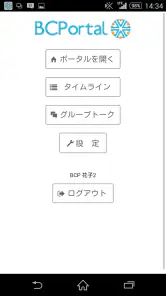
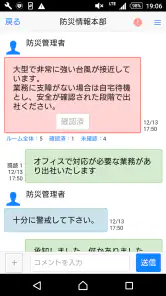
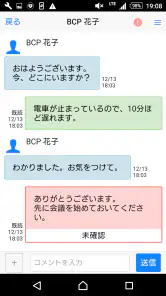

分析: Reviewed
危機が起きたとき、会社の連絡は普段のメールやチャットだけでは追いつかなくなりがちです。誰が状況を把握し、どの情報を共有し、次に何をするのかが短時間で変わるからです。私が業務向けアプリとして試すなら、BCPortalは日常の雑談を便利にする道具というより、緊急時の情報整理と社内コミュニケーションに目的を絞ったアプリとして見るのが適切だと感じます。
提供元はインフォコム株式会社で、ビジネスカテゴリーに分類されています。料金は無料、対象年齢は12歳以上です。ストア上では五万件を超えるインストールがあり、平均評価は3.1です。評価数は二十件あまり、レビュー数は少数なので、数字だけで使い勝手を決めつけるより、自社の連絡体制に合うかを確認して判断したいところです。
最初につまずきやすい場所を先に見ておきたい
このアプリで最初に戸惑いやすいのは、インストールしただけで個人向けの便利な連絡アプリとして使えるとは限らない点です。BCPortalは企業内での利用を前提にしたサービスなので、会社側の運用やアカウントの準備が整っていない状態では、画面を開いても自分だけで完結する作業は限られます。
そのため、個人で試しに入れて、一般的なメッセージアプリのように連絡先を追加して使うものだと考えると、早い段階で手が止まる可能性があります。私はこうした業務アプリを評価するとき、まず「誰が利用者を登録するのか」「緊急連絡の対象者をどう分けるのか」「回答や報告を誰が確認するのか」を整理します。ここが曖昧なままだと、アプリの操作性以前に運用で混乱します。
もう一つのつまずきは、緊急時に初めて使おうとすることです。平常時に一度も触れていないアプリは、通知が来たときの見方や、自分が返すべき情報の範囲が分かりません。危機対応用の道具は、普段から何度も開くタイプではないからこそ、必要なときに迷わない準備が重要です。
私は導入後、担当者が利用者に「通知を受けたら何を確認するか」「回答はどの段階で必要か」「困ったときは誰に連絡するか」を短い手順で共有しておくことを勧めます。アプリの説明を長く読むより、実際の社内ルールと結び付けた一枚の案内のほうが、災害や障害の場面では役に立ちます。
インストール直後に確認したいこと
まず確認したいのは、会社から案内された利用方法と、端末に入れたアプリの組み合わせです。アプリ名だけを頼りに探すのではなく、社内の担当者が示した手順に沿って進めるほうが安全です。同じ名前に似たアプリを選んだり、個人用の情報を登録したりすると、後から修正する手間が増えます。
ニュースデスクの記事をもっと読む






次に、端末が対応環境に入っているかを見ます。現在のバージョンは2.2.3で、最低動作環境はAndroid 7.0です。古い端末を業務用に使っている場合は、インストールできるかだけでなく、OSの更新状態や端末の空き容量も事前に確かめておくと安心です。
通知についても、導入時に確認しておきたい項目です。危機対応のアプリで通知が届かなければ、情報集約の意味が薄れてしまいます。端末側で通知を止めていないか、省電力設定がバックグラウンドの動作を制限していないか、仕事用プロファイルがアプリの動きを制限していないかを順番に確認します。ここはBCPortal固有の不具合と決めつけず、端末設定を切り分けるのがポイントです。
ただし、通知を常に大きな音で鳴らすかどうかは、会社のルールや勤務形態によって変わります。夜間や休日の連絡をどのように扱うかを個人判断で変更すると、別の問題が起きるかもしれません。通知設定を調整する場合も、まず管理担当者に確認するのが現実的です。
会社側の準備と個人側の準備を分ける
利用できないとき、すべてを自分のスマートフォンの問題だと思わないことも大切です。利用者の登録、対象となる部署、連絡の範囲、情報を確認する担当者などは、個人がアプリ内で解決できる内容ではない場合があります。ログインや表示内容に違和感があるときは、画面を何度も触るより、発生した状況を簡潔に記録して担当者へ伝えるほうが早いです。
伝える内容は、いつ起きたか、どの画面で止まったか、表示された文言、通信環境を変えても同じか、という程度で十分です。パスワードや個人情報を不用意に送る必要はありません。スクリーンショットを共有する場合も、社内の機密情報が写り込んでいないか確認します。
私が特に有効だと思う準備は、平常時に「確認だけの練習」を行うことです。実際の危機連絡を発生させる必要はなく、担当者の指示に従ってアプリを開き、表示を確認し、必要な報告の流れを理解するだけでも違います。操作そのものより、誰が次の判断をするのかを知ることが、現場の迷いを減らします。
情報が届かないときの切り分けと復旧手順
緊急時に情報が見えない場合は、いきなり再インストールするのではなく、原因を小さく分けて確認します。最初は端末の通信状態です。Wi-Fiとモバイル通信を切り替え、ブラウザーなど別のサービスが使えるかを見ます。ほかの通信も止まっているなら、アプリだけを操作しても改善しません。
通信が動いているのに表示されない場合は、アプリをいったん閉じて再度開きます。それでも変わらなければ、端末を再起動し、アプリとOSが利用可能な状態かを確認します。これらは特別な設定変更を伴わないため、現場で試しやすい一般的な手順です。
ただし、危機対応中にアプリを削除するのは慎重にしたいです。再インストールで状況が改善することもありますが、利用者情報や会社側の設定が必要なサービスでは、再設定が負担になったり、連絡の途中で確認手段を失ったりするおそれがあります。まず担当者へ連絡し、削除が必要かを確認してください。
通知だけが来ないのか、アプリを開いても情報が見えないのかでも、見るべき場所は変わります。通知だけの問題なら端末設定が中心になります。アプリを開いても対象情報が表示されないなら、アカウント、対象者の登録、通信、サービス側の運用を順に疑います。この切り分けをせずに「届いていない」と報告すると、対応する側も原因を探しにくくなります。
私なら、緊急時の連絡手段をBCPortal一つに完全に依存させません。これはアプリへの不信という意味ではなく、端末の故障、通信障害、電池切れ、利用者情報の更新漏れなど、どの仕組みにも起こり得る問題があるからです。会社が定めた代替連絡手段を、アプリとは別に確認しておくのが実務的です。
回答や報告を急ぐ前に内容を整理する
危機時のアプリでは、早く返信することだけが正解とは限りません。自分の安否、勤務可否、拠点の状況など、会社が求める項目に沿って簡潔に答えることが大切です。推測や未確認の情報を混ぜると、情報を集約する側が判断しづらくなります。
私が勧めたいのは、回答する前に「自分が直接確認したこと」「他人から聞いたこと」「まだ分からないこと」を頭の中で分ける方法です。入力欄が短い場合でも、確認できていない内容を断定しないだけで、後続の連絡が整理しやすくなります。会社の入力ルールがあるなら、それを優先してください。
また、送信後に画面を閉じる前に、回答が受け付けられた状態かを確認する習慣も役立ちます。通信が不安定なときは、送信操作をしたつもりでも処理が完了していないことがあります。同じ内容を何度も送ると情報が重複するため、まず表示の変化を確認し、分からなければ担当者へ状況を伝えます。
アプリ以外が原因のケースを見落とさない
「使えない」と感じたとき、原因がアプリではなく、会社の運用にある場合もあります。たとえば部署異動後の登録更新、休職や勤務形態の変更、端末の入れ替えなどで、利用対象の情報が現状と合わなくなることがあります。こうした問題は、端末を再起動しても直りません。
同じ部署の人にも同じ現象が起きているなら、個人端末よりも会社側の設定や通信環境を優先して確認します。一方、自分の端末だけで起きているなら、OS、通知、通信、省電力設定、アプリの状態を順番に見ます。この比較は、担当者へ報告するときの有力な手がかりになります。
通常のメールやチャットと比べると、このアプリの価値は会話の自由度ではなく、危機対応に必要な情報を同じ流れへ集めやすい点にあります。雑談や細かな相談には普段のツールが向いていますが、緊急連絡を通常の受信箱だけで処理すると、重要な回答がほかのメールに埋もれやすくなります。
反対に、会社が小規模で、全員が常に顔を合わせ、連絡内容も少ないなら、既存の電話やチャットのほうが導入負担は小さいかもしれません。BCPortalを選ぶ意味が出るのは、拠点や部署をまたいで情報を集める必要があり、誰が確認したかを運用として整理したい組織です。
向いている人と、別の方法を選びたい人
このアプリは、会社の危機対応手順に組み込まれ、利用者登録や連絡の役割が明確な環境で力を発揮しやすいと感じます。特に、災害や設備トラブルなどで通常業務が乱れたとき、各人から集まる情報を一つの業務フローに寄せたい企業には検討する価値があります。
一方、個人の防災メモ、家族との連絡、友人とのグループ会話を目的にする人には、目的が合いません。一般的なメッセージアプリや電話のほうが、相手を選ばず始めやすく、普段から使い慣れているでしょう。会社から利用指示を受けていない人が、独自に導入しても期待した使い方にはなりにくいです。
評価については、平均3.1という数字が示すように、誰にでも分かりやすいアプリとは言い切れません。ただ、評価数が二十件あまり、レビュー数が五件にとどまるため、数字だけで業務適性を判断するのも早計です。自社の訓練で、通知、閲覧、回答、担当者による確認までを実際に試すことが、最も確かな判断材料になります。
私の実用的な結論
BCPortalは、日常的に楽しむアプリではありません。必要なときに正しく情報を受け取り、会社の指示に沿って状況を返すための、業務向けの連絡基盤として見るべきです。無料で導入を検討しやすい一方、アプリを入れただけでは運用は完成しません。利用者登録、担当者、代替手段、通知確認を含めて準備して初めて価値が出ます。
私なら、導入前に小さな確認会を行い、実際の端末で通知を確認し、通信を切り替えたときの対応、回答後の確認方法、困ったときの連絡先を全員に共有します。さらに、異動者や新しい端末を使う人が出たときの更新手順も決めておきます。ここまで整えれば、緊急時に「アプリが分からない」という問題をかなり減らせます。
開発元はインフォコム株式会社で、リリース日は2015年2月18日です。現在のバージョンは2.2.3で、Android 7.0以上に対応しています。長く使う業務ツールとして検討するなら、社内の端末更新や運用変更に合わせて、担当者が定期的に動作確認を続けることも欠かせません。
結論として、私は会社主導の危機対応を整理したい人には候補になると考えます。ただし、個人向け連絡アプリのような手軽さを期待する人、導入後のルール作りを避けたい組織には向きません。自社の連絡網と役割分担を先に整え、そのうえでBCPortalを使うなら、普段のメールやチャットでは扱いにくい緊急情報をまとめる道具として、現実的に役立つ可能性があります。
BCPortal よくある質問
BCPortalはどのような企業や組織で役立ちますか?
BCPortalは、危機時の事業継続における企業内の情報集約とコミュニケーションを支援するサービスです。ビジネス向けのアプリとして、企業内で必要な情報を共有し、危機への対応に役立てることを想定しています。利用を検討する際は、自分の所属する組織がBCPortalを導入しているか、担当者に確認するとよいでしょう。
BCPortalとはどのようなアプリですか?
BCPortalは、ユーザーが必要な情報や各種サービスへアクセスするためのポータル型アプリです。掲載されている機能は提供元や利用環境によって異なる場合がありますが、ログイン情報の確認、通知の受信、関連ページへの移動などを一つにまとめて利用できる点が特徴です。ダウンロード前に、対応サービスや対象ユーザーを確認しておくと安心です。
BCPortalは無料で利用できますか?
BCPortalのアプリ自体は無料で提供されている場合がありますが、利用するサービスによってはアカウント登録、契約、組織から発行された認証情報などが必要になることがあります。また、アプリ内で表示されるサービスやコンテンツに別途料金が発生する可能性もあるため、完全無料かどうかは公式ストアの説明と提供元の案内を確認してください。
BCPortalを利用するにはアカウントが必要ですか?
多くの場合、BCPortalの主要機能を利用するには、メールアドレスやユーザーID、パスワードなどによるログインが必要です。誰でも自由に登録できるタイプではなく、企業、学校、団体、契約サービスなどからアカウントが発行される仕組みの場合もあります。ログイン情報がない場合は、管理者または公式サポートへ確認してください。
BCPortalはAndroidとiPhoneの両方で使えますか?
BCPortalがAndroidおよびiOSのどちらに対応しているかは、利用する端末のOSバージョンや提供元の配布方針によって異なります。インストール前にGoogle PlayまたはApp Storeで公式アプリかどうかを確認し、対応OS、必要な空き容量、更新日、開発元名をチェックしてください。非公式アプリの利用は避けることをおすすめします。
メリット
- 災害時でも必要な業務情報へ素早くアクセスしやすい
- 社内ポータルとして連絡事項や資料をまとめて確認できる
- スマートフォンから場所を選ばず情報を確認できる
- 緊急連絡や安否確認の導線を整理しやすい
- 企業の事業継続計画に沿った情報共有を支援できる
デメリット
- 利用には所属組織からのアカウント発行が必要な場合がある
- 掲載情報の充実度は管理者の更新頻度に左右される
- 組織外のユーザーには利用できる機能が限られる
- 通知設定を適切にしないと重要なお知らせを見逃す可能性がある
- 企業ごとに画面構成や利用できる機能が異なる場合がある
- カテゴリー
- ビジネス
- バージョン
- 2.2.3











