Adobe Premiere動画編集
- 4.00
- 3.9
- インストール数
- 1.00M
- 価格
- Free
スクリーンショット
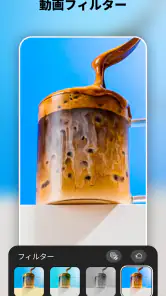
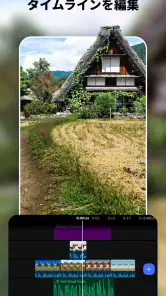
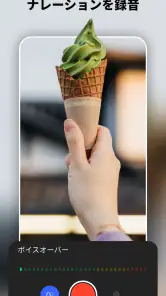
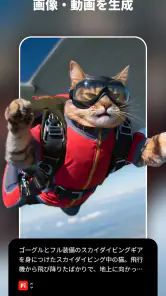
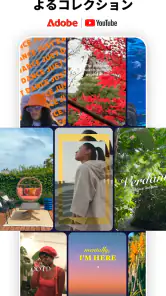
分析者 Reviewed
短い動画を整えるとき、私がまず気にするのは、編集機能の数より「必要な作業に迷わずたどり着けるか」です。Adobe Premiereは、動画に文字や音声、フィルター、効果音を加えられる、Adobeの動画編集アプリです。スマートフォンで撮った素材を見やすく仕上げたい人には頼れる選択肢ですが、画面の見やすさや操作のしやすさは、端末や編集内容によって感じ方が変わります。
私は、凝った映像を一から作る道具というより、日常の動画に手を入れて共有しやすくするための編集環境として見るのがよいと思います。使いやすさを判断するときも、派手な効果があるかだけでなく、文字や音を自分に合う形で調整できるか、短い時間で目的を果たせるかが大切です。
画面の見やすさと編集の流れ
まずは必要な操作を見つけられるか
動画編集では、プレビューを確認しながらタイムラインや編集用の操作を行き来します。小さな画面では、映像を大きく見たい気持ちと、編集項目を見渡したい気持ちがぶつかりがちです。私は、最初から細部を詰めるより、動画を読み込んで大まかな流れを整え、最後に文字や音を加える順番にすると、画面上で迷いにくくなると考えています。
Adobe Premiere動画編集に関する記事
Adobe Premiereの軸は、動画にテキスト、音声、フィルター、効果音を足して仕上げることです。たとえば、説明用の短い映像なら、先に伝えたい順序を決め、必要な場面にだけ文字を置くと、プレビューで確認すべき点が絞れます。操作を一度に全部覚えようとせず、まず一つの用途を完成させるのが現実的です。
文字を入れる場面では、装飾を増やすより、背景と文字の明暗差を意識するのが実用的です。明るい映像の上に淡い文字を置くと読みにくくなりやすいため、再生画面を見ながら、文字の位置や見せる時間を調整します。これは見た目の好みだけでなく、視力に差のある人や小さな画面で見る人にも内容を届けるための工夫です。
動画編集に慣れていない人は、効果を重ねるほどよい作品になると思いがちです。私は、まず音声が聞き取れること、文字が読めること、場面の切り替わりが自然であることを優先したいです。フィルターや効果音は、伝えたい内容を助ける範囲で使うほうが、見ている人にも編集する人にも負担が少なくなります。
表示の細かさと操作の負担
スマートフォン上でタイムラインを扱うと、狙った位置を細かく選ぶ操作が難しく感じることがあります。指先の動かしにくさがある人や、長時間画面を注視するのがつらい人は、細かな編集を一気に進めず、短い区切りで確認するのがおすすめです。まず全体の長さを整え、次に文字、そのあと音というように作業を分ければ、何度も同じ場所を探す負担を減らせます。
おすすめ


音の編集では、再生環境にも気を配りたいところです。効果音を加えた直後は、その音だけが目立っていないか、元の音声を邪魔していないかを続けて再生して確かめます。イヤホンを使えない場所なら、音量を上げて判断するより、周囲に配慮できる環境で確認するほうが安心です。聴覚に不安がある場合は、音だけで情報を伝えず、必要な内容を画面上の文字でも補うと伝達経路を一つに頼らずに済みます。
手の動きに制約がある場合、画面上の小さな操作を何度も行う編集は、思った以上に疲れることがあります。短いクリップを選び、仕上げたい内容を先に決めてから編集を始めると、試行錯誤の回数を抑えやすくなります。細部の位置合わせが作品の目的に対して重要でないなら、完璧さより完成を優先する判断も有効です。
いろいろな環境で使うときの工夫
音を出しにくい場所でも伝える
通勤中や待合室など、音を鳴らしにくい場所で動画を見る人は少なくありません。そうした視聴者に届ける動画なら、話の要点を短いテキストで補うと内容を追いやすくなります。私は、音声の全文を画面に詰め込むより、場所や商品名、手順の要点など、聞き逃すと理解に響く情報から文字にするのがよいと思います。
逆に、文字をたくさん重ねれば誰にとっても親切になるわけではありません。文字を読む時間が必要になり、映像の変化と同時に追うのが大変になることもあります。一画面に情報を詰めすぎず、短く区切って表示し、実際に再生しながら読めるか確かめるのが現実的です。視聴者の状況を想像して、音と文字の役割を分けることが大切です。
家族への近況動画なら、撮った映像に短い説明を添え、静かな場所でも内容が伝わるようにできます。旅行先で撮った場面の順序を整え、場所や出来事を文字で補えば、音声を聞き取りにくい人にも話の流れが伝わりやすくなります。こうした日常用途では、複雑な演出より、見返したときに内容を思い出せる編集が役立ちます。
短時間の作業と集中しやすさ
忙しいときは、編集を一度で終わらせようとすると、確認不足や操作疲れにつながります。私は、最初の時間で素材の順番と全体の雰囲気を決め、別のタイミングで文字と音を確認するやり方が向いていると感じます。アプリを閉じたあとも作業内容を思い出せるよう、次に直す点を頭の中で一つに絞っておくと再開しやすくなります。
集中力に波がある人にも、編集の目的を小さく区切る方法は有効です。「動画を完成させる」ではなく、「まず伝える順番を整える」「次に必要な文字を加える」と具体化します。効果音を何種類も試すより、必要な場面だけに絞ると、判断の数を減らせます。これは機能を使い切るためではなく、疲れにくく、伝わる動画にするための進め方です。
一方、長い映像を何本も組み合わせたり、細かなタイミングを正確に詰めたりする作業では、スマートフォンの画面とタッチ操作が制約になり得ます。その場合は、より広い画面でタイムラインを扱える編集環境のほうが適しています。Adobe Premiereを選ぶかどうかは、ブランド名より、完成させたい動画の長さと編集の細かさで考えるのがよいでしょう。
料金や対象年齢を踏まえた選び方
このアプリは無料で始められ、アプリ内購入はアイテムごとにおよそ1,300円から11,000円までの幅があります。まずは自分が必要とする編集が無料で足りるかを見極め、購入を考えるなら、どの作業を楽にしたいのかをはっきりさせてから判断したいところです。月に数本の短い動画を作るだけなら、追加支出に見合う価値があるか慎重に考えるのが自然です。
利用対象は12歳以上です。子どもが使う場合は、年齢表示を踏まえたうえで、アプリ内購入を含めて保護者と相談しながら使うのが安心です。動画編集そのものは創作の練習になりますが、購入の判断や公開範囲は編集作業とは別に考える必要があります。
Adobeが開発し、動画プレーヤー・編集アプリの中でも認知度のある選択肢です。平均評価は3.9で、評価数はおよそ6,700件、ダウンロード数は100万回を超えています。評価の数字だけで使いやすさを決めるより、自分が文字を足したいのか、音を整えたいのか、短い動画を気軽に仕上げたいのかを基準にすると、選択を誤りにくくなります。
合う人、合わない人、そして私の結論
別の編集方法が向くケース
撮影後に最低限のトリミングだけをしたい人には、スマートフォンに標準で備わる編集機能のほうが手早いことがあります。文字や音、フィルターを組み合わせて見せ方を整えたい人には、Adobe Premiereの編集範囲が役立ちます。反対に、複雑な映像作品を精密に作りたい人や、細かな操作を大画面で行いたい人は、デスクトップ向けの編集ソフトを選ぶほうが作業しやすいでしょう。
また、短い動画を公開する際、編集の手軽さだけでなく、見る人が内容を理解できるかも考えたいです。音に頼りきらない文字の補足、読める時間の確保、効果音の使いすぎを避けることは、特別な機能に頼らずにできる工夫です。アプリの操作性がすべての人に同じように合うとは限らないからこそ、完成した動画を自分とは違う状況の人にも見てもらうと、気づきが得られます。
使い続ける価値をどう見るか
現行版は26.3.0です。更新版を使う場合でも、数字だけで操作性が変わったと決めつけず、実際の編集で自分に必要な流れが作れるかを確かめるのが大切です。まず短い動画で、文字が読みやすいか、音が聞き取りやすいか、タッチ操作を続けても疲れにくいかを試すと、自分に合うか判断しやすくなります。
私がこのアプリを勧めたいのは、スマートフォンで撮った映像に文字や音を加え、身近な人に伝わる形へ整えたい人です。とくに、音を出せない場面でも内容を伝えたい人や、フィルターや効果音を必要な分だけ使いたい人には、編集の幅が魅力になります。反対に、細かなタイムライン操作が負担になる人、短い動画の切り取りだけで十分な人、購入を避けながら高度な編集を求める人には、別の方法のほうが合う場合があります。
私なら、まず短い素材を一つ選び、文字の読みやすさと音のバランスを確認しながら仕上げます。目的を絞って使えば、編集機能を増やすことより、見てもらう相手に合わせて伝え方を工夫することに集中できます。Adobe Premiereは、誰にとっても同じように使いやすいと断言できるアプリではありませんが、動画を少し丁寧に仕上げたい人が、自分に合う編集の手順を見つけるための候補として検討する価値があります。
Adobe Premiere動画編集 よくある質問
Adobe Premiere動画編集では、どのような編集ができますか?
Adobe Premiere動画編集では、動画のカットや並べ替え、速度調整、テキストやタイトルの追加、色味の補正、音楽・効果音の編集など、基本的な映像制作に必要な作業をまとめて行えます。利用できる機能はアプリの種類やバージョンによって異なるため、ダウンロード前に対応機能を確認しましょう。高度な編集を目的とする場合は、デスクトップ版との違いもチェックしておくと安心です。
Adobe Premiere動画編集は無料で使えますか?
アプリは無料で入手できる場合がありますが、すべての機能を追加料金なしで使えるとは限りません。プレミアム機能、追加素材、クラウド関連のサービスなどは、プランへの加入やアプリ内購入が必要になることがあります。価格や利用条件は地域、OS、提供プランによって変わる可能性があるため、インストール前にストアの料金表示とアプリ内の契約内容を確認してください。
スマートフォンやタブレットで快適に動画編集できますか?
短い動画のカットや字幕追加、SNS向けの簡単な仕上げであれば、スマートフォンやタブレットでも作業しやすいでしょう。一方、長時間の映像や高解像度素材を扱うと、書き出しに時間がかかったり、端末の空き容量や処理性能が不足したりする場合があります。対応OSや推奨環境を確認し、編集素材を保存するストレージも十分に確保しておくのがおすすめです。
編集した動画をSNSやほかの端末で共有できますか?
完成した動画は、書き出し機能を使って端末に保存したり、対応する共有方法でほかのサービスへ送ったりできます。画質、解像度、フレームレートなどの書き出し設定は、投稿先の推奨仕様に合わせると扱いやすくなります。クラウド同期やデバイス間でのプロジェクト共有を利用する場合は、対応プラン、インターネット接続、保存容量などの条件を事前に確認してください。
初めて動画編集をする人でも使いこなせますか?
カットや素材の配置といった基本操作から始めれば、動画編集が初めての人でも少しずつ慣れていけます。ただし、タイムラインの操作、レイヤーや音声の調整、書き出し設定などは、最初は戸惑うことがあるかもしれません。まず短い素材で試し、アプリ内の案内や公式チュートリアルを活用するのがおすすめです。作業前にプロジェクトを保存する習慣もつけておきましょう。
メリット
- 基本的な編集から高度な調整まで、幅広い用途に対応できる
- Adobe製品との連携により、制作素材を活用しやすい
- タイムライン上で映像や音声を細かく編集できる
- テキストやエフェクトを使って動画に個性を加えられる
- チュートリアルや解説情報が豊富で、学習の助けになる
デメリット
- 機能が多く、編集初心者は操作に慣れるまで時間がかかる
- 高解像度の動画では、端末の性能によって動作が重くなる
- 一部の機能や素材を利用するには有料プランが必要
- 長時間の編集では、バッテリー消費や端末の発熱が気になる
- 快適な編集には、空き容量や十分なメモリの確保が欠かせない
- カテゴリ
- 動画プレーヤー&エディタ
- バージョン
- 26.3.0