Adobe Acrobat Reader: PDF書類の管理
- 8.24K
- 4.1
- インストール数
- 500.00M
- 価格
- Free

スクリーンショット



分析: Reviewed
仕事の書類をスマホで確認したり、申込書に署名したりする機会があるなら、PDFを読むだけで終わらないアプリが役に立ちます。私は、閲覧から書き込みまでをひとつの場所で済ませたい人にAdobe Acrobat Reader: PDF書類の管理をすすめます。ただし、編集機能のすべてを無料で使えるわけではないので、まずは自分が必要とする作業を見極めるのが大切です。
無料で始められる範囲と費用の考え方
Adobeが提供するこの仕事効率化アプリは無料で入手でき、年齢区分は3歳以上です。アプリ内購入はアイテムごとに価格が設定されており、金額は¥202から¥49,200まで幅があります。無料で使い始められる点は魅力ですが、どの機能に料金がかかるかは利用前にアプリ内で確認し、必要な作業と照らし合わせるのが現実的です。たまに書類を読むだけなら、まず無料の範囲で試すのがよいでしょう。
使い勝手と日々の価値
PDFを開いて読むだけの用途なら、端末に最初から入っている閲覧機能や、ほかの無料ビューアでも足りることがあります。一方、注釈や署名なども同じアプリで扱いたい人には、作業を行き来する手間を減らせるのが利点です。Adobe Acrobat Readerは、評価が平均4.1で、評価件数は約740万件、レビューは約8,200件にのぼります。累計インストール数は5億回を超えており、多くの人に使われている定番アプリです。
一連の作業をスマホで済ませる
まず、Adobe Acrobat Readerの最大の魅力は、その直感的な操作性です。アプリを開くとすぐに、PDFファイルを閲覧、注釈、サイン、共有するためのオプションが表示されます。これらの機能はすべて、数回のタップで素早くアクセスできるため、ユーザーフレンドリーなデザインが光ります。
様々な機能
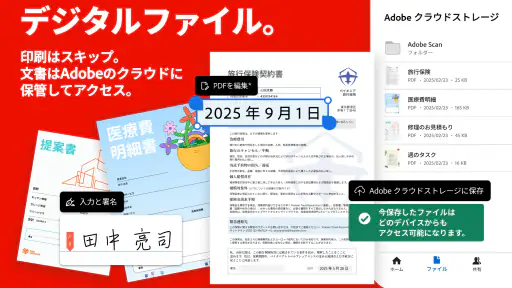
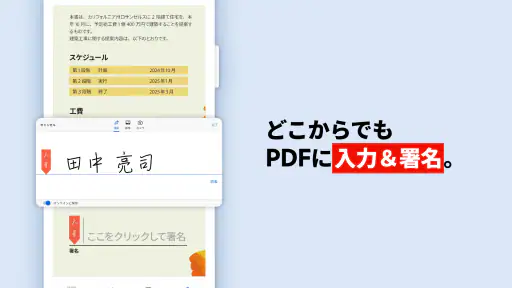
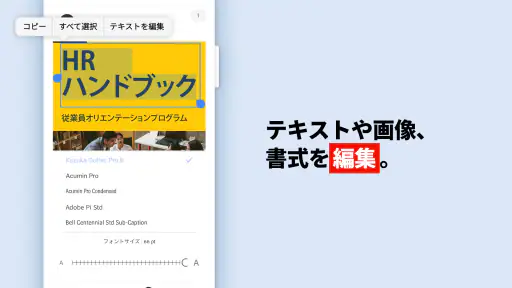
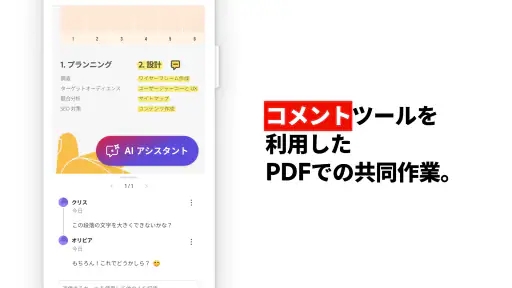
このアプリは、ただのPDFビューアにとどまりません。実際には、PDFを編集したり、テキストを強調表示したり、コメントを追加したりすることができる、非常に多機能なツールです。また、クラウドストレージと連携しているため、どこからでもファイルにアクセスできるのも嬉しいポイントです。さらに、署名機能を利用すれば、紙の書類にサインをする手間が省け、時代の先を行く感覚を味わえます。
たとえば外出先で申込書を受け取り、移動中に内容を読み、確認した箇所へ注釈を付けてから署名する、といった流れに向いています。あとで見返す書類なら、気になった点をコメントとして残しておくと、単にページを保存するより確認しやすくなります。共有前には、注釈や署名が意図したページに入っているかを見直す習慣をつけると安心です。スマホ画面で長文を細かく編集する作業は疲れやすいため、大きな修正や複雑なレイアウト変更ではパソコンのPDF編集ソフトのほうが扱いやすいでしょう。
書類を見失わないための小さな工夫
PDFを読むだけでなく、確認の途中経過を残したいときにも便利です。たとえば、契約書を一度で読み切れないなら、気になる一文をハイライトし、確認したい点をコメントにしておけば、再び開いたときに該当箇所へ戻りやすくなります。コメントは自分用のメモとしても役立ちますが、相手に共有する前には、個人的なメモまで見える状態になっていないかを確認してください。
ニュースデスクの記事をもっと読む






紙で受け取った書類がPDFとして届いた場合は、まずページ全体を読み、署名欄の位置や記入が必要な項目を把握してから入力すると、やり直しを減らせます。スマホで書類を扱う利点は、移動中でも確認を進められることです。ただし、電車の中など落ち着かない場所で、重要な金額や日付を細かく照合するのはおすすめしません。確認作業と署名を分け、最後に腰を据えて全ページを見直すほうが安心です。
便利さと慎重さのバランス
アプリの動作は非常にスムーズで、ファイルが重くてもサクサクと動くのはさすがです。また、Adobeというブランドの信頼性もあり、データの安全性についても安心して利用できるのは大きな利点です。特に、ビジネスシーンで頻繁に使用するユーザーにとっては、この信頼性は重要です。
ただし、ブランド名だけを理由に機密書類を気軽に扱うのではなく、共有先や送信内容を自分で確認する姿勢は欠かせません。端末の小さな画面では、欄の位置や入力内容を見落とすこともあります。署名を付けて送る前に、文書全体を一度スクロールして確認するのがおすすめです。クラウドを使う場面でも、ファイルの保存先や共有方法を自分の用途に合わせて選ぶと、後から探す手間を抑えられます。
ほかのPDFアプリと比べたとき
標準ビューアや軽量な無料アプリは、ファイルを開いて読むだけなら手早く、機能が少ない分だけ迷いにくいのが長所です。それに対して、このアプリは閲覧に加えて注釈や署名も扱えるため、複数のアプリを往復せずに済ませたい人に向きます。どちらが優れているというより、読むだけなのか、書類を確認して返すところまで行うのかで選ぶのが実際的です。
一方、細かな文字の修正やページ構成の調整を頻繁に行うなら、スマホ中心の作業そのものが制約になります。編集機能を多く使うほど料金の確認も必要になるため、単純な閲覧が中心なら、使い慣れた無料ビューアを残しておく判断も十分ありです。アプリを一本化する便利さと、機能のために費用をかける価値は分けて考えると、選びやすくなります。
どんな人に向いているか
書類を読むだけでなく、ハイライトやコメントを残し、署名や共有までスマホで済ませたい人には、無料で試せる実用的な選択肢です。通勤中に資料を確認する人、紙で届いた書類をPDFで受け取って返す人、仕事と個人の書類を同じ形式で扱う人なら、複数のアプリを切り替える負担を減らせます。反対に、閲覧が中心で端末標準の機能に不満がない人や、編集に料金をかけたくない人は、現在のビューアを使い続けるほうが合うかもしれません。
特に合うのは、書類を受け取ってから返送するまでの間に、読む、気になる箇所を示す、署名するという作業が何度もある人です。反対に、文書を大量に整理したり、複数人で複雑な編集を進めたりする用途では、パソコン向けソフトや組織で決められた文書管理方法のほうが適切な場合があります。個人の簡単な確認と、組織の厳密な管理を同じ使い方でまかなえるとは限りません。
試す前に考えておきたいこと
「無料でどこまで使えるのか」と迷うなら、まず読む・注釈を付ける・署名するという自分の作業を試し、追加機能が必要になった段階で購入内容を確認するのが無難です。日常的にPDFを扱う人には一括して管理しやすい価値がありますが、たまに開くだけの人には機能が多く感じられることもあります。費用をかけるかどうかは、使いたい機能が無料範囲で足りるかを確かめてから判断できます。
インストール後にまず確かめたいのは、普段開くファイルで目的の操作ができるか、そしてその操作に追加購入が必要かどうかです。機能の名前だけで判断せず、実際に使う書類で開く、注釈を残す、署名を確認するところまで試すと、自分にとっての有料機能の価値が見えやすくなります。頻度の低い作業のために先に支払うより、必要性がはっきりしてから選ぶほうが納得しやすいでしょう。
なお、署名後のファイルを扱うときは、保存したつもりで元のファイルだけを閉じてしまわないよう、共有や送信の前に完成版を開き直して確認するのがおすすめです。ファイル名を内容が分かる形に整え、あとで探す場所を決めておけば、複数の書類を並行して扱うときにも混乱しにくくなります。こうした整理は派手な機能ではありませんが、日常の書類仕事ではアプリの多機能さを活かす助けになります。
このように、Adobe Acrobat Reader: PDF書類の管理は、単なるPDFビューアを超えた多機能なツールとして、日々の作業を大幅に効率化してくれるアプリです。PDFファイルを扱う機会が多い方には、ぜひ一度試してみてほしいですね。日常の作業が驚くほどスムーズになること間違いなしです。
Adobe Acrobat Reader: PDF書類の管理 よくある質問
Adobe Acrobat Readerをダウンロードする前に、どんな用途に向いているか知りたいです。
Adobe Acrobat Readerは、PDF資料をスマートフォンやタブレットで閲覧したい方や、書類の確認、サイン、変換、編集を行いたい方に向いたアプリです。仕事の資料だけでなく、日常の手続きでPDFを扱う場面にも活用できます。読むことが中心なのか、書類に手を加える作業も必要なのかを考えておくと、自分に合う使い方を判断しやすくなります。
Adobe Acrobat Readerは誰が提供しているアプリですか?
Adobe Acrobat ReaderはAdobeが提供するアプリです。仕事効率化の分野で、PDFの閲覧や書類管理に使えます。PDFを読むだけでなく、書類の確認やサイン、変換、編集にも対応しているため、日常的にPDFを扱う方が使い方を検討しやすい構成です。アプリを選ぶ際は、提供元だけでなく、必要な作業が無料で足りるかどうかも確認しておくとよいでしょう。
Adobe Acrobat Readerは子どもが使ってもよいアプリですか?
Adobe Acrobat Readerの対象年齢は3歳以上です。PDF資料を閲覧したり、書類を扱ったりするためのアプリなので、実際に使う際は年齢だけでなく、端末やファイルの扱い方も考慮しましょう。特に仕事や個人情報を含む書類を開く場合は、保護者や管理者が必要な設定を確認し、用途に応じて使うことが大切です。
Adobe Acrobat Readerでは、PDFを開く以外にどんな書類作業ができますか?
Adobe Acrobat Readerは、PDFの閲覧に加えて、書類の確認やサイン、PDFの変換・編集にも利用できます。仕事の資料を読むときだけでなく、内容を確認して手続きを進めたい場面にも役立ちます。日常のさまざまな場面でPDFを扱う方は、普段の作業のどこで使いたいかを考えておくと、必要な機能を選びやすくなります。
Adobe Acrobat Readerは無料でダウンロードできますか?
Adobe Acrobat Readerは無料で利用を始められます。無料の範囲で使い始め、PDFの閲覧など基本的な用途に合うか試してから、必要に応じてアプリ内購入を検討できます。アプリ内購入の価格帯は、アイテムによっておよそ202円から49,200円です。購入前に、使いたい機能と表示される条件を確認して選ぶと安心です。
メリット
- 直感的なインターフェース
- オフラインでのPDF閲覧が可能
- 多様な注釈ツールが利用可能
- クラウド同期機能でどこでもアクセス可能
- 無料で基本機能が使える
デメリット
- 一部高機能は有料版のみ利用可能
- 広告が表示されることがある
- ファイルサイズが大きい
- 動作が重いデバイスもある
- 日本語サポートが不十分な場合がある
- カテゴリー
- 仕事効率化
- バージョン
- デバイスによって異なります













