Lightroom:写真&動画エディター・写真映像編集
- 1.23K
- 4.4
- インストール数
- 100.00M
- 価格
- Free

スクリーンショット



分析: Reviewed
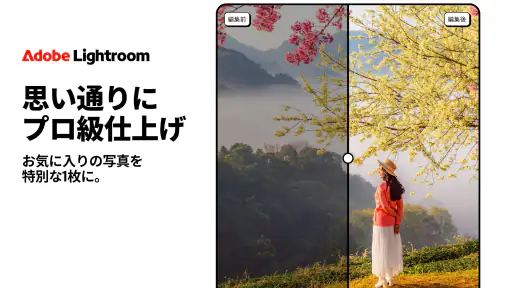
私がAdobe Lightroomをすすめたいのは、写真を一枚ずつ丁寧に整えたい人です。スマホで撮った写真を見返したとき、「明るさはいいけれど色が少し違う」「同じ場所で撮ったのに印象がばらばら」と感じることがあります。このアプリは、手軽な見た目の調整から細かな仕上げまで一つの場所で進められるのが魅力です。一方、撮影した写真を選ぶだけで自動的に完成させたい人には、操作の多さがかえって負担になることもあります。
一枚の調整を、次の写真にも生かす
プリセットやフィルターは、編集の出発点として使うと便利です。まず雰囲気を選び、そのあと明るさや色を自分の目で整えると、ワンタップの効果をそのまま当てるより自然な仕上がりにしやすくなります。似た条件で撮った写真なら、最初の一枚で方向性を決めてから残りを調整すると、投稿全体にまとまりを出せます。強いフィルターが肌や白い壁の色を不自然に見せる場合は、適用後に控えめに戻すのが私のおすすめです。
日常では、曇りの日に撮った料理の写真を少し明るくし、色味を整えてから家族に送る、といった使い方が現実的です。撮影時に光が足りなかった写真も見やすくできますが、編集で細部まで完全に取り戻せるわけではありません。暗い部分を大きく持ち上げると、ざらつきや不自然さが目立つことがあるため、元の写真と見比べながら少しずつ調整するのがコツです。
Lightroom:写真&動画エディター・写真映像編集の最新情報
気軽さと細かな編集のあいだ
写真アプリの中には、装飾や文字を加えてすぐ投稿用画像を作ることに向いたものもあります。それに比べると、Lightroomは写真そのものの光や色を整える作業に軸足があります。凝ったコラージュやスタンプが主目的なら、別の編集アプリのほうが早いでしょう。反対に、撮影した写真の雰囲気を保ったまま仕上げたい人には、調整を段階的に重ねられる点が合います。選択肢が多いぶん、最初はどこを触ればよいか迷いやすいので、まずプリセットを試し、気になる箇所だけ直す進め方が入りやすいです。
無料で始められる写真アプリですが、アプリ内購入もあります。使い続けるうちに有料の項目が必要か気になる人は、まず自分がよく使う編集を試してから判断すると安心です。Adobeの写真編集アプリとして、平均評価は4.4で、評価数は約340万件、インストール数は1億回を超えています。対象年齢は3歳以上で、iOSでは8.0以降が必要です。購入価格は項目によって異なり、無料の範囲で足りるかどうかは、必要な機能や使い方によって変わります。
私がLightroom:写真&動画エディター・写真映像編集をすすめたいのは、写真を一枚ずつ丁寧に整えたい人です。スマホで撮った写真を見返したとき、「明るさはいいけれど色が少し違う」「同じ場所で撮ったのに印象がばらばら」と感じることがあります。このアプリは、手軽な見た目の調整から細かな仕上げまで一つの場所で進められるのが魅力です。一方、撮影した写真を選ぶだけで自動的に完成させたい人には、操作の多さがかえって負担になることもあります。
使いやすさとインターフェース
まず最初に感じたのは、そのインターフェースのシンプルさです。直感的に操作できるので、初めて使う方でもすぐに慣れることができます。メニューが整理されていて、欲しい機能に素早くアクセスできるのは嬉しいポイントです。Lightroomの優れた点は、その使いやすさにあります。
ニュースデスクの記事をもっと読む





豊富な編集機能
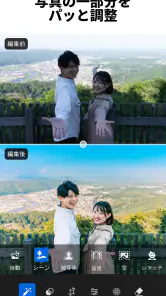
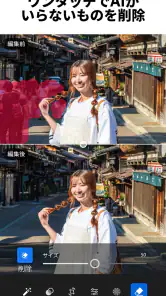
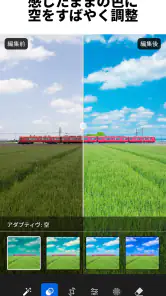
編集機能についてですが、正直言って驚きました。基本的な明るさやコントラストの調整はもちろん、細部にわたる色補正やフィルターの適用が可能です。特に、AIが搭載されているため、ワンタッチで写真のクオリティがぐっと上がるのは感動的です。動画編集機能も充実しており、カットやトリミング、エフェクトの追加もお手の物です。
クラウド同期と共有機能
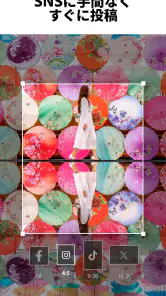
さらに、クラウド同期機能によって、どこにいても自分のプロジェクトにアクセスできるのは大変便利です。写真や動画を簡単に共有できる機能も備わっているので、SNSへの投稿もスムーズに行えます。他のユーザーとプロジェクトを共有し、共同で編集することも可能で、クリエイティブな作業を広げることができます。
使う人を選ぶ編集スタイル
編集で迷いにくくするには、最初から完璧を目指さず、用途を一つ決めるのが効果的です。旅行の写真なら空や建物の色を整える、料理なら食材が自然に見える明るさにする、といった具合です。画面の見え方だけで強く調整すると、別の端末で見たとき印象が変わることもあります。私は加工前後を見比べ、少し物足りないくらいで止めるほうが、後から見返しても飽きにくいと感じます。
複数の写真を扱うときは、先に代表となる一枚を仕上げてから、ほかの写真へ同じ雰囲気を広げると効率的です。ただし、同じ設定をそのまま当てるだけでは、逆光や室内照明の違いが残ることがあります。共通の色調を保ちつつ、各写真の露出だけ個別に見直すのが実用的です。こうしたひと手間は、編集を急ぐ人には面倒でも、アルバムや連続投稿の統一感を求める人には大きな利点になります。
初めて写真編集をする人にも入口はありますが、毎回ワンタップで済ませたい場合や、文字入れ・合成を中心に作りたい場合は、より単機能なアプリのほうが快適です。逆に、撮影後に色を微調整する習慣がある人、同じ被写体を継続して撮る人、作品の印象を自分でコントロールしたい人には、覚えた操作が次の写真にも生きます。編集の自由度は利点であると同時に、仕上がりを決める責任も自分に返ってくるところが、このアプリらしさです。
結論
総じて、Lightroom:写真&動画エディター・写真映像編集は写真や動画を編集する人にとって非常に強力なツールです。初心者からプロフェッショナルまで、誰でも満足できる機能が詰まっています。毎日のように使っても飽きることがなく、新しい発見が常にある、そんなアプリです。是非、皆さんも試してみてください。
Lightroom:写真&動画エディター・写真映像編集 よくある質問
Lightroomはどんなアプリですか?
LightroomはAdobeが提供する写真編集アプリです。写真にプリセットやフィルターをワンタップで適用でき、見た目を手軽に整えられます。細かな調整をしたい人にも、まずは簡単に雰囲気を変えてみたい人にも使いやすい選択肢です。写真編集用のアプリを探しているなら、ダウンロード前に自分の端末のOSが対応しているかも確認しておきましょう。
Lightroomは無料で利用できますか?
Lightroomは基本的な編集機能を無料で提供していますが、プレミアム機能を利用するにはサブスクリプションが必要です。無料版でも十分な編集が可能ですが、プロフェッショナルな編集を求める方には有料版をおすすめします。アプリ内購入が用意されているため、課金を検討する場合は購入内容を確認してから選ぶと安心です。
Lightroomで編集した写真や動画をどの形式で保存できますか?
編集した写真や動画はJPEG、TIFF、DNGなどの一般的なフォーマットで保存できます。これにより、他のデバイスやアプリケーションでも互換性があり、簡単に共有できます。保存後に使いたいサービスやアプリが決まっている場合は、必要な形式を選んで書き出すと扱いやすくなります。
Lightroomはオフラインでも使用できますか?
Lightroomはクラウドベースの機能も多いですが、オフラインでも基本的な編集は可能です。ただし、クラウド同期や一部のプレミアム機能はインターネット接続が必要です。移動中などに使う予定がある場合は、必要な写真をあらかじめ端末で利用できる状態にしておくと、作業を進めやすくなります。
Lightroomで利用できる特殊なフィルターや効果はありますか?
Lightroomは豊富なプリセットとフィルターを提供しており、簡単にプロフェッショナルな仕上がりを実現できます。さらに、自分でカスタムプリセットを作成することも可能で、他のユーザーと共有することもできます。まずプリセットを試し、気に入った雰囲気を見つけてから細部を調整すれば、写真ごとの仕上がりを整えやすくなります。
メリット
- 使いやすいインターフェース
- 多彩な編集機能
- RAWファイルのサポート
- クラウド同期
- 豊富なフィルターオプション
デメリット
- 高額なサブスクリプション料金
- 一部機能が有料
- 初心者には複雑
- 大容量のストレージが必要
- インターネット接続が必要
- カテゴリー
- 写真
- バージョン
- デバイスによって異なります












