Adobe Scan: OCR 付 スキャナーアプリ
- 4.75K
- 4.4
- インストール数
- 100.00M
- 価格
- Free
スクリーンショット
分析: Reviewed
皆さん、こんにちは!今日は私のスマホで愛用しているAdobe Scan: OCR 付 スキャナーアプリについてお話ししたいと思います。このアプリ、文字通りスマホをスキャナーに変えてくれるんです!
まず迷いやすいのは撮影後の確認
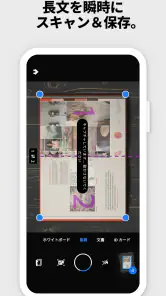
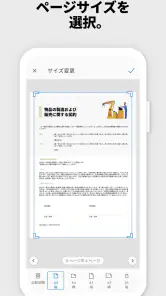
書類をカメラに向ければすぐ取り込めますが、急いでいると端が欠けたまま保存しがちです。私は撮影後に四隅が紙の輪郭に合っているか、文字が傾いていないかを一度見直します。机の模様や影が紙の端と重なると境界を拾いにくいことがあるので、無地の面に置いて撮るのが手堅い方法です。暗い場所では文字の読み取りにも影響するため、明るさを整えてから撮影すると後の手直しを減らせます。
使い始める前に整えておきたいこと
これはAdobeが提供するビジネス向けの無料アプリで、対象年齢は3歳以上です。平均評価は4.4、評価数は約300万件、ダウンロード数は1億回以上。基本のスキャンを試しやすい一方、アプリ内購入はアイテムごとに450円から10,500円まであります。必要な機能が有料かどうかは、購入を決める前にアプリ内で確認しておくと安心です。
Adobe Scan: OCR 付 スキャナーアプリの最新情報
初回は、撮った書類をどこに保存し、どう共有するかを先に考えておくと流れがスムーズです。クラウド保存を使うなら、保存先のアカウントに入れる状態かも確認しておきましょう。会社の書類を扱う場合は、個人用の保存場所へ送ってよいか、職場のルールを先に確かめるのが大切です。便利さだけで保存先を決めず、書類の内容に合わせて扱いを選びたいところです。
スキャンがこんなに簡単に?
このアプリを初めて使った時、私は驚きました。正直に言って、スマホでここまで簡単にドキュメントをスキャンできるなんて思ってもいなかったんです。紙の書類をアプリのフレームに合わせるだけで、自動検出してくれるんですよ。そして、画質もかなりクリア。スマホのカメラがこんなに優秀だなんて再確認しちゃいました。
OCR機能がすごい!
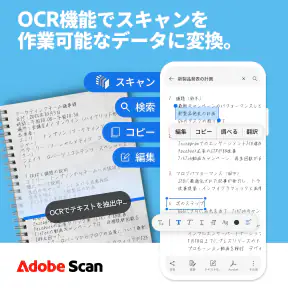
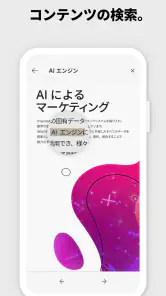
このAdobe Scanの目玉機能の一つがOCR(光学文字認識)です。この機能を使えば、スキャンした書類の文字を簡単にテキストデータに変換できるんです。だから、例えば名刺をスキャンしてテキスト化すれば、連絡先を簡単に保存することができますよ。これが仕事でもプライベートでも大助かり!
読み取り結果を活かすコツ
OCRは、紙の内容をそのまま完全な文章にしてくれる魔法ではありません。小さな文字、薄い印字、手書きのメモが混じったページでは、読み取った後に名前や数字を照合する習慣をつけたいです。特に名刺の電話番号やメールアドレスは、一文字の誤りでも困るので、保存前の確認がおすすめです。検索やコピーに使う文字情報と、原本の見た目を残すスキャン画像は役割が違う、と考えると使い分けやすくなります。
ニュースデスクの記事をもっと読む






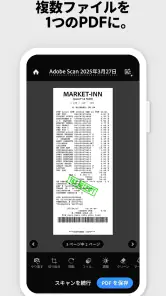
たとえば外出先で受け取った領収書を、その場で撮影して月ごとにまとめておけば、帰宅後に財布の中を探し回る手間を減らせます。複数ページの資料なら、ページを続けて取り込んだ後に順番を確認してから共有すると、受け取る相手にも親切です。急いで一枚だけ送る時は速さが強みですが、契約書や申請書のように欠落が困る書類は、全ページと端の写りを丁寧に見直すほうが安心です。
共有や保存でつまずいたとき
スキャンが見当たらない時は、まず一覧に戻って保存が完了しているかを確かめ、続いて選んだ保存先やアカウントを見直します。共有が進まない場合は、通信状態を確認し、いったん文書を開き直してから再度操作するのが無難です。何度も連続して押すより、処理が終わるのを待つほうが、同じ書類が重複して送られるのを防ぎやすくなります。操作名や画面の見え方は更新で変わることもあるため、表示に合わせて落ち着いて確認してください。
ただし、原因がアプリとは限りません。紙が丸まっている、光が反射している、カメラのレンズが汚れているといった条件でも、仕上がりは変わります。まず紙を平らにし、反射を避け、レンズを拭いて撮り直す。それでも直らなければ、アプリを開き直す、端末の空き容量や通信を確認する、と原因を一つずつ切り分けるのがおすすめです。
使いやすさは?
UIがとても直感的で、初めての人でもすぐに慣れると思います。メニューやボタン配置がわかりやすいので、ストレスフリーで使えます。それに、スキャンしたデータを直接クラウドに保存できるのも便利。Adobeの他のサービスとの連携もスムーズで、ワークフローが効率的になります。
紙をその場でデータ化したい人や、名刺・領収書・配布資料をスマホで管理したい人には相性がいいです。一方、何十ページもの資料を頻繁に処理する人、細かな色味や画質を厳密に整えたい人には、専用の卓上スキャナーや、端末に標準搭載された書類スキャン機能のほうが合う場合があります。標準機能は手軽さが魅力ですが、OCRやAdobeのサービスを含む作業の流れを重視するなら、このアプリを選ぶ理由があります。スマホのカメラで撮るだけの方法と比べても、書類の輪郭を整え、共有につなげやすいのが利点です。
全体として、Adobe Scanは私のスマホの中で欠かせないツールになりました。もし、まだ試していない方がいたら、一度インストールして使ってみることをお勧めします。きっと、あなたの生活をちょっとだけ楽にしてくれるはずです。とくに、紙を受け取った直後に撮影し、内容と保存先を確認する使い方なら、後回しによる紛失を防ぎやすくなります。反対に、紙の原本を残す必要がある場面や、機密書類の保存ルールが厳しい職場では、スマホに取り込む前に扱いを確認してください。私なら、日常の書類整理には気軽に使い、重要な提出物では読み取りと共有前の確認を省かない、という距離感で活用します。
Adobe Scan: OCR 付 スキャナーアプリ よくある質問
Adobe Scanは無料でダウンロードできますか?
はい、Adobe Scanは無料でダウンロードできるビジネス向けのスキャナーアプリです。紙の書類を撮影し、切り取りや補正を加えて、見やすく整えた状態で送信できます。アプリ内購入も用意されているため、追加機能を利用したい場合は購入内容を確認してから進めると安心です。
Adobe Scanアプリはどのプラットフォームで利用可能ですか?
Adobe ScanはAndroidおよびiOSの両方のプラットフォームで利用可能です。ユーザーはGoogle PlayストアまたはApple App Storeからアプリを無料でダウンロードして使用することができます。ただし、アプリ内購入やサブスクリプションが必要な追加機能もあります。
Adobe Scanでスキャンしたドキュメントはどのように保存されますか?
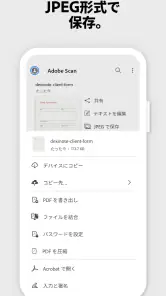
Adobe Scanでスキャンしたドキュメントは、PDF形式で自動的に保存されます。また、Adobe Document Cloudに保存することで、他のデバイスからもアクセス可能になります。さらに、ローカルデバイスにも保存し、メールや他のアプリを通じて共有することもできます。
Adobe Scanは手書きのメモや文章を認識できますか?
はい、Adobe ScanはOCR(光学文字認識)技術を使用して手書きのメモや印刷された文章をテキストデータに変換できます。この機能により、スキャンしたドキュメントから直接テキストをコピーしたり、編集することが可能です。ただし、手書きの認識精度は文字の明瞭さに依存します。
スキャンした書類の見た目は整えられますか?
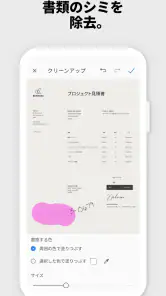
はい。Adobe Scanでは、撮影した書類を切り取り、補正して、読みやすく整えられます。書類の端を調整して不要な背景を除き、送信しやすい状態に仕上げられるのが便利です。紙の資料をそのまま撮影するだけでなく、保存や共有の前に見た目を確認して整えたい人にも向いています。
メリット
- 高品質なスキャン結果を提供
- OCR機能でテキスト抽出可能
- 使いやすいインターフェース
- クラウド同期でデータ保護
- 多様なファイル形式で保存可能
デメリット
- 広告が多すぎると感じる
- 一部機能はプレミアム限定
- オフラインでの使用に制限あり
- 大きなファイルでの動作が遅い
- UIがやや古臭い印象
- カテゴリー
- ビジネス
- バージョン
- デバイスによって異なります













