 Google Meetについて
Google Meetは参加前に整える 会議を軽くする音声・画面共有・予定表の使い方
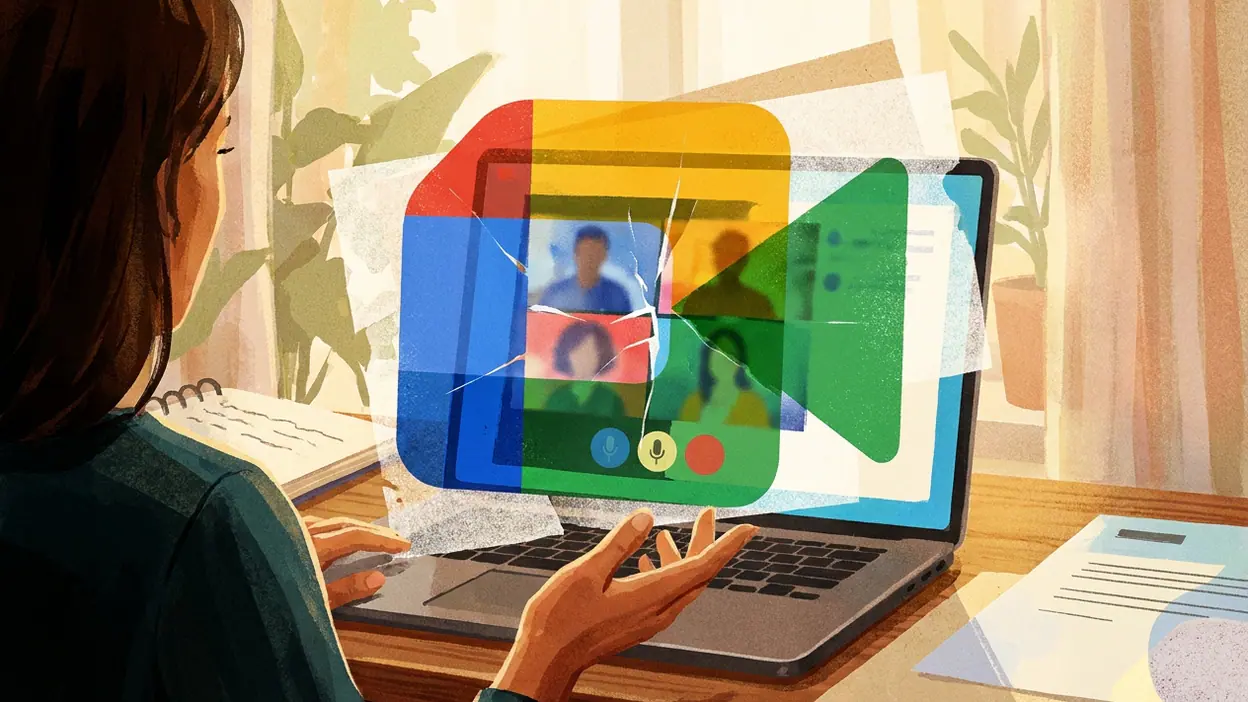
Google Meetは、会議のリンクを開いて話すだけのアプリだと思われがちです。でも、使い勝手を左右するのは通話中の機能より、参加前の準備と、会話をどう組み立てるか。音声やカメラの確認、予定表からの参加、画面共有の段取りを少し整えるだけで、開始直後の気まずい数分も、会議後の手戻りも減らせます。便利さの核は、機能の多さではなく、通話を日々の仕事や用事に無理なく組み込めることです。
会議リンクを開くだけでは、便利さを取りこぼす
多くの人が使いこなせていない理由
普段の使い方が「招待されたリンクを押す」にとどまると、設定や導線を見直す機会がありません。ところが、会議のたびにマイクが違う機器につながる、カメラの映り込みが気になる、共有したい資料を探して画面が止まる、といった小さなつまずきは積み重なります。通話そのものができるからこそ、問題が起きるまで準備の価値に気づきにくいのです。
さらに、Meetの機能は会議の主催者か参加者か、アカウントや組織の設定、使う端末によって見え方が変わります。すべての人に同じボタンや機能があると思い込まず、自分の画面で使える範囲を先に確かめるのが近道です。機能を片端から覚えるより、毎回の通話で困ることを一つずつ消すほうが、実用的な習熟につながります。
最初に試すべき、いちばん早い改善
すぐ効果が出るのは、会議に入る前にプレビュー画面でマイクとカメラを確認する習慣です。声を出して入力レベルを確かめ、周囲に聞かせたくない音がないかも見ます。映像は顔の位置だけでなく、背後に個人情報や散らかった物が映っていないかまで確認。参加してから設定を探すより、開始前に数秒かけるほうが、参加者全員の待ち時間を短くできます。


あわせて、会議中はマイクを使わないときにミュートにする、と決めておくと安心です。大人数の通話では、雑音が会話を邪魔しにくくなり、発言の切り替えも分かりやすくなります。少人数なら常時ミュートが窮屈に感じることもあるので、場の雰囲気に合わせて運用を変えれば十分です。
最初に見直したい設定
設定を開いたら、まず音声と映像の入力先を確認しましょう。イヤホンと端末のスピーカー、内蔵マイクと外付けマイクを複数使う人ほど、接続のたびに選択が変わることがあります。会議の直前ではなく、落ち着いた時間に短いテスト通話をして、普段使う組み合わせを試しておくのがおすすめです。イヤホンを使う場合は、音が遅れて聞こえないか、相手の声を無理なく聞き取れるかも確かめます。
次に、カメラの見え方や背景の扱いを自分の用途に合わせます。背景効果を使える環境なら、実際の部屋が相手からどう見えるかを確認してから選択を。強いぼかしや装飾的な背景は便利な半面、動きによって輪郭が不自然になることがあります。いつも同じ場所から参加するなら、照明を顔の正面に置き、カメラを目線に近づけるほうが、加工に頼るより自然です。
最新ニュース


字幕や表示に関する項目も、必要な人は一度試す価値があります。字幕の利用可否や操作場所は端末、言語、会議の設定によって異なるため、使えると決めつけず、自分の会議画面で確認してください。周囲の音が大きい場所で参加する日や、聞き逃しを減らしたい場面では、字幕が補助になります。ただし、固有名詞や専門語が常に正確に表示されるわけではありません。
予定表から会議までを一本につなぐ
会議が定期的にあるなら、リンクをチャット履歴から探す運用をやめ、予定表の予定にまとめるのが効果的です。Google カレンダーで予定を作り、Meetの会議リンクを付けて参加者に共有すれば、時刻と参加先が同じ場所に収まります。既存の会議に後から参加する場合も、予定表から開く習慣をつけると、似た名前のリンクを取り違えにくくなります。
予定の説明欄には、目的、事前に読む資料、終了時に決めたいことを短く書いておくと、通話が雑談だけで終わるのを防げます。主催者なら、招待にリンクを貼るだけで満足せず、「何を決める場か」を添える。参加者なら、資料を予定から開ける状態にしておく。Meet単体の機能ではありませんが、予定表と組み合わせてこそ、参加までの準備がすっきりします。
手順を減らす小さな工夫
スマートフォンでは、会議リンクをメッセージから開く前に、充電やイヤホンの接続を済ませ、必要な資料を端末で開いておきます。移動中に参加するなら、周囲の音や通信状況も考えて、可能なら静かな場所に移ってから映像をオンにするのが無難です。通知が気になる人は、会議中だけ端末の通知を抑える設定も確認を。通知の制御方法は機種によって違いますが、着信音や画面の割り込みを避ける効果は大きいものです。
パソコンでは、会議リンクと共有資料を別々のタブに開き、共有するウィンドウを事前に決めておきます。画面全体を共有すると、通知や別の資料まで見える可能性があります。相手に見せる必要がある範囲だけを選ぶ習慣は、操作の迷いを減らすだけでなく、情報の見せすぎを防ぐ基本にもなります。
組み合わせてこそ効く機能
予定表、参加前の確認、必要な範囲だけの画面共有を一続きの手順にすることが、いちばん効く使い方です。予定表で目的を確認し、参加前に音声と映像を整え、会議では資料を必要な範囲だけ見せる。三つを別々の小技として扱わず、ひとつの流れにすると、会議が始まってからの「ちょっと待って」が目に見えて減ります。
共有時は、資料を見せる人が話の道筋も示すと、参加者が置いていかれません。「この表の三行目を見てください」のように対象を特定し、必要ならページを戻してから説明します。画面共有は発表者にとって便利でも、受け手には情報量が急に増える機能です。資料を映すことと、内容が伝わることは別だと意識して使いましょう。
会議の終わりには、決まったことと次の担当を口頭で確認します。Meetだけで議事録が自動的に整うと期待するのではなく、記録が必要なら、組織で許可された方法を使って残してください。録画や文字起こしなどの機能は、契約、権限、管理者設定、利用環境によって使えない場合があります。相手の了承や社内ルールを確認せず記録を始めないことも、便利な会議運営の一部です。
慣れていない人が陥りやすい失敗
ありがちな失敗は、通話中に初めて機能を試すことです。背景効果を切り替えながら話を聞く、画面共有のボタンを探しながら発言する、音が出ないまま端末を何度もつなぎ直す。どれも会議を止めてしまいます。新しい機能は、短いテスト通話で一度操作しておけば、必要な場面で焦らず使えます。
また、参加者が全員同じ機能を使えるとは限りません。自分の画面にあるボタンを前提に手順を説明すると、相手の端末や組織設定が違う場合に混乱します。招待相手に操作をお願いするなら、機能名だけでなく、何をしてほしいのかを短く伝えるのが親切です。通信状態が悪いときも、アプリの設定だけが原因とは限らないので、まずは場所や回線を変えて違いを確かめます。
本当に恩恵を受ける人
定例会議、遠隔授業、家族との連絡、複数人での相談など、離れた相手と話す予定が繰り返しある人に向いています。特に、Google カレンダーを使っている人は予定から会議へ進みやすく、招待や参加の段取りを一つの流れにまとめられます。AndroidでもiPhoneでも使えるため、相手の端末が同じでなくても通話の入口を共有しやすいのも利点です。
一方、通話がごくまれで、相手と別の手段ですでに連絡が完結している人にとっては、毎回設定を作り込む必要はありません。画面共有や予定表連携をほとんど使わないなら、Meetの良さを感じる場面も限られます。通知やオンライン会議そのものを避けたい人にとっては、便利さより、会議が増える負担のほうが大きくなることもあります。
便利さが本物になるタイミング
Meetが本当に役立つのは、通話が単発のイベントではなく、日々の予定に溶け込んだときです。毎週の打ち合わせでリンクを探さなくなる。離れた家族と画面越しに書類を一緒に見られる。授業の開始前に音声を確かめ、質問の時間を確保できる。こうした具体的な変化が起きて初めて、会議アプリを入れた意味が出てきます。
通信の安定性や相手側の設定、端末の使い勝手をすべてMeetだけで解決できるわけではありません。重要な通話では、回線が弱い場所を避け、資料の共有方法を事前に決め、参加者が迷ったときの連絡手段も用意しておくと安心です。アプリに任せきりにせず、失敗しにくい段取りを作ることが、結局いちばん頼りになります。
最終的なおすすめ
Google Meetは、会議を開く機能だけを見れば、驚きの多いアプリではありません。強みは、予定表や端末の利用習慣と組み合わせ、参加から資料共有までを無理なく続けられるところです。弱点は、機能の見え方が環境によって異なり、初期設定や会議の準備を放置すると、音声や共有でつまずきやすいこと。便利さを最大限に引き出すには、最初の一度だけでも自分の機器で確認する手間が要ります。
私なら、まず音声とカメラを整え、会議を予定表にまとめ、共有する資料を事前に開くところから始めます。それだけで日常の通話はかなり落ち着きます。遠隔の会話を定期的にする人には、準備の手間を減らす実用的な選択肢。たまにしか通話しない人には、必要なときに使えば十分です。機能を覚え尽くすより、会議前の一分を自分の手順にすること。それが、このアプリを使いこなすいちばん確かな方法です。