UCVPN
- 8.00
- 4.7
- インストール数
- 10.00K
- 価格
- Free

スクリーンショット
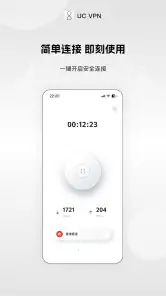
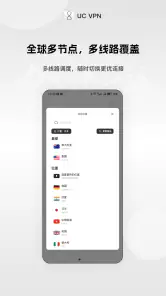
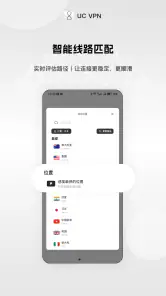

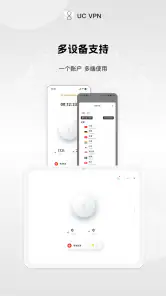
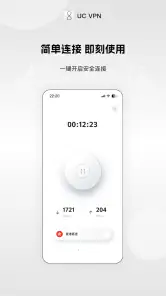
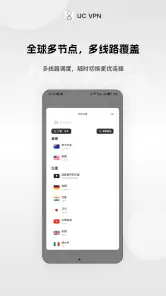
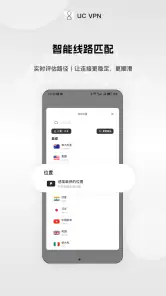
分析: Reviewed
外出先のWi-Fiや、通信内容をできるだけ人目に触れにくくしたい場面で、VPNアプリを検討する人は多いと思います。私がUCVPNを試して最初に感じたのは、専門知識を持っていなくても使い始めやすい、道具らしいシンプルさでした。複雑な設定を延々と調整するタイプではなく、必要なときに接続し、不要になったら切断するという基本動作を中心に使うアプリです。
このアプリは、UC NET TECHNOLOGY CO., LTD.が開発したツールカテゴリーのアプリで、無料で導入できます。ストア上では平均4.7の評価を得ており、登録されている評価はおよそ七百件です。私の印象では、動画やゲームを無条件に速くする魔法のアプリというより、日常のインターネット接続にひとつ安全策を加えたい人向けの選択肢です。
まずは接続と切断を習慣にする
UCVPNを使うとき、最初から細かな調整を完璧にしようとするより、利用する場面を決めておくほうが実用的です。たとえば、カフェや駅、ホテルなどの共有Wi-Fiに接続した直後に起動し、メールやブラウザーを使う間だけVPNを有効にします。帰宅して信頼できる回線へ戻ったら、必要に応じて切断する。この流れを毎回同じにすると、接続し忘れや、使い終わった後も通信を任せ続けるといったミスを減らせます。
実際の利用では、VPNを有効にしたからといって、すべての危険が消えるわけではありません。怪しいサイトを開かないこと、パスワードを使い回さないこと、アプリを最新の状態にすることは別に必要です。UCVPNは通信経路を守るための補助であり、端末全体の安全を自動的に保証するものではありません。この線引きを理解して使うと、期待しすぎず、でも役立つ場面ではきちんと活用できます。
日常の具体例として、出張中にホテルのWi-Fiで仕事の連絡を確認するケースを考えてみます。私はまずUCVPNを開き、接続状態を確認してからメールやクラウド上の資料を扱うようにします。接続前に重要な操作を始めない、という単純な順番が意外に大切です。アプリを入れただけで保護が始まると思い込むと、肝心の通信時にVPNが無効なままになりかねません。
一方で、オンラインバンキングや決済サービスを利用するときは、VPNの有無だけで判断しないほうがよいでしょう。公式アプリを使い、アドレスや通知を確認し、端末のロックも有効にする。UCVPNを安全対策の一部として組み込むことで、ひとつの機能に頼りすぎない運用になります。
最初に確認したい端末との相性
対応する最低OSはAndroid 7.0です。比較的古い端末でも対象になりやすい点は、買い替えを急ぎたくない人には便利です。ただし、実際の快適さはOSの対応だけで決まりません。端末の性能、空き容量、バックグラウンド制限、現在使っているWi-Fiの混雑具合によって、接続までの体感は変わります。
ニュースデスクの記事をもっと読む






インストール後すぐに長時間使うのではなく、普段のWi-Fiとモバイル通信の両方で短く試すのがおすすめです。ブラウザーを開く、画像の多いページを読み込む、動画を少し再生するなど、いつもの使い方を確認すると、VPNを使ったときの変化を自分の環境で判断できます。別の回線で問題が出ないなら、アプリではなく特定のネットワーク側の相性である可能性も考えやすくなります。
設定画面で先に確認しておきたいこと
VPNアプリは、接続ボタンだけ見て使い始めると、あとで「なぜ遅くなったのか」「なぜ切断されたのか」と迷いやすい道具です。UCVPNでも、最初に接続状態、端末の通知、バッテリー関連の扱いを確認しておくと、日常運用が安定します。ここで重要なのは、見慣れない項目をすべて有効にすることではありません。自分が何を守りたいのかを決め、その目的に関係する設定だけを確認することです。
まず、VPNが実際に接続中なのかを、アプリの表示だけでなく端末側の状態でも意識します。通知領域にVPNの表示があるか、接続後にページを読み込めるかを確認する習慣をつけると、ボタンを押したつもりで接続できていなかった場合に気づきやすくなります。特に、Wi-Fiからモバイル通信へ移動した直後は状態が変わることがあるため、重要な操作の前に一度画面を見る価値があります。
次に、Androidのバッテリー最適化がVPNの動作に影響していないかを確認します。省電力設定が強い端末では、画面を消した後にバックグラウンドの通信が制限されることがあります。UCVPNの問題とは限らず、端末メーカー独自の管理が原因の場合もあります。接続が頻繁に途切れると感じたら、まずアプリを何度も再インストールするのではなく、バッテリー管理と通知の設定を見直すほうが合理的です。
ただし、バッテリー制限を緩めれば必ず快適になるとは限りません。VPNを常時接続に近い形で使うほど、通信と電池の消費を意識する必要があります。外出時の短時間だけ使う人なら、必要な場面で手動接続するほうが端末への負担を抑えやすいでしょう。反対に、公共Wi-Fiへ頻繁に移動する人は、接続確認を優先したほうが安心できます。
無料で始める前に料金表示を見る
UCVPNは無料で利用を始められますが、アプリ内購入も用意されており、表示される価格帯は一アイテムあたり二千円から二万四千円です。ここは、無料という言葉だけで判断せず、購入画面が表示されたときに内容と金額を落ち着いて確認したい部分です。私は、必要性がはっきりしないままアップグレードを進めるのではなく、まず無料利用で自分の目的を満たせるかを確かめる使い方を勧めます。
VPNは、使う時間や通信量、求める接続先によって価値が変わります。短時間の安全対策が目的なら、無料で足りる可能性があります。一方、より多くの選択肢や継続的な利用を求める人は、購入内容を確認したうえで判断すべきです。料金が発生する機能を使うかどうかは、速さの期待だけでなく、自分が毎月どれほどVPNを必要とするかで決めるのが現実的です。
経験者が使いやすくする速いパターン
UCVPNを毎回同じ手順で開くのが面倒なら、端末のホーム画面やアプリ一覧からすぐ呼び出せる位置に置いておくと、接続の先延ばしを減らせます。ここで大切なのは、存在を目立たせることです。フォルダーの奥にしまうと、共有Wi-Fiへ接続したときに思い出せません。私は、外出時に使うアプリと同じ場所に置き、ネットワークを切り替えたらVPNを確認する流れを作るほうが、実際の保護につながりやすいと感じました。
もうひとつのコツは、接続したまま何でも行うのではなく、通信の種類ごとに使い分けることです。文章の閲覧やメール確認では問題なくても、動画、音声通話、オンラインゲームでは遅延や速度低下が気になることがあります。VPNを有効にした状態で重い通信を始め、体感が悪ければ、いったん切断して通常回線と比べてみる。この比較を一度行えば、以後どの用途で使うべきか判断しやすくなります。
ここで注意したいのは、接続先を変えれば必ず速くなるとは限らないことです。近い場所の接続先が常に最適とは限らず、時間帯や回線混雑の影響も受けます。UCVPNを速度改善の道具として使うより、プライバシーを意識した通信のために使い、速度は用途別に許容できるかを確認するほうが、期待外れになりにくいです。
外出先での作業を効率化したい人には、次のような小さな手順が役立ちます。まずWi-Fi名を確認し、次にUCVPNを起動し、接続表示を見てからログインやファイル送信を行う。作業が終わったら、VPNの状態を確認してからネットワークを切り替える。この順番をメモしておくと、急いでいるときでも操作が崩れにくくなります。
- 共有Wi-Fiへ接続した直後にVPNの状態を見る
- 重要な通信を始める前に接続表示を確認する
- 動画や通話では速度と遅延を自分の回線で試す
- 使い終わった後に接続状態とバッテリー消費を確認する
通常のVPNやブラウザー機能との違い
ブラウザーに搭載されたプライベート機能は、基本的にそのブラウザー内の通信を対象にするものが多い一方、VPNアプリは端末上の複数のアプリで使うことを意識した道具です。メール、地図、ブラウザーなどを横断して同じ保護を使いたいなら、UCVPNのような専用アプリのほうが考え方は分かりやすいでしょう。
ただし、端末全体の通信を扱うVPNは、ブラウザーだけの機能よりも影響範囲が広くなります。特定のアプリだけで使いたい人、速度を最優先する人、細かな接続先やプロトコルを自分で管理したい人には、より設定項目の多いVPNサービスのほうが合う場合があります。UCVPNの良さは、専門家向けの調整幅ではなく、日常的な接続を簡単に始めやすいところにあります。
また、VPNを使えば地域制限のあるサービスが必ず利用できる、という期待も避けるべきです。サービス側がVPN通信を制限することもありますし、利用規約に関わる場合もあります。UCVPNを選ぶ理由は、まず共有ネットワークでの通信を意識することや、日常のプライバシー対策を手軽に始めることに置くのが適切です。
便利さの裏側にある限界
私が最も気になったのは、VPN接続による速度と安定性の変化を、利用環境ごとに見極める必要がある点です。VPNは通信を別の経路へ通すため、元の回線が速くても、接続先や混雑によって読み込みが遅くなることがあります。これはUCVPNだけの問題ではなく、VPNという仕組み全体にあるトレードオフです。
動画を高画質で見続けたい人や、対戦ゲームで遅延を極力避けたい人は、常時接続を前提にしないほうがよいでしょう。まず通常回線での状態を確認し、必要な場面だけUCVPNを使う方法が向いています。逆に、速度よりも共有Wi-Fiでの安心感を優先する人なら、多少の変化を受け入れてでも接続する価値があります。
VPNは匿名化の万能薬でもありません。ログイン先にはアカウント情報が残りますし、端末に不正なアプリが入っていれば、VPNだけで解決することはできません。広告や追跡、フィッシング、偽サイトへの対策も別に必要です。私は、UCVPNを「通信経路を守る一枚の防御」と考え、端末の更新、画面ロック、二段階認証と組み合わせる使い方を勧めます。
さらに、接続状態を確認せずに重要な通信を始めると、使っているつもりと実際の状態がずれることがあります。アプリを起動しただけ、通知を見ただけではなく、接続が成立しているかを確認することが重要です。接続が不安定な場所では、無理に作業を続けず、モバイル通信へ切り替えるほうが安全で速い場合もあります。
対象年齢は三歳以上ですが、実際に使う際は年齢表示だけで判断せず、端末を使う人がVPNの役割を理解できるかを考えたいところです。子どもが使う端末では、VPNとは別に利用時間、アプリのインストール、ウェブ閲覧の管理が必要です。年齢区分はアプリの利用可否を考える目安であって、保護者向けの安全機能を意味するものではありません。
どんな人なら選びやすいか
UCVPNが特に合うのは、VPNを初めて使う人、共有Wi-Fiをよく利用する人、難しいネットワーク設定を避けたい人です。無料で始められるため、まず自分の環境で接続の感覚を試せます。評価数もおよそ七百件あり、平均評価も高いので、導入候補として検討しやすいアプリだと思います。
一方、企業の機密情報を扱い、接続先や認証方法を厳密に管理する人には、組織が指定するVPNや、管理機能を備えた専門サービスが適しています。大量の通信を常時行う人、細かな地域選択を最優先する人、接続ログや運用方針を詳しく確認したい人も、UCVPNだけで決めず、必要な仕様を比較したほうがよいでしょう。
現在のバージョンは2.5.9です。アプリを長く使うなら、更新通知を放置せず、OSとの組み合わせで問題がないかを確認する習慣を持ちたいです。特にVPNは端末の通信に関わるため、古い状態のまま使い続けるより、更新後に接続と切断を一度試すほうが安心できます。
使い方を決めれば評価が変わるアプリ
UCVPNを数日使ってみて、私が感じた結論は「必要な場面で確実に使うなら便利だが、何も考えず常時オンにする人向けではない」というものです。接続ボタンを押すだけの気軽さは魅力ですが、その後の速度、電池、接続状態を確認する責任は利用者側にあります。ここを面倒と感じるなら、VPNを使わない場面と使う場面を最初に決めておくと負担が減ります。
私なら、外出先の共有Wi-Fiでメール、ウェブ閲覧、資料確認をするときに優先して使います。動画や通話では、接続後の品質を確認し、遅延が気になるなら通常回線へ戻します。アプリ内購入については、無料利用で不足を感じた場合だけ内容を確認し、価格に見合う用途があるかを考えてから進めます。
UCVPNは、複雑な設定を楽しむ上級者向けというより、日常のネット利用にVPNを取り入れたい人の入口として分かりやすい存在です。開発元はUC NET TECHNOLOGY CO., LTD.で、Android 7.0以降の端末に導入できます。インストール数は一万件を超えており、少なくとも試してみる候補としては手に取りやすい規模です。
おすすめできるのは、VPNを使う場面を自分で決め、接続状態と速度を確認しながら運用できる人です。反対に、匿名性、速度、地域変更、企業向け管理をひとつのアプリですべて解決したい人には、期待が大きすぎるかもしれません。UCVPNの価値は、派手な機能を増やすことではなく、共有ネットワークを使うときの基本的な防御を、毎日の手順に組み込みやすくする点にあります。
最初は自宅以外のWi-Fiで短時間だけ試し、接続前後の読み込み速度と電池の減り方を比べてみてください。その結果、安心感と使いやすさが自分の許容範囲に収まるなら、外出時の定番ツールとして役立ちます。私の評価では、無料で始められる手軽さと、使い方を自分で管理できる分かりやすさが、このアプリを選ぶ一番の理由です。
UCVPN よくある質問
UCVPNはどの端末で利用できますか?
UCVPNはAndroid向けのツールアプリです。利用にはAndroid 7.0以降が必要で、対応OSの端末ならインストールを検討できます。アプリの対象年齢は3歳以上とされていますが、VPNは通信の設定に関わるため、初回起動時に表示される権限や接続設定を確認してから使うと安心です。
UCVPNとはどのようなアプリですか?
UCVPNは、インターネット接続時の通信をVPNサーバー経由に切り替え、公共Wi-Fiなどで通信内容を保護しやすくするためのVPNアプリです。接続先の地域を変更できる機能を備えている場合もありますが、利用できるサーバー、速度、機能、広告表示などはバージョンやプランによって異なるため、ダウンロード前に公式ストアの説明を確認することをおすすめします。
UCVPNは無料で利用できますか?有料プランはありますか?
UCVPNは無料でダウンロードできますが、アプリ内課金も用意されています。課金アイテムには2,000円から24,000円までの価格帯があるため、購入画面で対象プランの料金や請求条件を確認してください。無料で使える範囲と有料機能の違いを見極め、必要性を感じてから購入するのがおすすめです。
UCVPNを使えば完全に匿名で安全になりますか?
UCVPNを利用すると、端末とVPNサーバー間の通信を暗号化できる可能性があり、特に暗号化されていない公共Wi-Fiで役立ちます。ただし、VPNだけで完全な匿名性が保証されるわけではありません。VPN事業者には接続情報などが保存される場合があるため、プライバシーポリシーを確認し、個人情報の入力や不審なサイトへのアクセスにも注意してください。
UCVPNで動画配信サービスやゲームの地域制限を解除できますか?
UCVPNで接続地域を変更できる場合でも、動画配信サービスやゲーム側がVPN接続を検出して、再生やログインを制限することがあります。また、地域制限の回避はサービスの利用規約に違反する可能性があるため、必ず各サービスの規約を確認してください。VPN接続中は通信速度や遅延が変化し、動画の画質低下やゲームのラグが発生することもあります。
メリット
- 無料で利用を始めやすく、VPN初心者にも扱いやすい
- 複雑な設定が少なく、接続までの操作がスムーズ
- 公衆Wi‑Fi利用時の通信保護に役立つ
- 複数の地域のサーバーを選べる場合がある
- 軽量設計で端末の容量を圧迫しにくい
デメリット
- 無料利用では広告表示や機能制限がある可能性がある
- サーバー混雑時は通信速度が低下することがある
- 接続先によっては動画やゲームの遅延が増える
- VPN利用中は一部のサイトやサービスに接続できない場合がある
- 運営会社のログ保存やプライバシー方針を確認する必要がある
- カテゴリー
- ツール
- バージョン
- 2.5.9








