SwitchBot
- 2.16K
- 1.9
- インストール数
- 1.00M
- 価格
- Free

スクリーンショット
分析: Reviewed
外出先から家のスイッチを操作できるという一点に、SwitchBotの面白さがあります。照明や電源ボタンをスマートフォンから動かせる小型のIoTロボットで、私が使って強く感じたのは、家電そのものを買い替えなくても、手で押す作業だけを遠隔操作に変えられることでした。スマートホームというと対応家電への買い替えを想像しがちですが、このアプリは今あるスイッチを活用したい人に向いています。
アプリのジャンルはライフスタイルで、開発元はSWITCHBOT INCです。無料で始められ、対象年齢は3歳以上。配信開始は2016年10月11日で、Androidでは100万回以上インストールされています。一方、平均評価は1.9と低めで、評価数はおよそ7300件、レビュー数はおよそ2200件あります。この差は、便利さだけでなく、接続や設定の分かりにくさも含めて判断したほうがよいアプリだと感じさせます。
スイッチを押す動作そのものを遠隔化するアプリ
このアプリの中心は、壁の照明スイッチや機器のボタンを、取り付けた小型ロボットに押させることです。赤外線リモコンのように家電内部へ信号を送る方式ではなく、物理的なボタンを実際に動かす発想なので、対応機器の種類に縛られにくいのが特徴です。古い照明や、専用アプリに対応していない機器でも、押す部分の形が合えば候補になります。
ここで重要なのは、アプリだけを入れれば家のスイッチが遠隔操作できるわけではない点です。操作対象にはSwitchBotのロボット本体が必要で、アプリはその登録や操作の窓口として働きます。スマートフォンから近距離で操作する使い方と、離れた場所から操作する使い方では、必要な構成や環境が変わるため、購入前に自宅のスイッチの位置、押し方、通信環境を確認しておくと失敗しにくいです。
私がこの仕組みを評価したいのは、家電を丸ごと交換しなくてよいところです。賃貸住宅で照明器具を変更しにくい場合や、まだ正常に動く機器を捨てたくない場合に、物理操作だけを後付けできます。特に、押しボタン式の照明、卓上機器の電源、毎日同じ場所で押すボタンとの相性がよく、買い替えよりも導入の心理的なハードルが低く感じられます。
ただし、どんなスイッチにも同じように使えるわけではありません。ボタンが硬すぎる、押したあとに戻らない、上下の切り替えで状態が分かりにくい、周囲に貼り付ける面がない、といった場合は設置の工夫が必要です。アプリの評価が低い理由をすべて接続問題だけだと考えず、物理的に押せる場所かどうかが最初の判断材料だと考えるのが現実的です。
実際の操作で気をつけたいこと
初回設定では、アプリを開いてロボットを認識させ、操作したいスイッチに取り付け、押す動作を調整していく流れになります。ここで急いで固定すると、押す位置が少しずれていても気づきにくくなります。私はまず手でロボットを当てる位置を決め、短い操作で確実にスイッチが動くかを確認してから固定する使い方を勧めます。
ニュースデスクの記事をもっと読む






壁のスイッチでは、ロボットの本体がまっすぐ動けるかだけでなく、押したあとにスイッチが元の位置へ戻るかも確認したいところです。片側を押すと反対側が浮くタイプや、押す場所によって必要な力が違うタイプでは、アプリ上の操作設定だけで解決しないことがあります。見た目が取り付けられそうでも、実際には数回操作して安定するかを確認してから常用するのが安全です。
もう一つの注意点は、アプリに表示される操作結果と、現実のスイッチ状態が必ず一致するとは限らないことです。通信が途切れたり、ロボットが途中で止まったりすると、スマートフォン側では操作したつもりでも照明が変わっていない可能性があります。外出先から使う場合は、重要な機器の確認を任せきりにせず、最初は帰宅後に実際の状態を確認しながら使い方を固めるのがよいでしょう。
近くでスマートフォンから操作するだけなら、仕組みは比較的分かりやすいです。しかし、家の外から操作したい場合は、ロボットとスマートフォンの間をつなぐ環境が必要になります。ここを理解せずに本体だけ購入すると、「アプリから押せるはずなのに外出先では使えない」という不満につながります。遠隔操作が目的なら、購入前に必要な機器構成を確認することが大切です。
日常で役立った使い方
最も分かりやすいのは、帰宅前に照明をつける使い方です。暗い部屋に入ってからスイッチを探す必要がなく、玄関を開けた時点で部屋が明るければ、単純ですが気分が違います。照明をつけっぱなしにしたまま出かけたときも、帰宅するまで待たずに操作できるため、無駄な点灯を減らす目的にも使えます。
私なら、まず一番よく押すスイッチだけに導入します。家中のボタンを一度にスマート化するより、毎日必ず使う場所で効果を確かめたほうが、設置の向きや通信の安定性を判断しやすいからです。寝室の照明、玄関付近の照明、外から切り忘れが気になる機器など、操作する理由が明確な場所から始めると、アプリを開く習慣も作りやすくなります。
意外に相性がよいのは、外出中に家の状態を整えたい人です。たとえば、出発後に照明の消し忘れに気づいたとき、戻らずに操作できる可能性があります。ペットのいる家庭なら、帰宅前に部屋を明るくするという使い方も考えられます。ただし、照明や電源を操作した結果がペットや機器に影響する場合は、遠隔操作できることより、誤操作しても問題が起きない設定を優先したいです。
高齢の家族がいる家庭でも、使い道があります。本人に新しい家電アプリを覚えてもらうのではなく、普段使っている物理スイッチを残したまま、離れた家族が必要なときに補助できます。ただし、これは家族の同意と、操作したことをどう共有するかが重要です。照明をつけたつもりで実際には動いていない場合もあるため、緊急用途の唯一の手段にはしないほうが安心です。
通常のスマート家電やタイマーとの違い
対応家電を買い替える方法と比べると、このアプリの強みは既存のスイッチを残せることです。スマート電球なら電球側の交換が必要で、専用のスマート家電なら機器自体の買い替えになります。それに対して物理ボタンを押す方式なら、機器が古くても操作部分が使える可能性があります。今ある設備を活かしたい人には、かなり実用的な選択肢です。
一方で、スマート家電のほうが向いている場面もあります。照明の明るさや色を細かく変えたい、機器の現在状態を正確に知りたい、複雑な自動化を組みたいという人には、機器側が正式にスマート操作へ対応している製品のほうが扱いやすいでしょう。SwitchBotの物理操作は「押す」「切り替える」という単純な動作に強く、詳細な状態管理を求めるほど弱点が目立ちます。
タイマーコンセントや昔ながらのタイマーと比べると、外出先からその場で操作できる点が魅力です。決まった時刻に動かすだけならタイマーのほうが安定していて、設定後にスマートフォンを開く必要もありません。反対に、予定が毎日変わる、帰宅時間が不規則、出先で判断して操作したいという人には、アプリからの遠隔操作が便利です。つまり、固定スケジュールならタイマー、状況に応じた一回の操作ならこの仕組み、という使い分けが合っています。
便利さと引き換えになる負担
無料アプリなので、試しにインストールして操作画面を確認しやすいのはよいところです。ただし、実際に遠隔操作を使うには対応するハードウェアが必要で、アプリ内購入はアイテムごとに70円から23,800円まであります。アプリが無料だからといって、家全体を低コストで自動化できるとは考えないほうがよいです。必要な場所を一つに絞ると、費用と手間のバランスを取りやすくなります。
設置後も完全な放置型ではありません。両面テープなどで固定するタイプでは、時間がたつと位置がずれたり、取り付け面との相性で安定しなかったりすることがあります。ロボットが動いた音や、押す力がスイッチに合わない問題も、使い始めてから初めて気づきやすい部分です。静かな寝室で夜中に使う場合や、壁を傷つけたくない賃貸では、設置場所を慎重に選びたいです。
また、スマートフォンから操作できることと、操作結果を正確に把握できることは別です。スイッチの状態をアプリが完全に読み取る仕組みでは、物理操作の失敗や手動操作との食い違いが起きる可能性があります。家族が壁のスイッチを直接触る家庭では、アプリ上の表示だけを信じず、重要な操作は目視や別の確認手段と組み合わせるのが安全です。
平均評価が1.9という数字も、導入前に軽く見ないほうがよいでしょう。便利な目的がはっきりしていて、多少の設定や調整を楽しめる人なら価値を感じやすい一方、箱から出してすぐ確実に動いてほしい人には不満が出やすいタイプです。私は、家電の設定が苦手な人に無条件で勧めるより、まず取り付け対象を一つ選び、失敗しても生活に影響しない場所で試すことを勧めます。
この仕組みを選ぶと満足しやすい人
最も恩恵を受けるのは、今あるスイッチを残したい人です。賃貸住宅に住んでいる、照明器具を交換したくない、家電が専用アプリに対応していない、といった事情があるなら、物理ボタンを押す方式に意味があります。特に、外出後の消し忘れや帰宅前の点灯のように、年に何度も「今すぐ押したい」と思う場面がある人ほど、導入効果を実感しやすいです。
反対に、すでに家電を買い替える予定があり、明るさや温度、運転モードまで細かく管理したい人には、対応するスマート家電を選んだほうがよいでしょう。ボタンを押すだけの仕組みを増やすと、機器ごとに状態確認や設置調整が必要になります。自動化を一から整えるなら、最初からスマートホーム対応製品で揃えるほうが、長期的には分かりやすい場合があります。
私が実際に導入するなら、まず無料アプリを入れて、操作したい場所を一つだけ決めます。次に、スイッチの押し方、周囲の取り付け面、手動操作との併用、外出先から使うための構成を確認します。そこで「この一押しを遠隔化できると助かる」と思えたら、本体を追加する流れが無駄がありません。逆に、目的が「とりあえずスマート化したい」だけなら、設置や確認の手間が便利さを上回る可能性があります。
SwitchBotは、派手な機能を広く見せるアプリというより、家の中に残っている物理スイッチを遠隔操作へつなぐための道具です。私は、帰宅前の照明や消し忘れ対策のように、具体的な一場面を解決する用途なら魅力を感じます。ただし、評価の低さが示すように、設置条件や通信環境を考えずに始めると、期待どおりにならないこともあります。
結論として、「買い替えずに、押す動作だけを遠隔化したい人」には試す価値があります。一方で、正確な状態表示や複雑な家電制御を重視するなら、専用のスマート家電や単純なタイマーのほうが適しています。無料で入口を試せるので、最初から家中へ広げるのではなく、生活の中で本当に困っている一つのスイッチから判断するのが、私のおすすめです。
なお、アプリ内購入の範囲はアイテムごとに70円から23,800円です。価格だけで決めず、必要な操作対象と遠隔利用の環境を先に整理してください。そこが明確なら、SwitchBotは古い家電や賃貸のスイッチに新しい使い道を与えてくれる、かなり現実的なライフスタイルアプリだと思います。
SwitchBot よくある質問
SwitchBotアプリは無料でダウンロードできますか?
アプリは無料でダウンロードできます。SwitchBot製品を使う場合は、アプリから機器を追加して操作や管理を行います。製品によって必要な機器や利用できる機能が異なるため、アプリを入れるだけで家の設備をすべて操作できるわけではありません。また、アプリ内購入が用意されているので、追加機能を利用する際は内容と費用を確認してから進めると安心です。
SwitchBotとはどのようなアプリで、何ができますか?
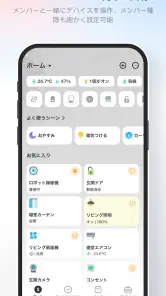
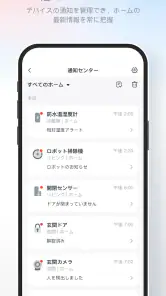
SwitchBotは、対応するスマートホーム機器をスマートフォンから管理するためのアプリです。照明のオン・オフ、赤外線リモコン対応家電の操作、カーテンやボットの自動化、温湿度の確認など、製品によってさまざまな機能を利用できます。複数の機器を部屋ごとに整理でき、日常の操作をまとめて管理したい人に便利です。
SwitchBotを使うには、専用のSwitchBot製品が必要ですか?
基本的には、SwitchBotアプリだけをインストールしても利用できる機能は限られており、対応するSwitchBot製品が必要です。製品によってBluetooth、Wi-Fi、ハブなど接続方法が異なります。外出先から操作したい場合や、音声アシスタント、複雑な自動化を利用したい場合は、対応ハブが必要になることがあるため、購入前に製品ごとの仕様を確認してください。
SwitchBotアプリは初心者でも簡単に設定できますか?
初回設定は、アプリの案内に従ってアカウントを作成し、デバイスを追加していく形式なので、スマートホーム初心者でも比較的進めやすい設計です。ただし、Wi-Fiの周波数帯、Bluetoothの許可、位置情報や通知の権限などが原因で接続に時間がかかる場合があります。機器をルーターの近くで登録すると、設定が安定しやすくなります。
SwitchBotで家電の自動化や遠隔操作はできますか?
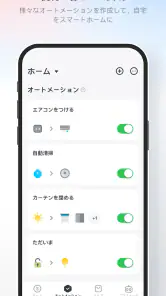
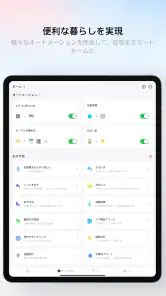
対応機器とネットワーク環境が整っていれば、時間やセンサーの状態を条件にした自動化を設定できます。たとえば、指定時刻にカーテンを開ける、温度が一定以上になったら家電を動かすといった使い方が可能です。外出先からの操作には、製品によってSwitchBotハブなどが必要です。自動化の動作条件は、設定後に実際の環境で確認することをおすすめします。
メリット
- 対応機器が多く、照明や家電をまとめて操作しやすい
- シーン設定で複数の機器を一度に動かせる
- 温湿度などのセンサー情報を確認できる
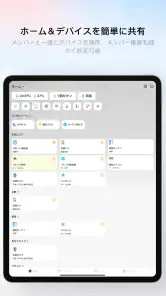
- 家族とデバイスを共有して使える
- Matterや各種音声アシスタントに対応している
デメリット
- 機器によっては別売りのハブが必要になる
- 高度な自動化機能の設定に慣れが必要
- Bluetooth接続時は操作距離に制限がある
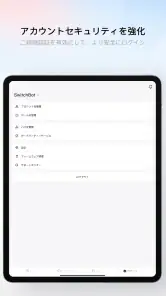
- 一部機能の利用にアカウント作成が必要
- 接続環境によって通知や操作に遅延が出ることがある
- カテゴリー
- ライフスタイル
- バージョン
- デバイスによって異なります