Google Home
- 6.07K
- 3.5
- インストール数
- 1.00B
- 価格
- Free

スクリーンショット
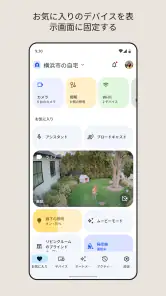
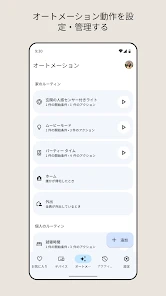
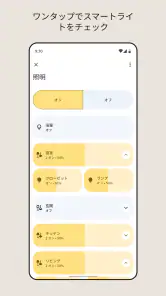
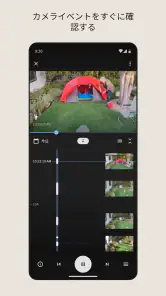
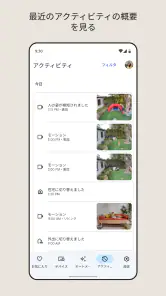
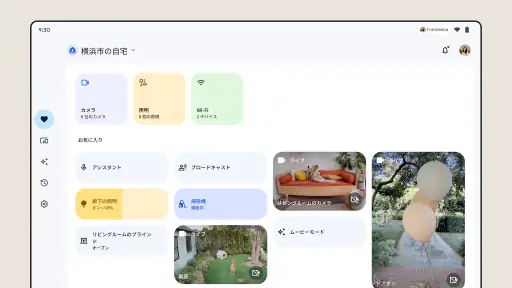
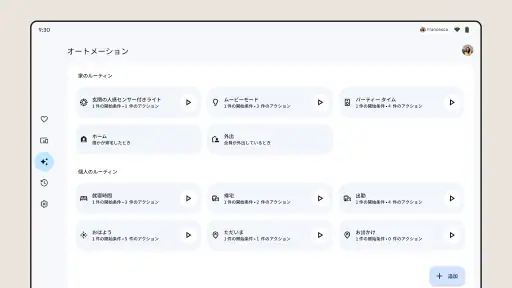
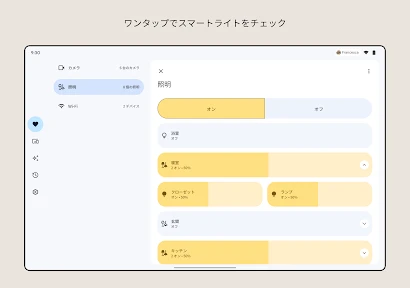
分析: Reviewed
スマートホームの世界に足を踏み入れるとき、最初に目にするのがGoogle Homeです。これがあれば、あなたの生活がどれほど簡単に、そして便利になるかを実感できるでしょう。
シンプルさとデザイン
まず、Google Homeのデザイン。このデバイスは、どんな家のインテリアにも溶け込むシンプルで洗練されたデザインを持っています。どこに置いても違和感がなく、むしろ家の中のアクセントとして機能します。色々な場所に置いて試してみた結果、リビングルームの一角が一番しっくりきました。
音声認識の精度
Google Homeの強みは、その音声認識能力にあります。「OK Google」と話しかけると、誰の声かを識別し、登録されたユーザーに応じた情報を提供してくれます。この機能は家族みんなで共有するときにとても便利です。私の場合、朝の準備中に天気を確認したり、ニュースを聞いたりするのが日課になっています。
Google Homeの最新情報
サードパーティとの連携
また、Google Homeは他のデバイスとの連携も抜群です。スマート電球やスマートテレビなど、対応するデバイスと簡単に接続し、音声だけで操作が可能になります。まるで映画の中にいるような感覚を味わえます。友人を招いたときには、ちょっとしたデモンストレーションをして驚かせるのが定番です。
私のおすすめの使い方としては、音楽再生です。Google Homeは、SpotifyやYouTube Musicといった音楽ストリーミングサービスとも連携しており、あなたの好きな音楽を簡単に再生できます。夜のリラックスタイムには、これでお気に入りのプレイリストを流すのが最高です。
日常の便利さ
さらに、Google Homeは日常生活をより便利にします。例えば、料理中にタイマーを設定したり、買い物リストを作成したりするのもお手の物です。忙しい日々の中で、こうした小さなサポートが大きな助けとなります。
アプリとしての役割と始め方
ここで紹介しているのはスピーカー本体ではなく、対応するスマートホーム機器を設定・管理するアプリです。Google LLCが提供するライフスタイルアプリで、無料で利用できます。Nest、Chromecast、Google Homeの機器を家に導入したとき、最初の設定や日々の管理をまとめて行うのが主な役目です。アプリだけで家電を新たにスマート化できるわけではないので、対応機器がない人は、まず必要な製品を選ぶところから考えることになります。
ニュースデスクの記事をもっと読む






設定を始めるときは、機器を増やす前に、家の中で何を楽にしたいのかを一つ決めておくと進めやすいです。たとえば、照明の操作をまとめたいのか、テレビへのキャストを使いたいのかで、用意する機器も変わります。先に目的を絞れば、設定画面で候補を探す手間や、使わない機器を買ってしまうリスクを減らせます。機器を追加した後は、部屋ごとに整理しておくと、家族にもどの機器がどこにあるか伝わりやすくなります。
家族で使うときの現実的な流れ
朝、子どもの支度をしながらキッチンでタイマーを使い、リビングでは対応する機器を操作する、といった場面では、スマートフォンを探して画面を開く回数を減らせるのが利点です。ただし、声で操作できる範囲は、家にある対応機器や設定に左右されます。最初から家中の操作を任せるより、毎日使う一つの部屋で試し、家族が迷わず使えるか確かめてから広げるのが現実的です。
複数人で使うなら、機器名は「ライト」だけで済ませず、部屋や用途がわかる名前にしておくのがおすすめです。似た名前が並ぶと、声で指示するときに意図しない機器が動くことがあります。また、音声操作がうまくいかない場面に備え、アプリから手動で操作する方法も家族に共有しておくと安心です。声を出しにくい時間帯や、周囲が騒がしいときにも、操作の選択肢を残せます。
専用アプリや手動操作との違い
対応機器ごとの専用アプリは、その製品の細かな設定を確認したいときに便利です。一方、Google HomeはNestやChromecastなど複数の対応機器をまとめて扱いたい人に向いています。機器ごとにアプリを切り替える煩わしさを抑えられる反面、製品固有の細かい操作では専用アプリのほうがわかりやすい場合もあります。いつも使う操作はまとめて管理し、特殊な設定が必要なときだけ個別アプリを使う、という併用が無理のない使い方です。
スマート機器を使わず、手元のスイッチやリモコンで不便を感じていない人にとっては、設定にかける時間に見合う効果がないかもしれません。対応機器を買い足す予定がなく、アプリを入れるだけで家電を操作できると思っている人にも、期待とのずれが生じます。反対に、対応機器をすでに持っている人や、少しずつスマートホームを試したい人には、管理の入口として役立ちます。
評価と使い続ける際の注意
長く使ううえでの難点は、便利さがアプリ単体では完結しないことです。機器の対応状況や初期設定に左右されるため、購入前には使いたい製品が連携対象かを確認したいところです。声での操作も、機器名の付け方や話しかける環境次第で手間が残ります。評価は平均3.5で、評価件数は約360万件、レビューは約6,100件。インストール数は10億回を超えています。広く利用されている一方、家庭ごとに機器構成が違うため、誰にとっても同じ使い心地になるとは限りません。
対象年齢は3歳以上で、アプリ内購入は項目により数円から15万5,000円まで幅があります。これはアプリを無料で入手できることと、連携する機器や関連サービスにかかる費用を分けて考える必要がある、ということです。アプリを試す前に、手持ちの機器で目的の操作ができるか確認すれば、余計な出費を避けやすくなります。
まとめとして、Google Homeは単なるガジェットではなく、生活を豊かにするためのパートナーです。日々のタスクを効率化し、より多くの時間を自分のために使えるようになります。まだ試していない方は、ぜひ一度体験してみてください。その便利さに驚くこと間違いなしです。
Google Home よくある質問
Google Homeアプリは無料でダウンロードできますか?
Google Homeアプリは無料で利用を始められる、ライフスタイル向けのアプリです。対応するNest、Chromecast、Google Homeのデバイスを設定・管理するために使います。アプリの利用料金と、連携するサービスや機器にかかる費用は別なので、必要な機器やサービスの条件を確認してから使うと安心です。
Google Homeアプリはどのスマートフォンで使えますか?
Google HomeはAndroidとiOS向けのアプリとして提供されています。ダウンロード後は、スマートフォンから対応デバイスのセットアップや管理を行えます。アプリを入れるだけで使える機能と、対応するNest、Chromecast、Google Homeのデバイスが必要な機能があるため、利用したい操作に合わせて準備するとスムーズです。
Google Homeはどのようにセットアップしますか?
Google Homeをセットアップするには、まずデバイスを電源に接続し、Google Homeアプリをスマートフォンにインストールします。アプリを開いたら、指示に従ってWi-Fiネットワークに接続し、Googleアカウントとリンクします。セットアップが完了すると、音声コマンドでデバイスを操作できるようになります。
Google Homeはどんなデバイスと互換性がありますか?
Google Homeは、多くのスマートホームデバイスと互換性があります。例えば、Philips Hueのスマート電球、Nestのサーモスタット、SmartThingsのセンサー、Chromecast、Spotifyなどと連携できます。これにより、音楽再生、照明の調整、温度設定などを音声で簡単に操作できます。
Google Homeで何ができますか?
Google Homeは、音楽のストリーミング、ニュースの提供、天気予報の確認、予定の管理、スマートホームデバイスのコントロールなど、多くの機能を提供します。また、Googleアシスタントを通じて、質問に答えたり、リマインダーを設定したり、アラームをセットすることも可能です。
メリット
- 簡単なセットアップとデザイン
- スマートデバイスと連携可能
- 音声認識の精度が高い
- ユーザーフレンドリーなインターフェース
- 定期的なアップデートがある
デメリット
- プライバシーの懸念
- 一部の機能が制限的
- 高価なデバイスが必要
- 一部の地域でサポートが不十分
- インターネット接続が必須
- カテゴリー
- ライフスタイル
- バージョン
- デバイスによって異なります